Guide de l'utilisateur
Découvrez chaque fonctionnalité de MyCiruz. Cette documentation est évolutive : déposez vos propres captures d'écran dans les dossiers dédiés pour qu'elles remplacent automatiquement les zones grisées.
Tableau de bord
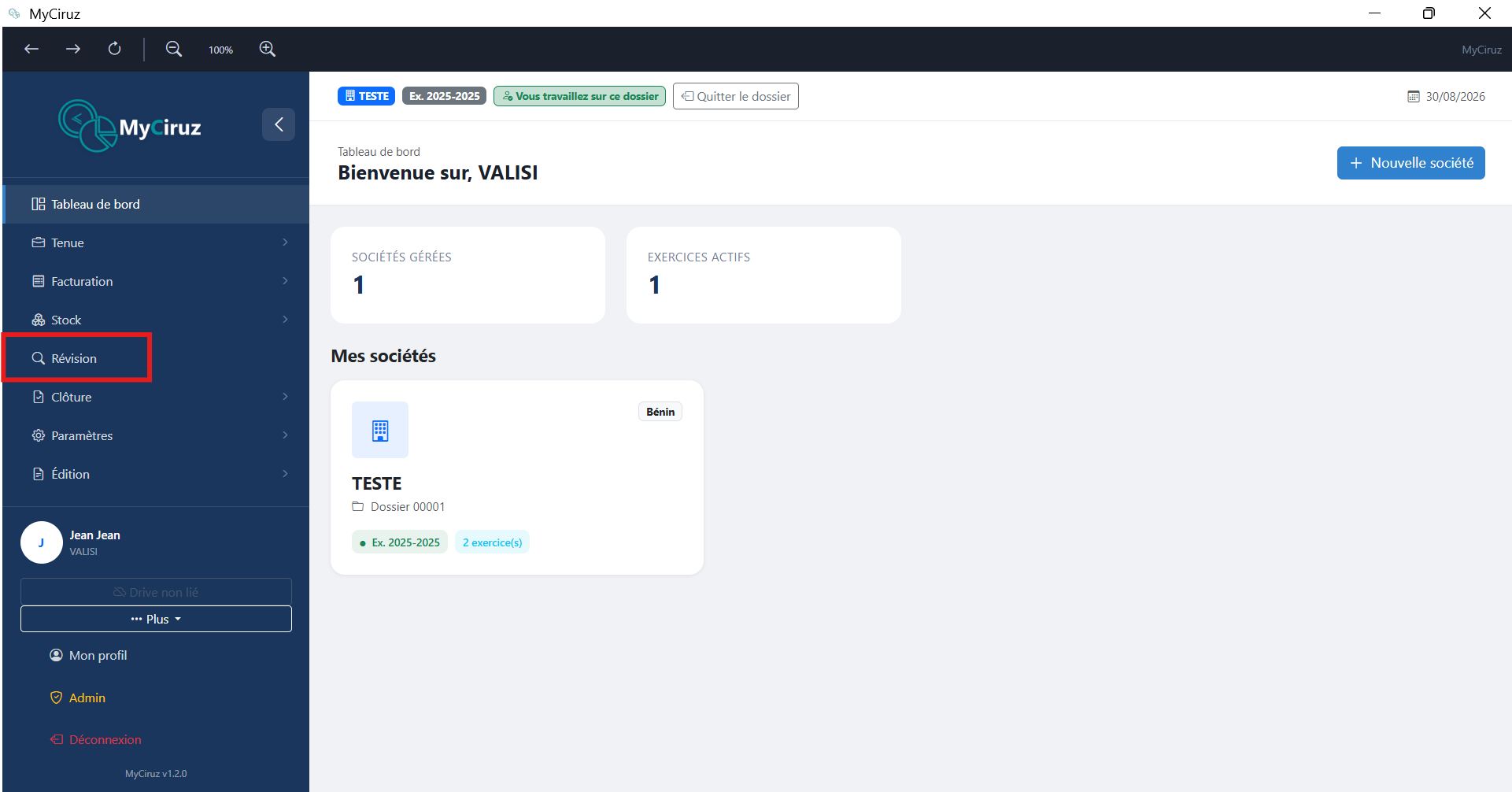
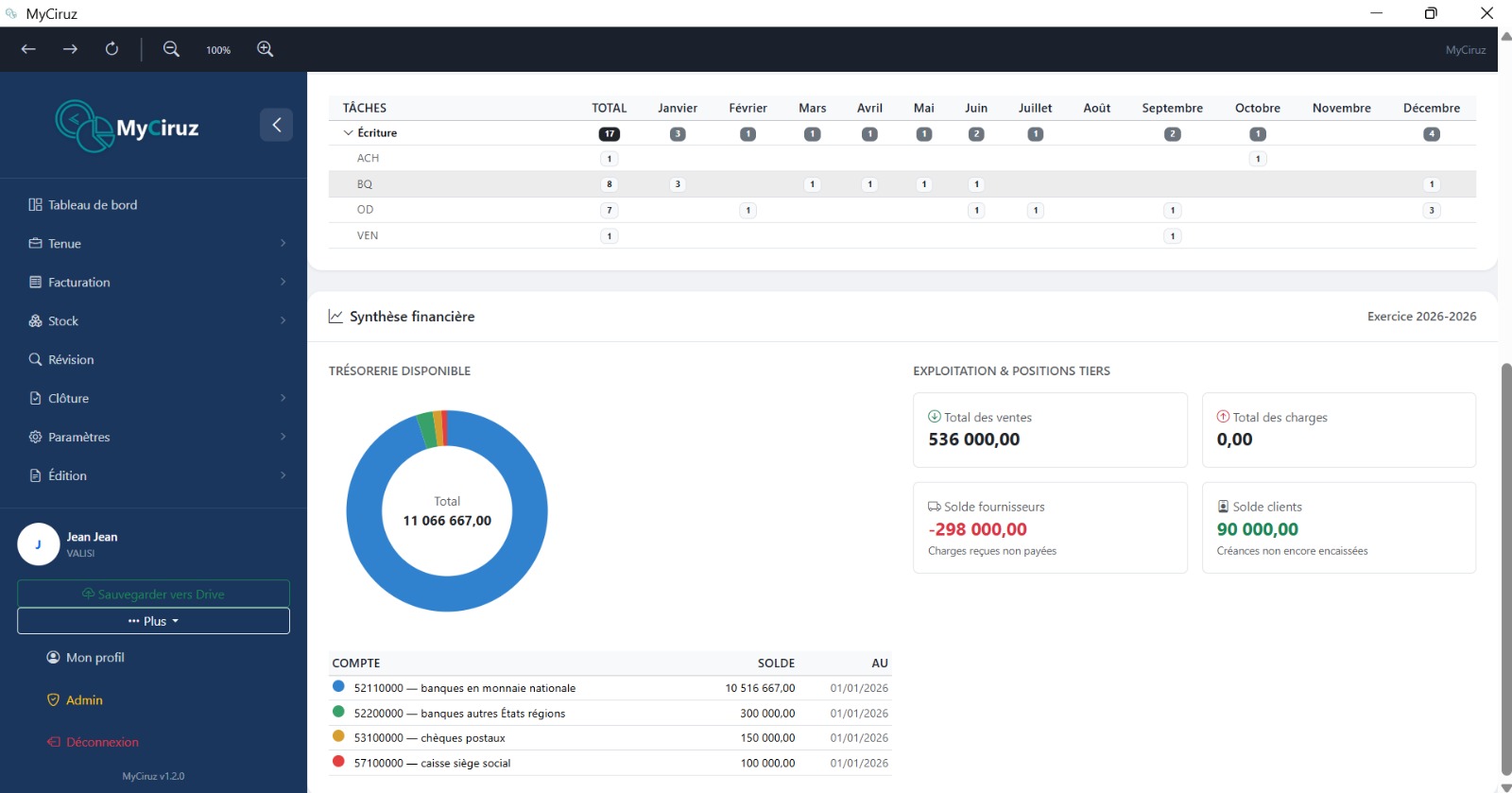
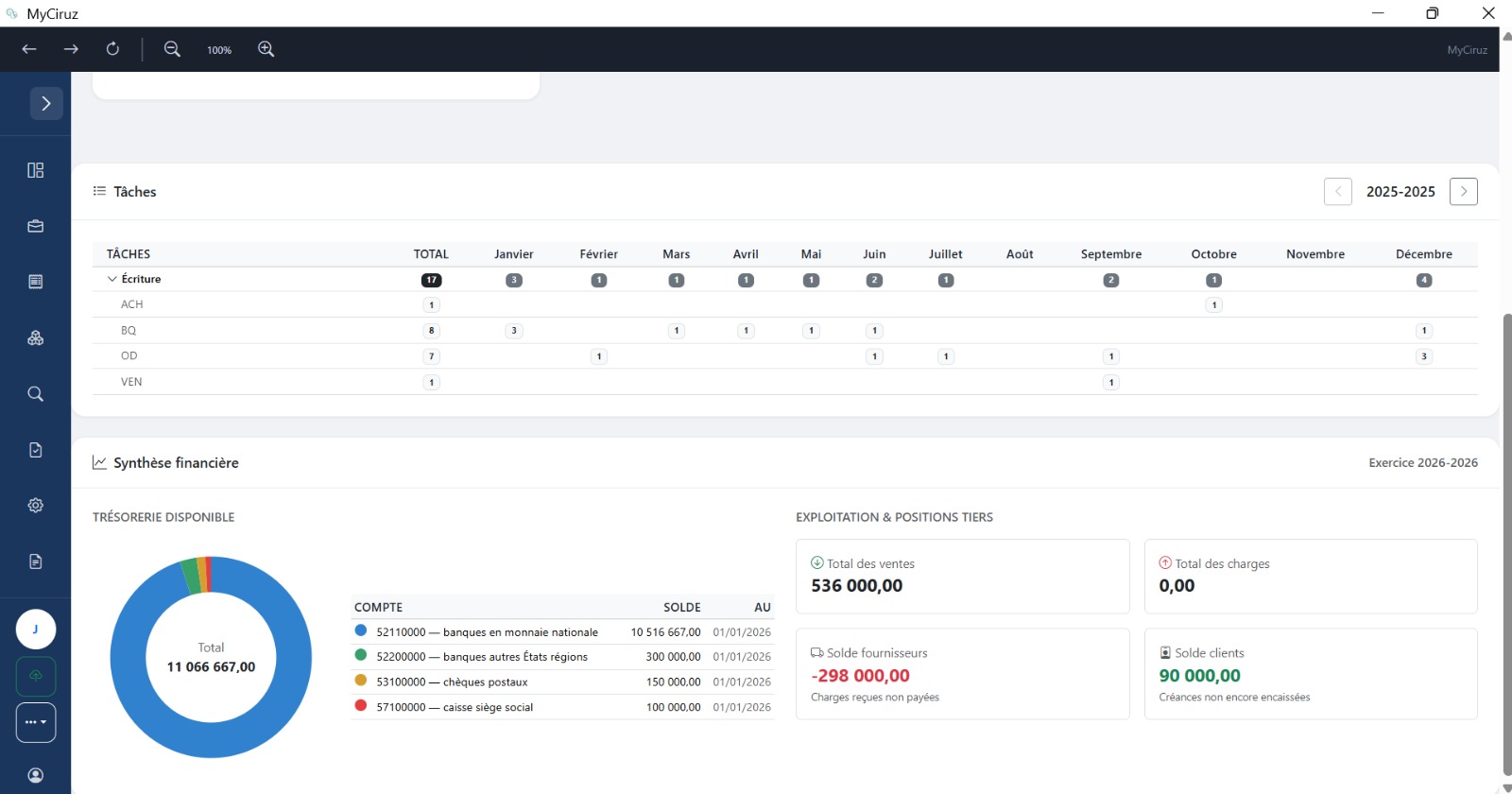
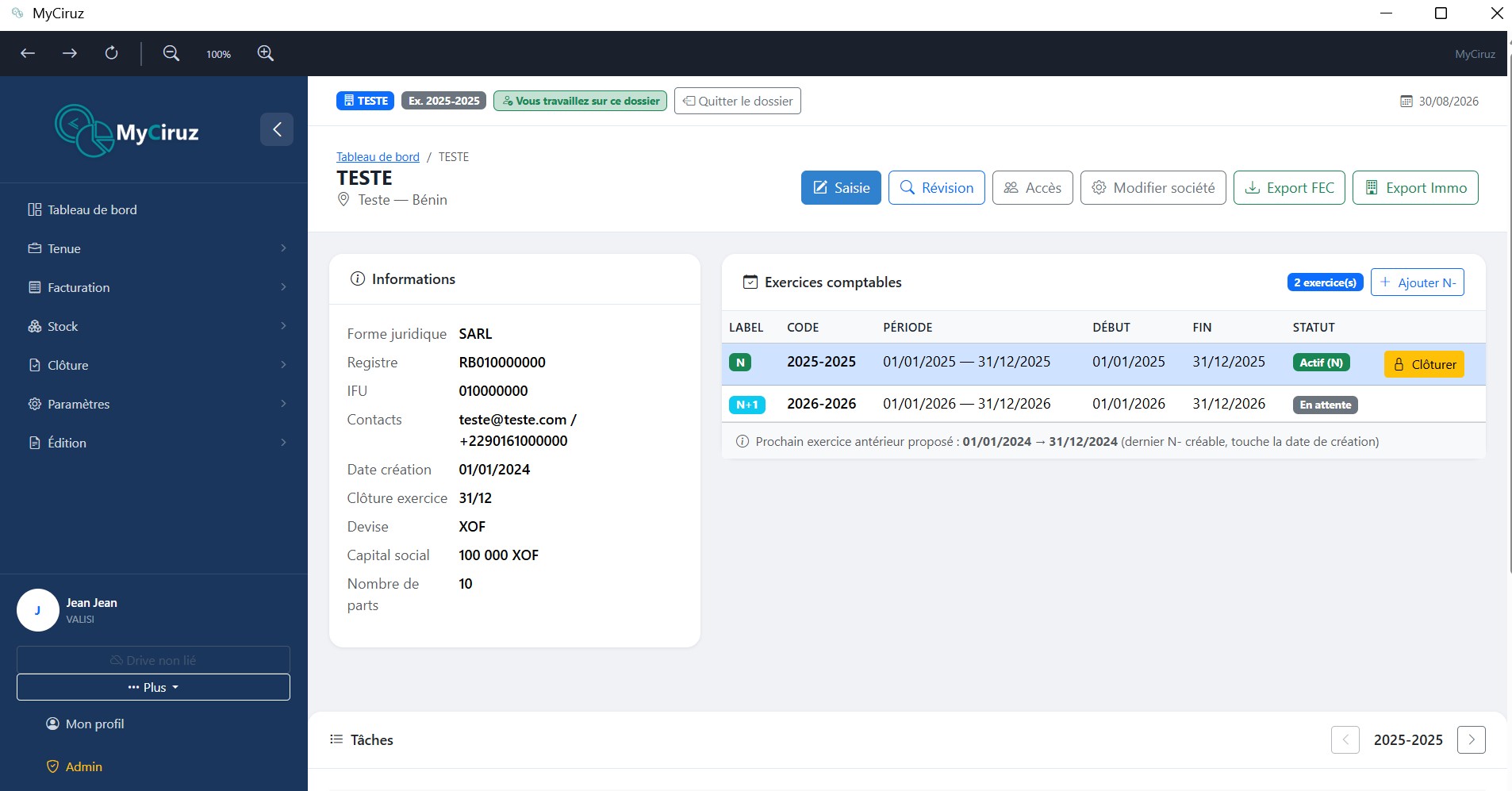
Le tableau de bord est la page d'accueil du dossier ouvert : infos générales de la société, synthèse financière et tâches en cours. La liste de l'ensemble des dossiers accessibles, elle, se trouve dans « Mon espace » depuis la barre du haut.
- Société active : le bandeau supérieur affiche la raison sociale et l'exercice courant, avec un bouton pour quitter le dossier et permettre à un autre utilisateur du cabinet d'y accéder.
- Synthèse financière : trésorerie disponible par compte (répartition banques, caisse, virements internes), total des ventes et des charges de l'exercice, soldes fournisseurs et clients.
- Dossier archivé : un dossier archivé reste consultable (tableau de bord, exports) mais toute saisie ou modification est bloquée — seuls l'export FEC et les immobilisations restent pleinement accessibles.
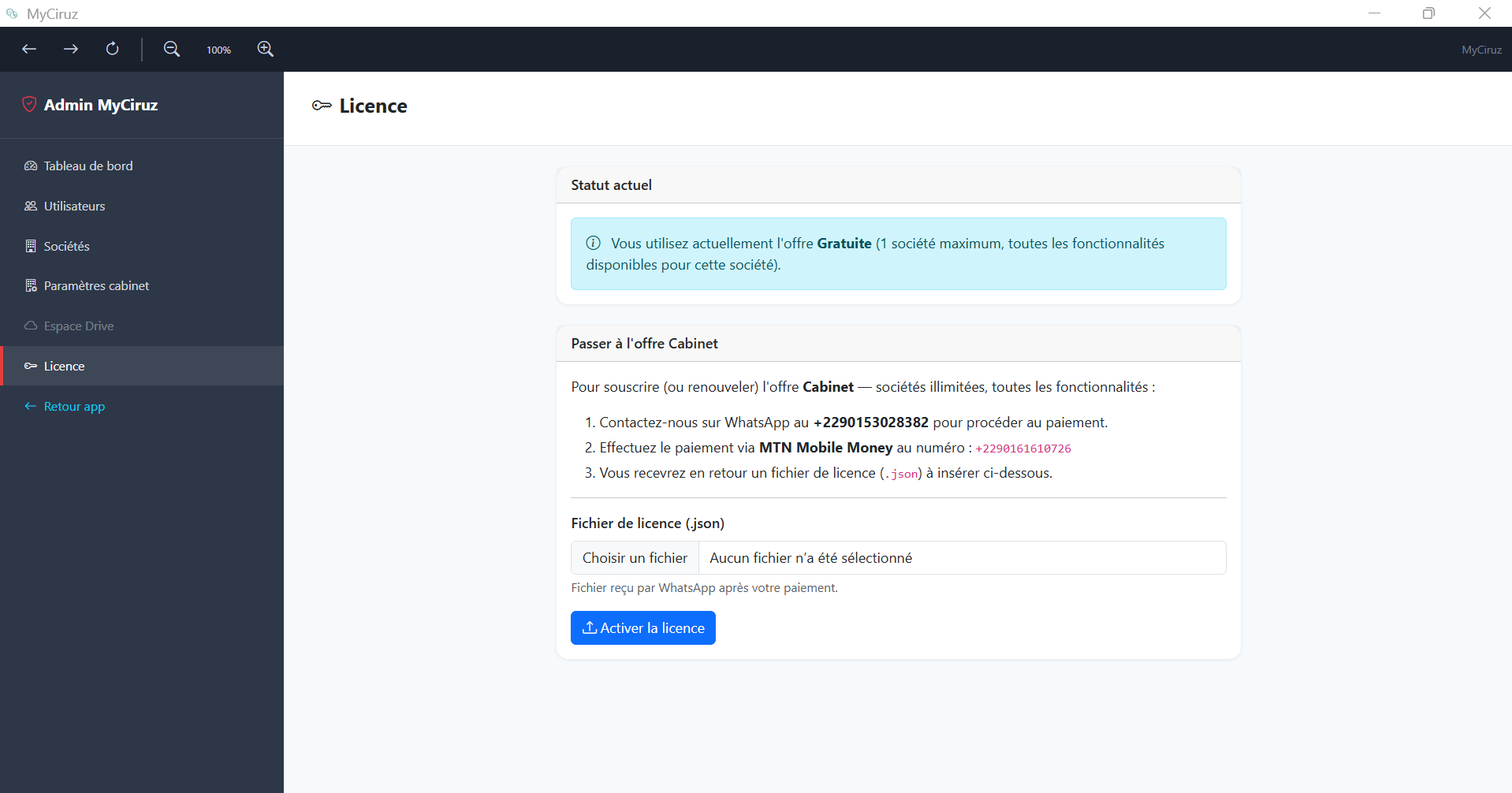
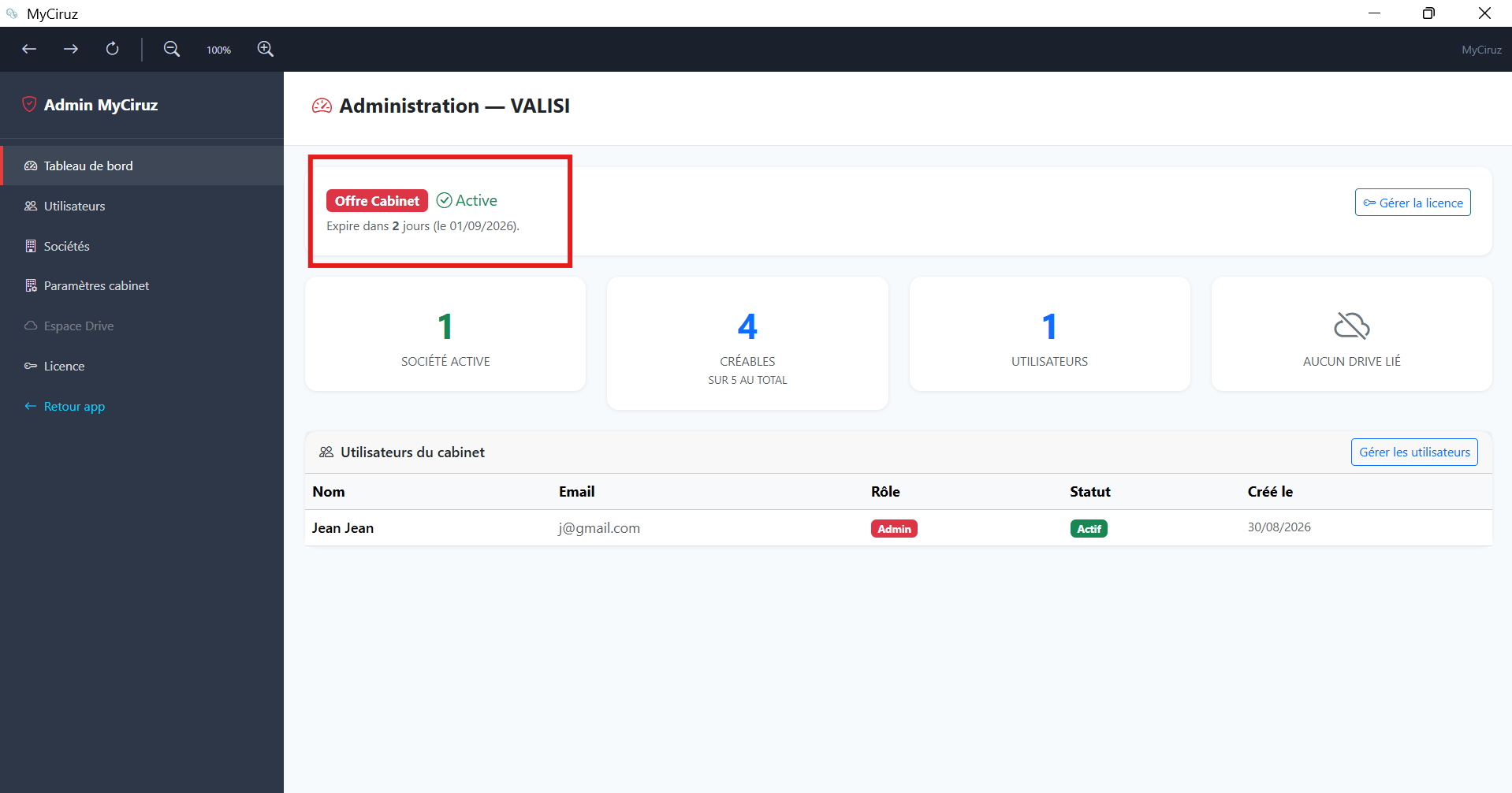
- Alerte licence : si la licence du cabinet est expirée, un bandeau apparaît et seuls l'export FEC, les immobilisations, le profil et la page de licence restent accessibles, le temps du renouvellement.
Tenue
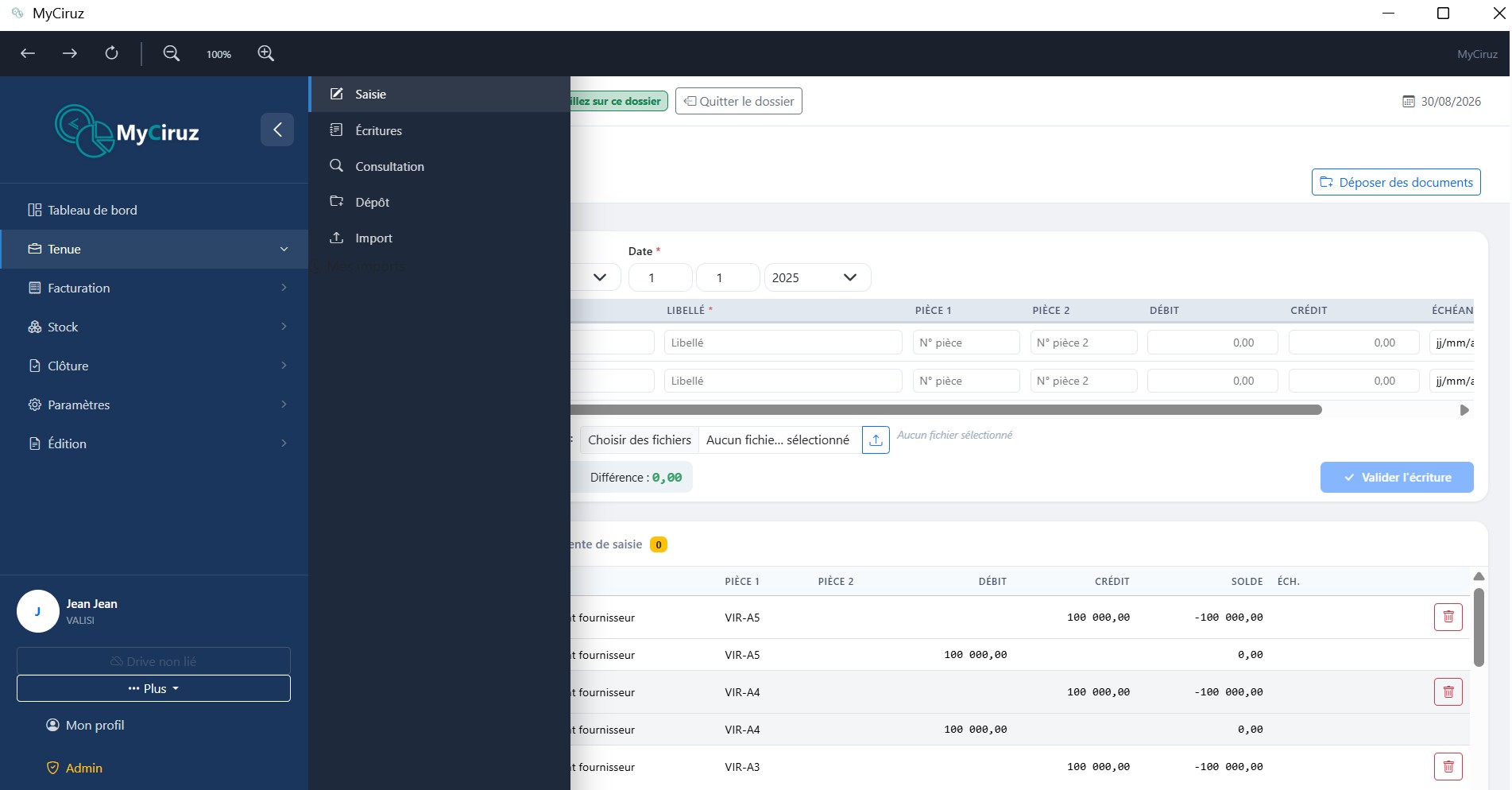
Le menu Tenue regroupe l'ensemble des outils de saisie et d'enregistrement des mouvements comptables au quotidien.
Saisie
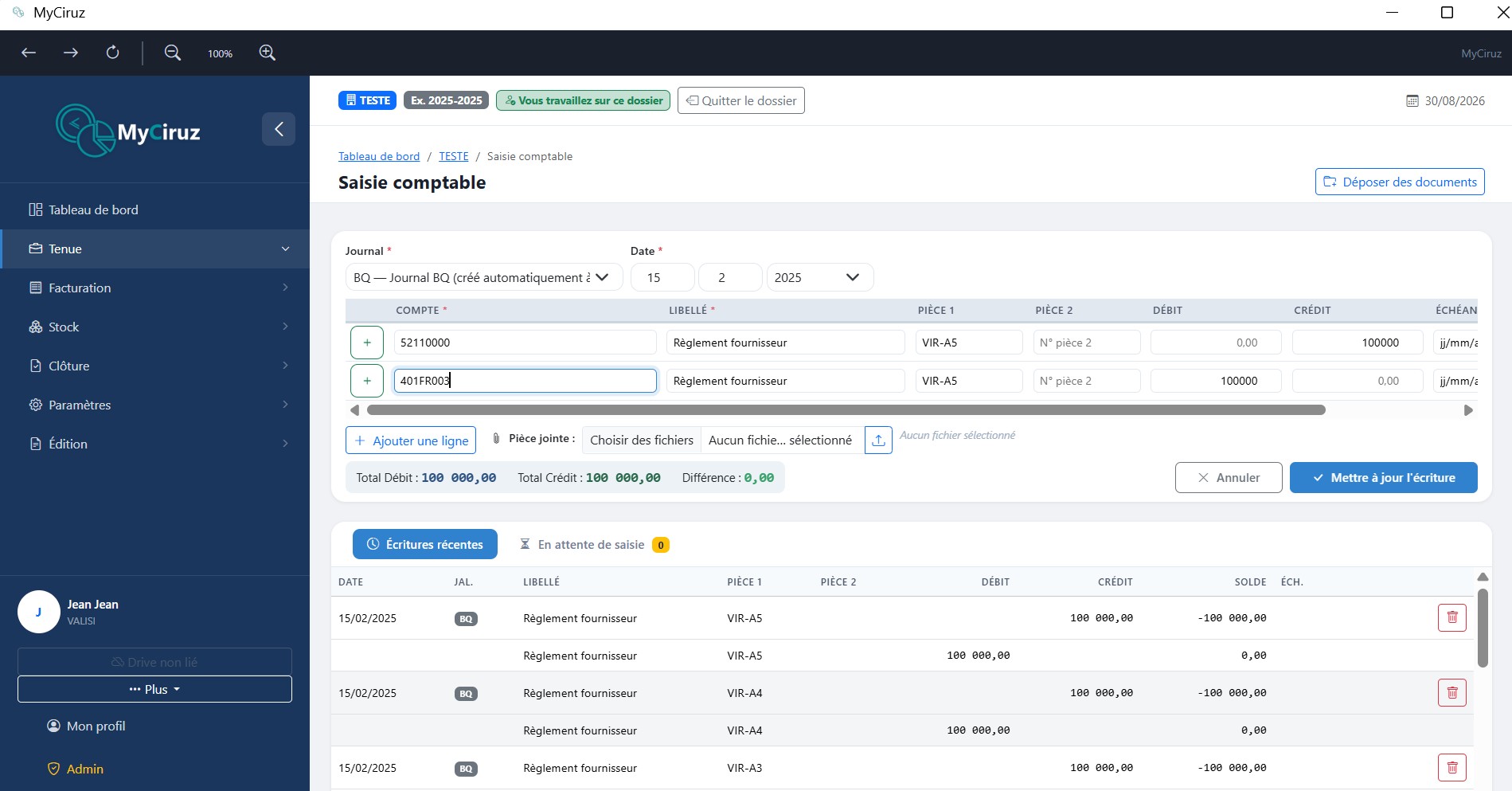
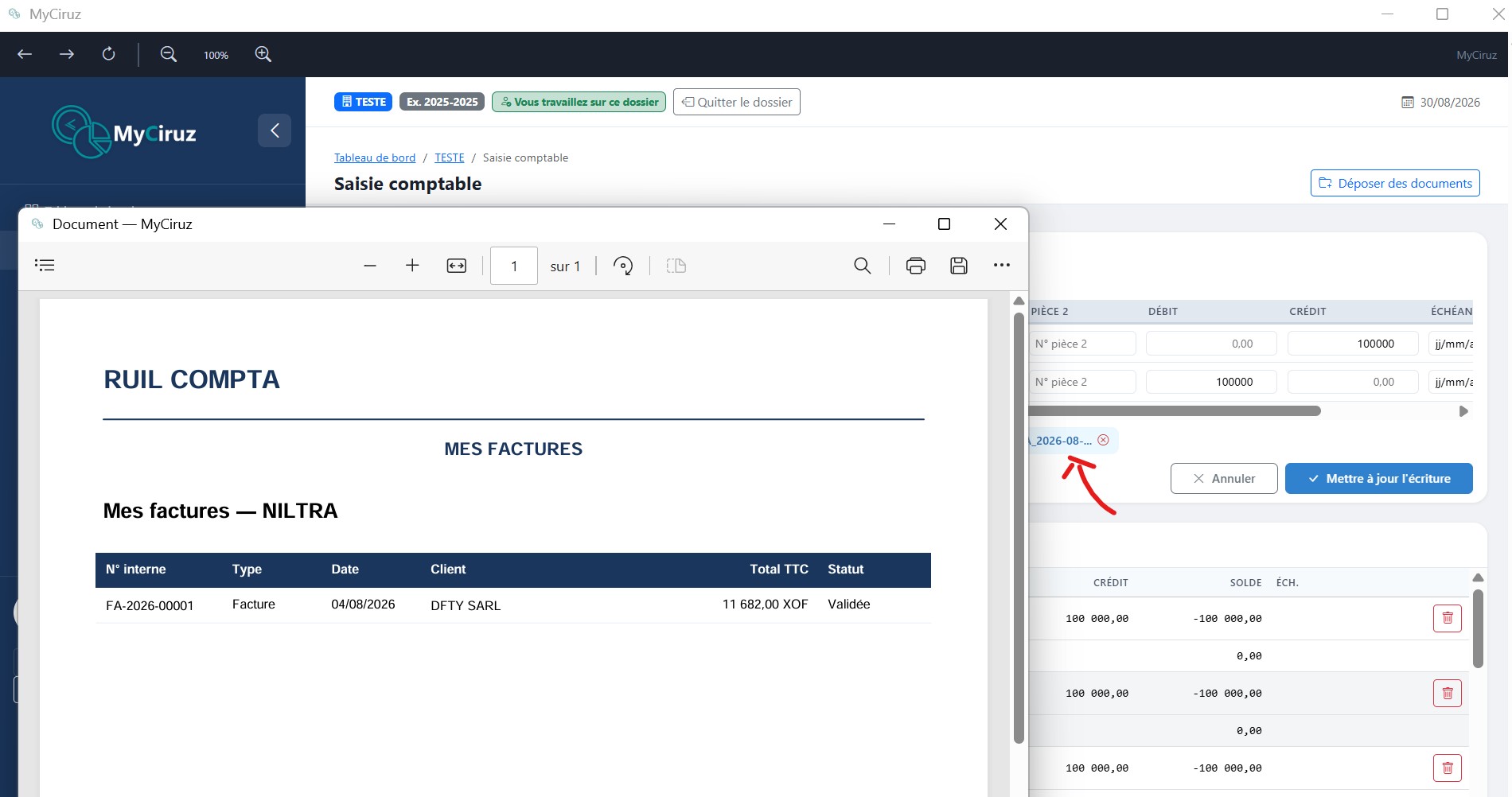
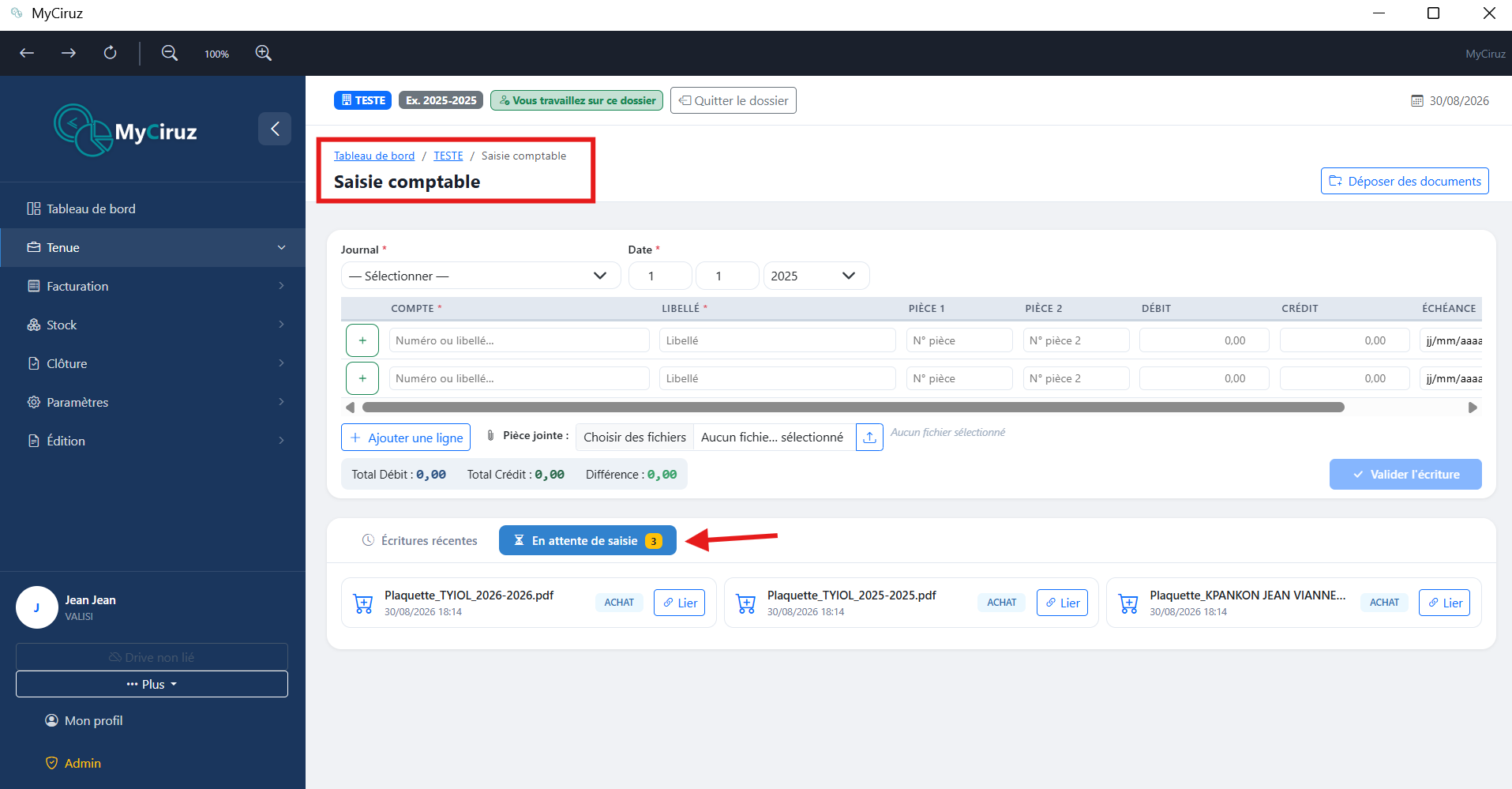
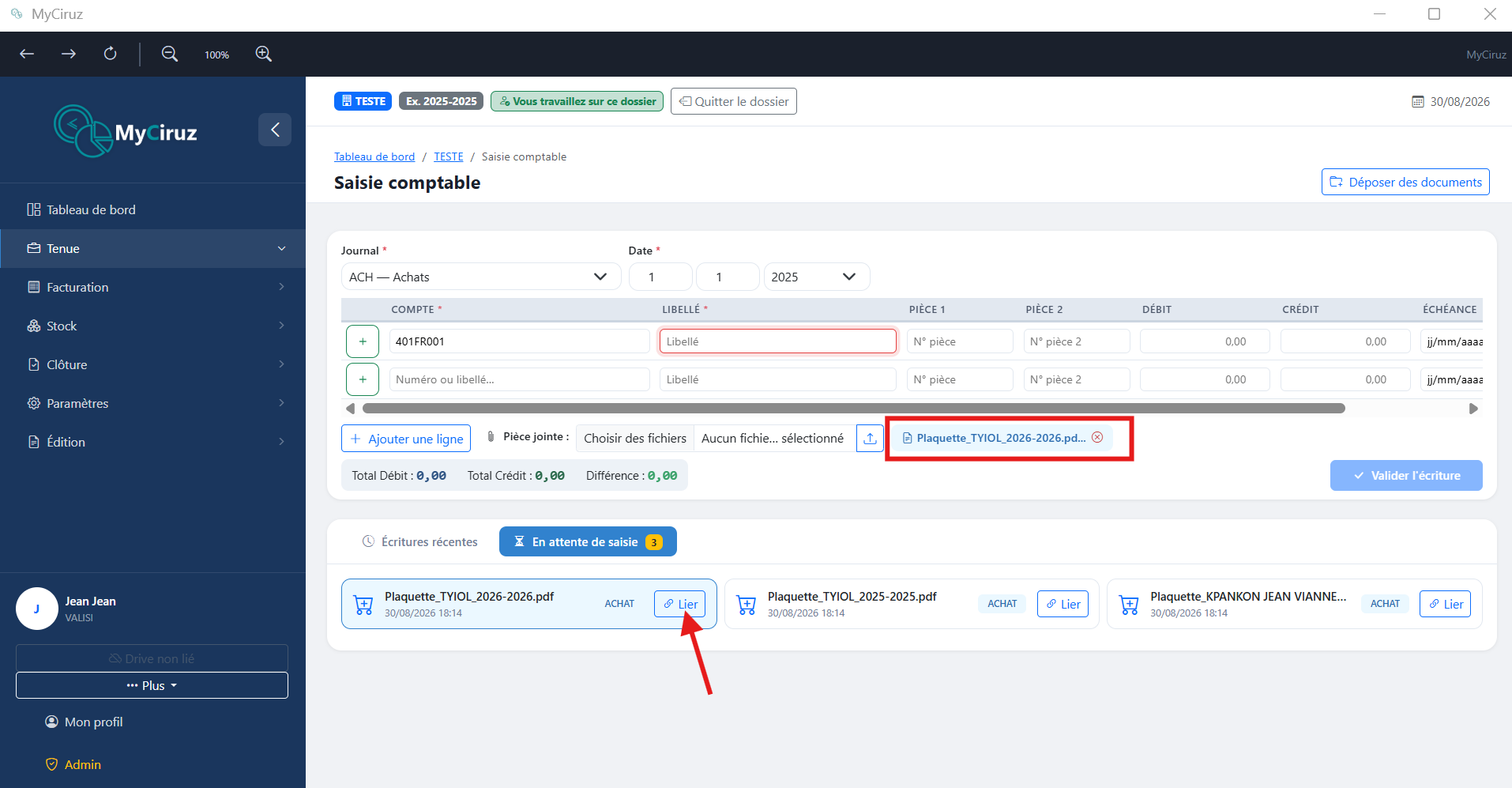
C'est le cœur de la tenue de livres. La page de saisie permet d'enregistrer des écritures comptables ligne par ligne (principe de la partie double). Vous pouvez :
- Ajouter plusieurs lignes débit/crédit pour constituer une écriture complète, avec sélection du journal et de la date.
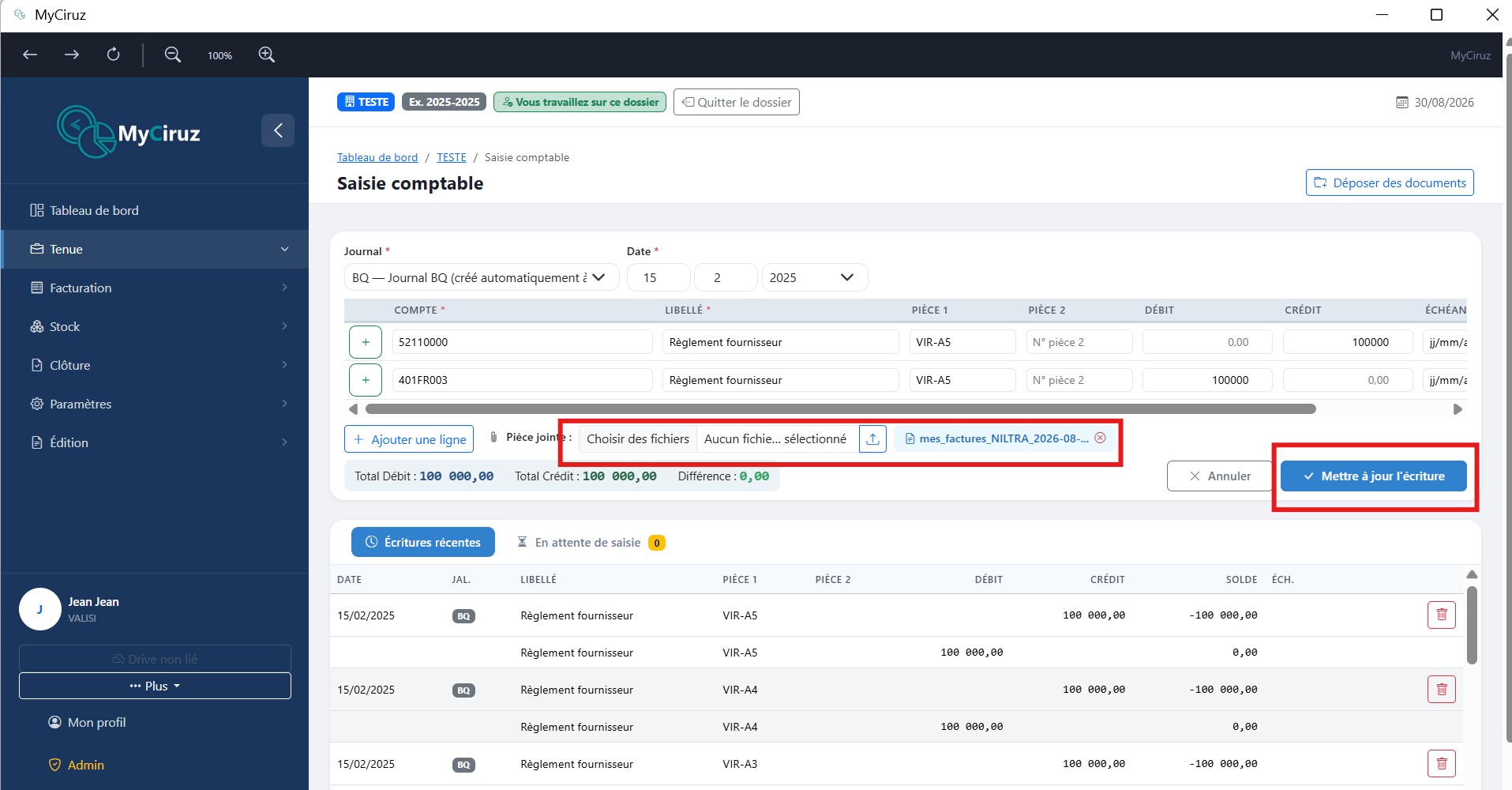
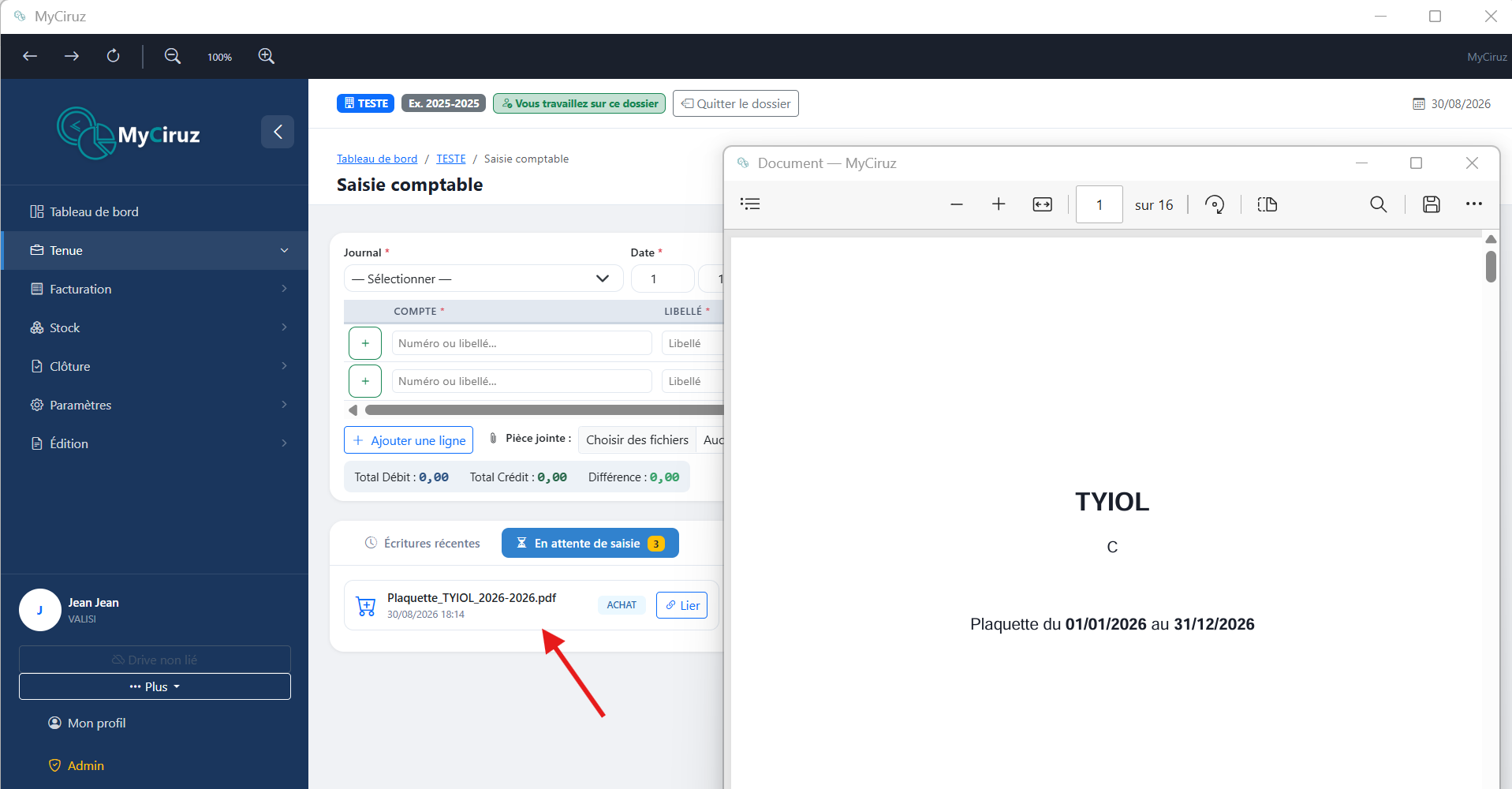
- Joindre un ou plusieurs documents justificatifs (PDF, image) à l'écriture, et les prévisualiser directement dans l'interface.
- Laisser des commentaires sur une écriture pour en discuter avec vos collaborateurs.
- Modifier ou supprimer une écriture récente, tant qu'elle n'est pas verrouillée par une clôture d'exercice.
Écritures
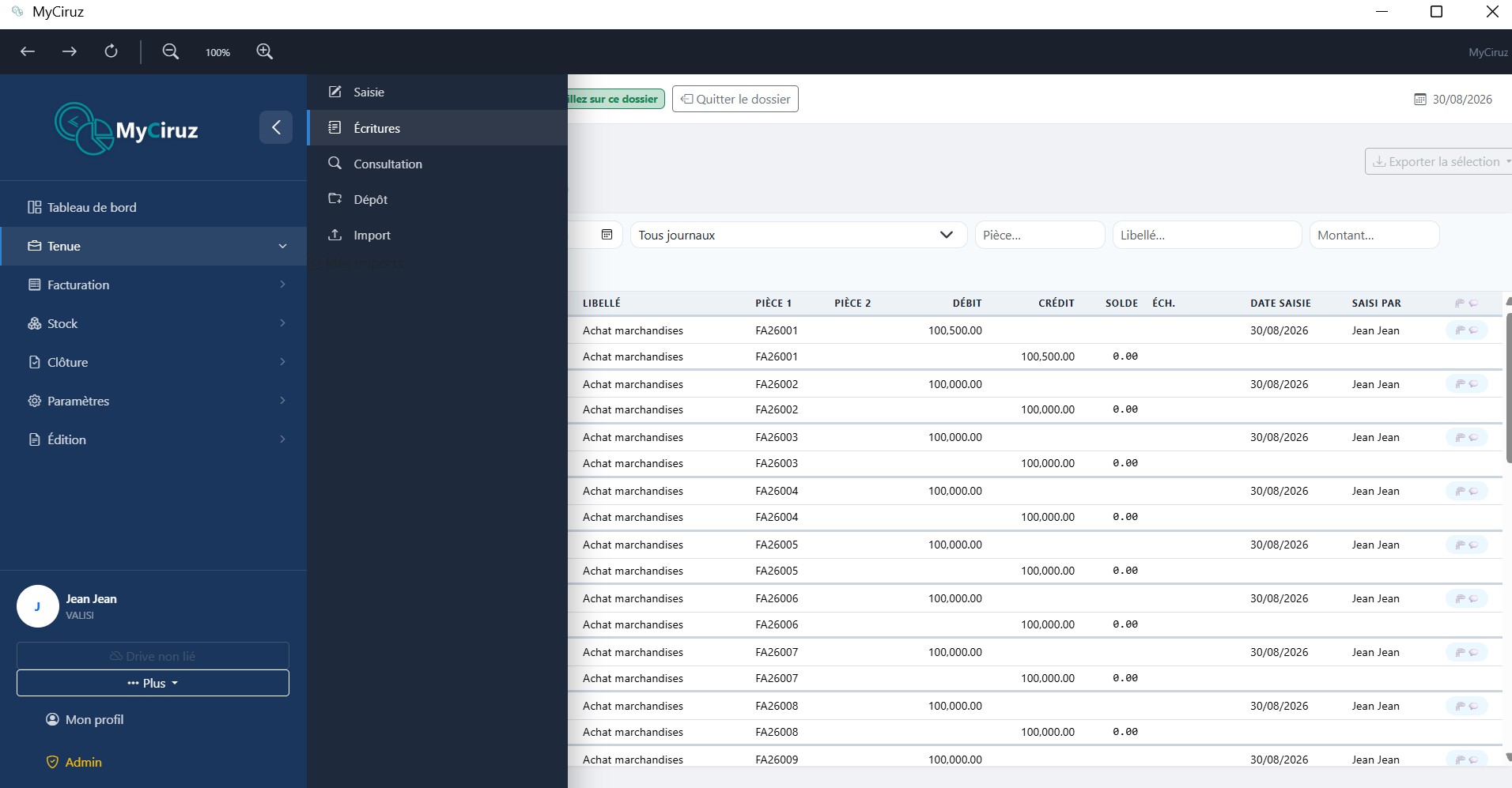
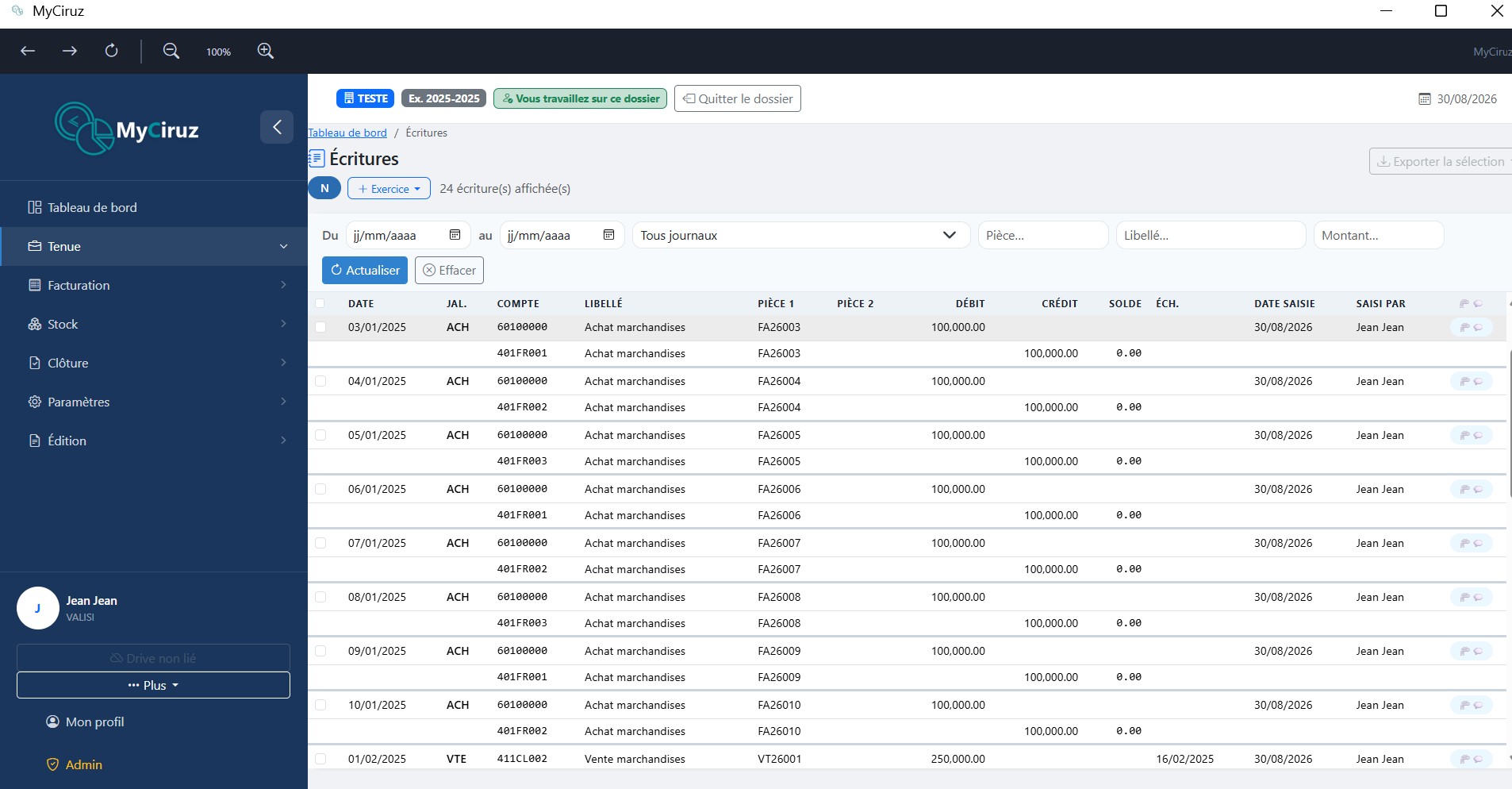
Cette page liste l'intégralité des écritures enregistrées pour la société active. Elle offre des fonctions de recherche, de filtrage par compte, par journal ou par période, et un export de la sélection affichée. C'est également ici que vous pouvez consulter le détail d'une écriture existante ou supprimer une saisie erronée.
Consultation
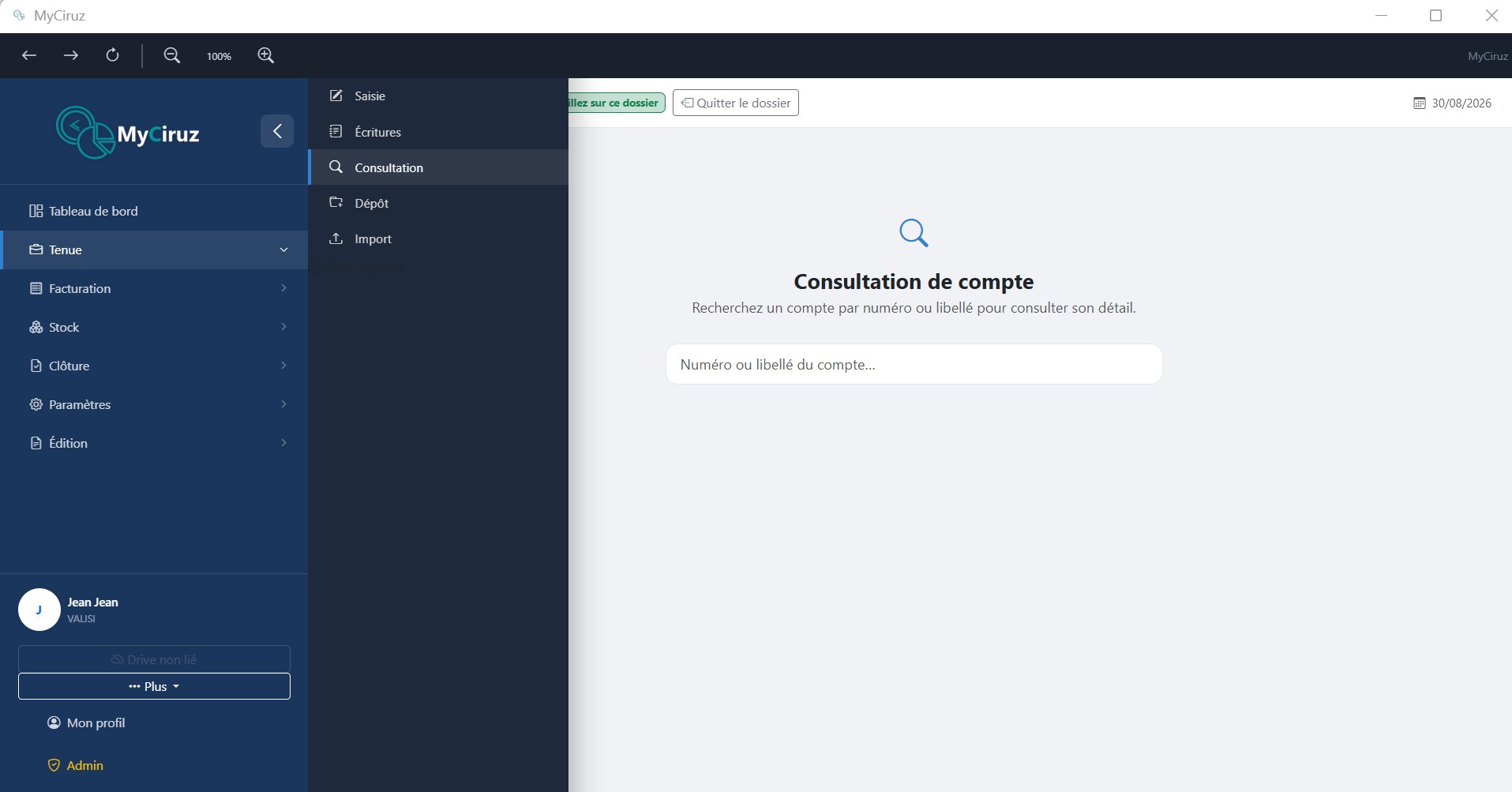
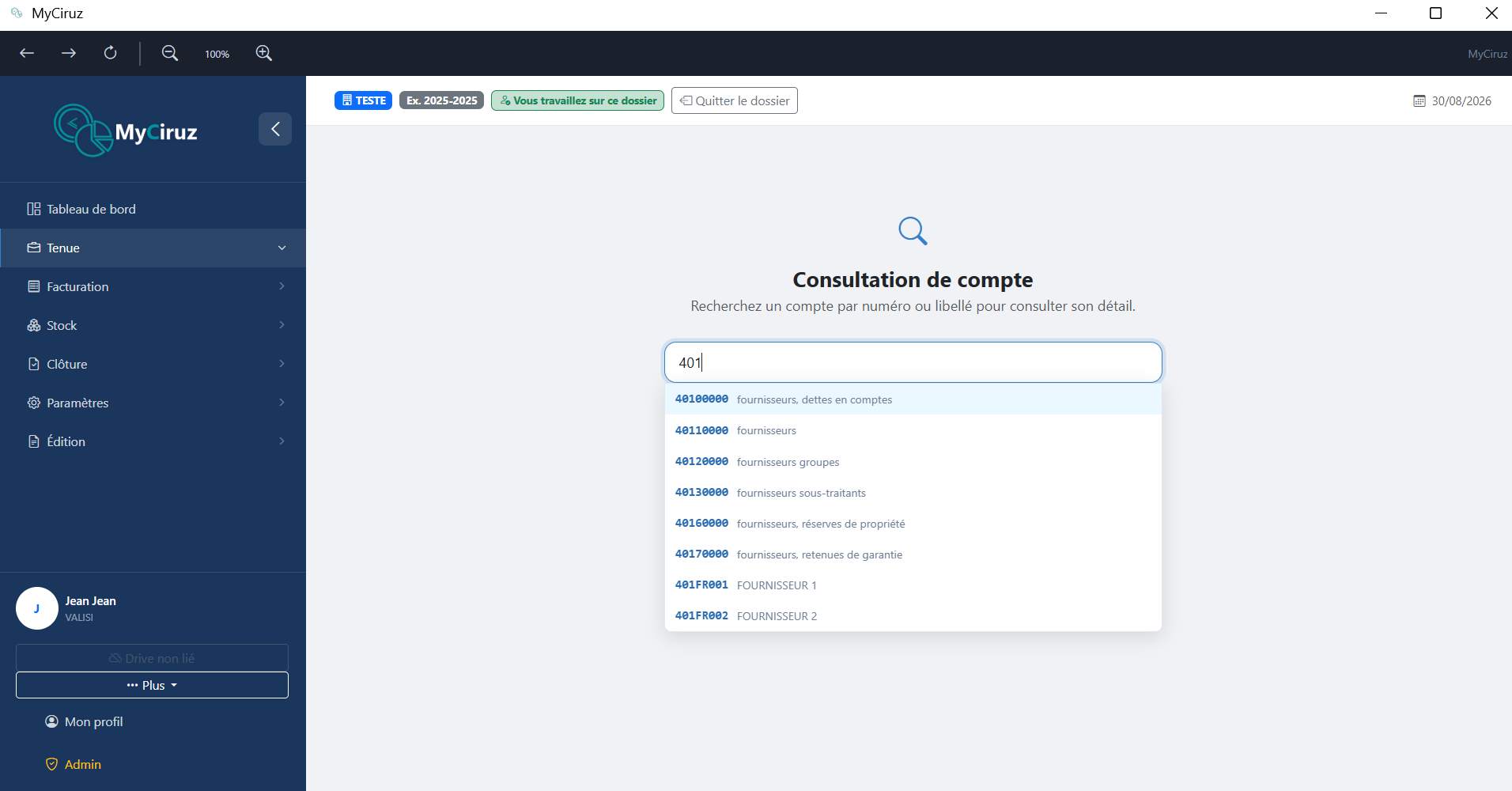
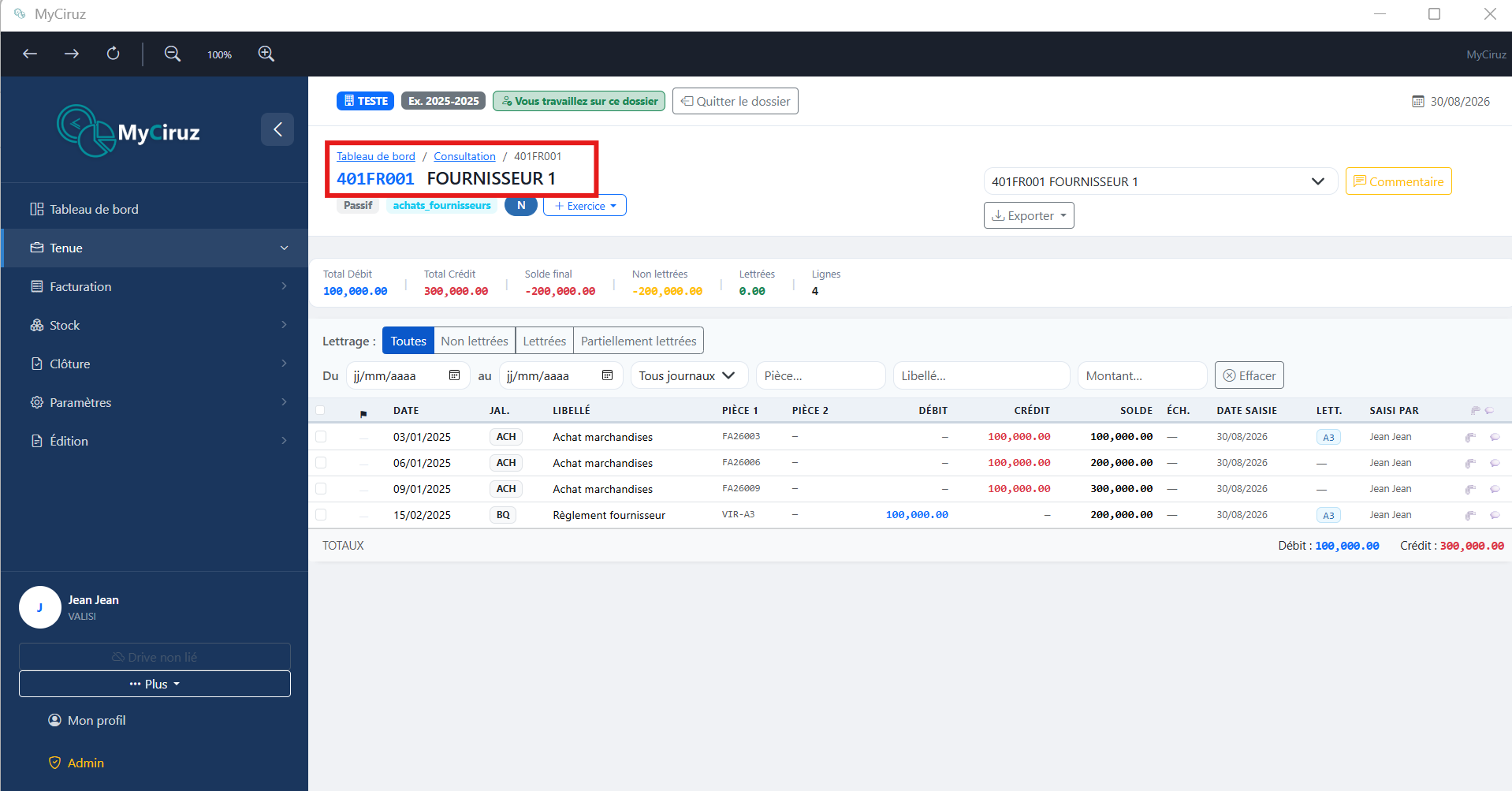
La Consultation permet d'ouvrir le détail d'un compte : historique complet des écritures qui l'affectent, lettrage des lignes, pièces jointes et commentaires associés, et calcul du solde à une date donnée. C'est l'outil de référence pour vérifier ou justifier rapidement le contenu d'un compte, que ce soit depuis la Tenue ou depuis la Révision.
Dépôt
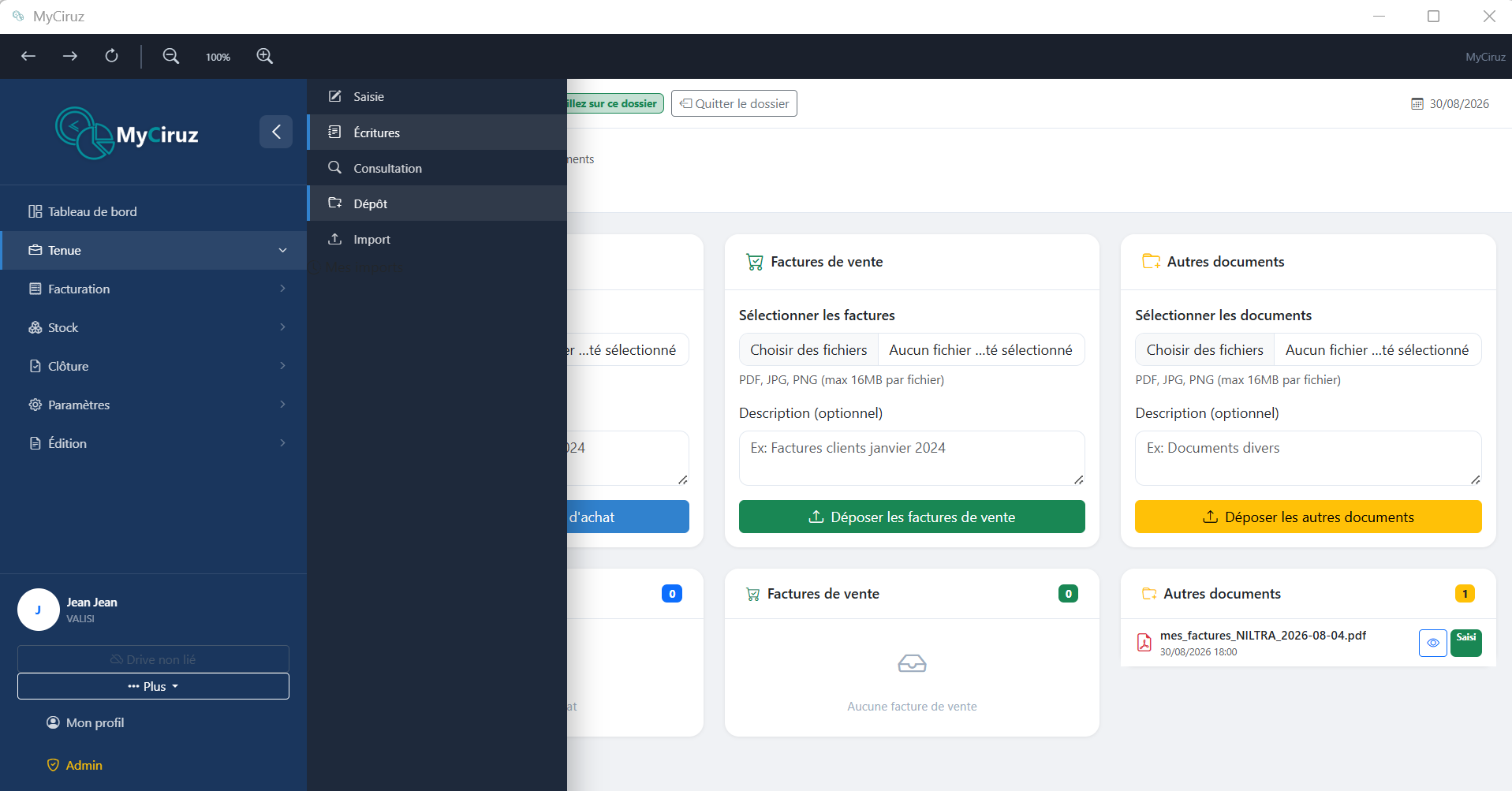
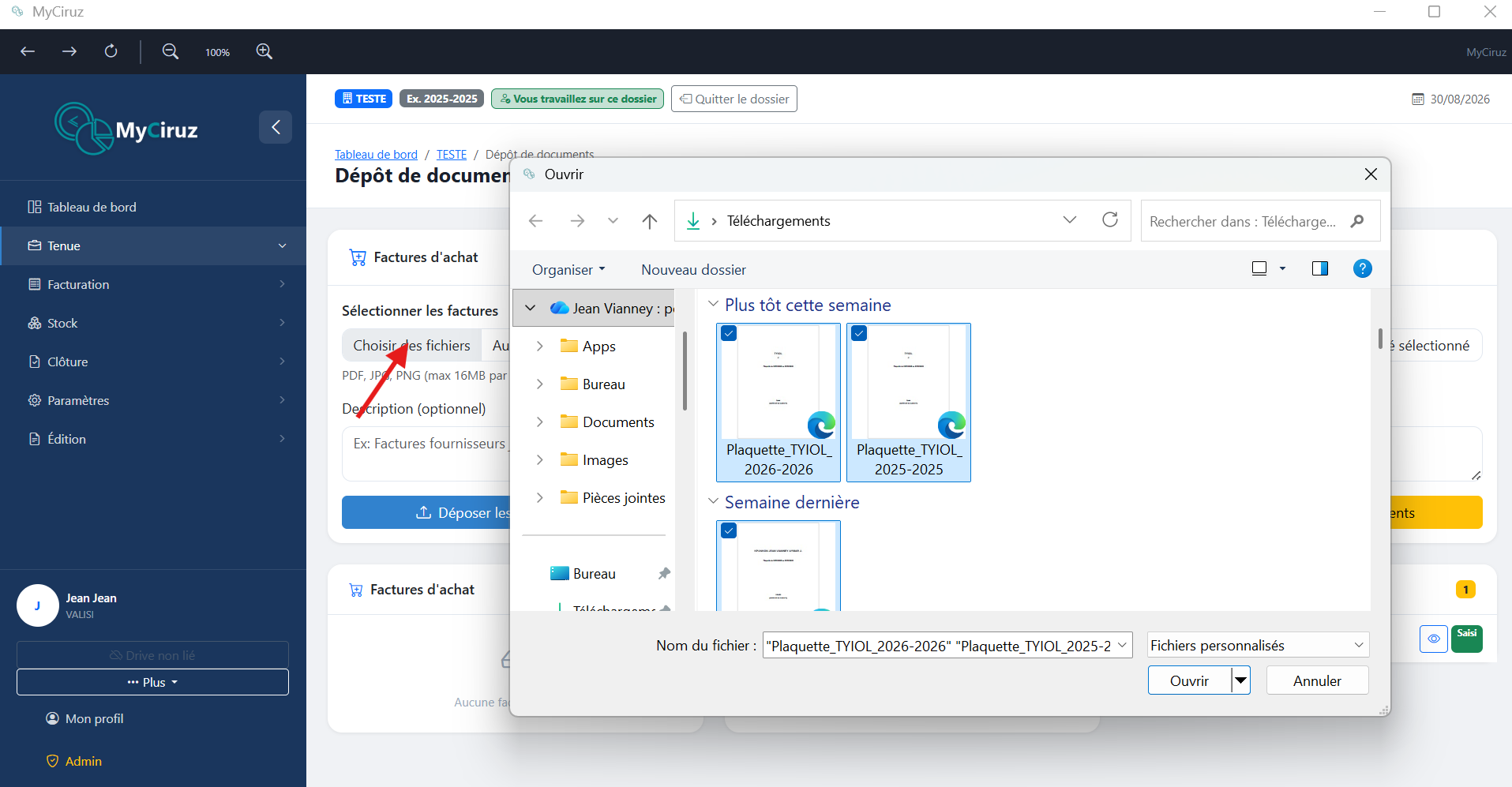
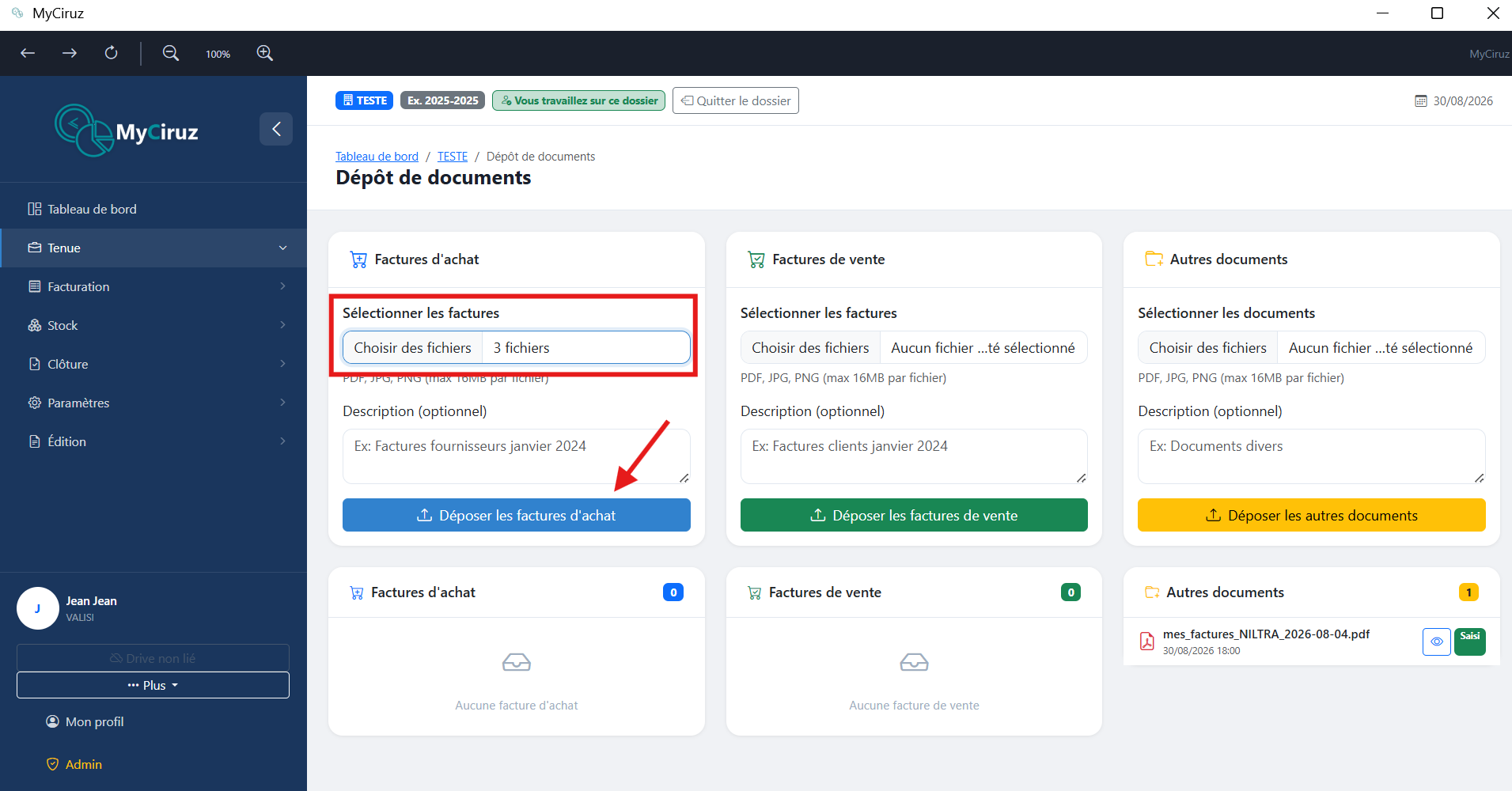
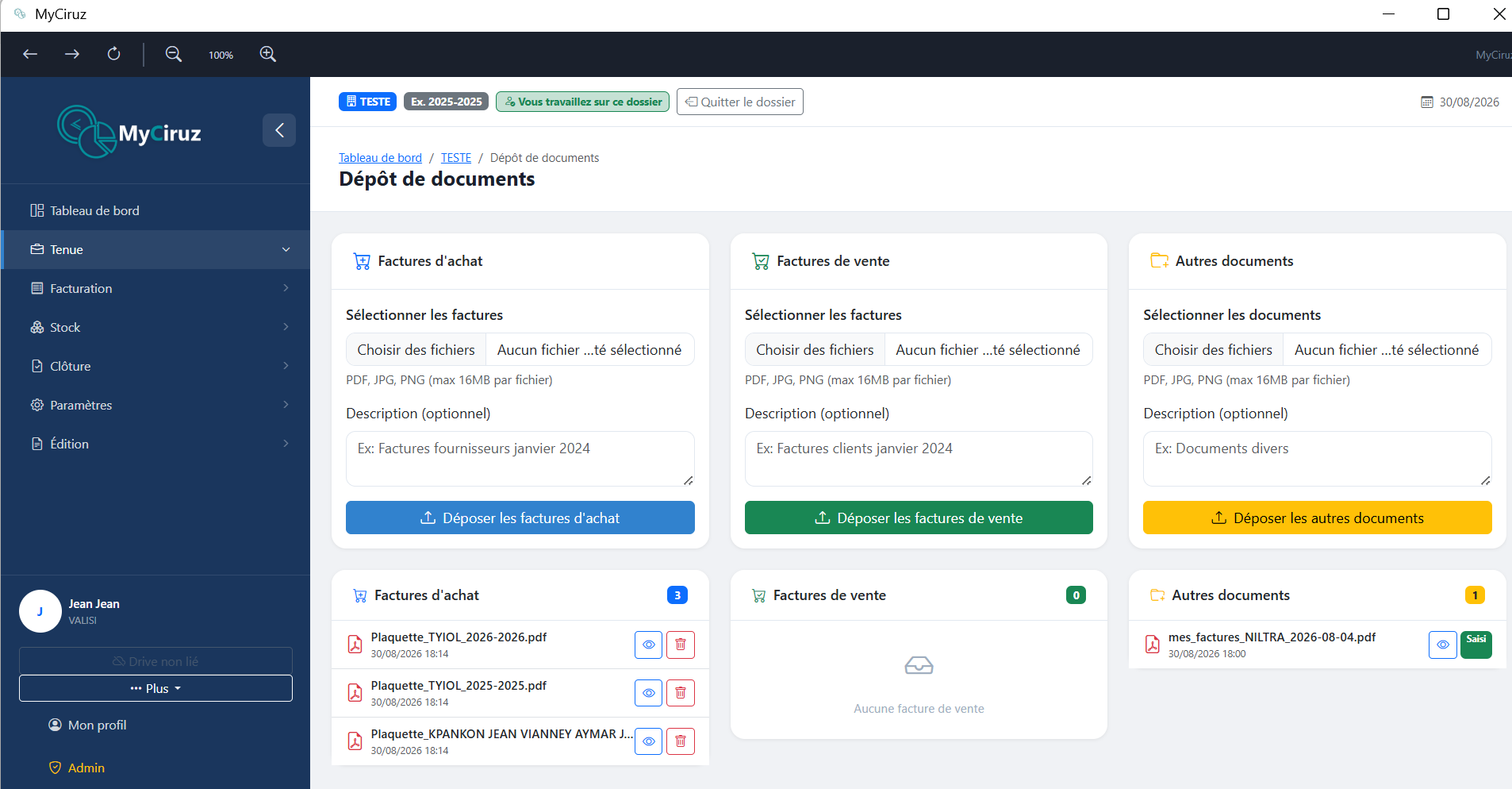
Le Dépôt est votre espace de rangement numérique des pièces justificatives, classées par type (achat, vente, autre). Uploadez vos factures, relevés bancaires et autres documents avant de les traiter. Un historique dédié permet ensuite de suivre, pour chaque document déposé, s'il a bien été saisi dans le journal comptable attendu (une alerte apparaît en cas d'incohérence, par exemple une facture d'achat saisie par erreur dans le journal des ventes).
Import
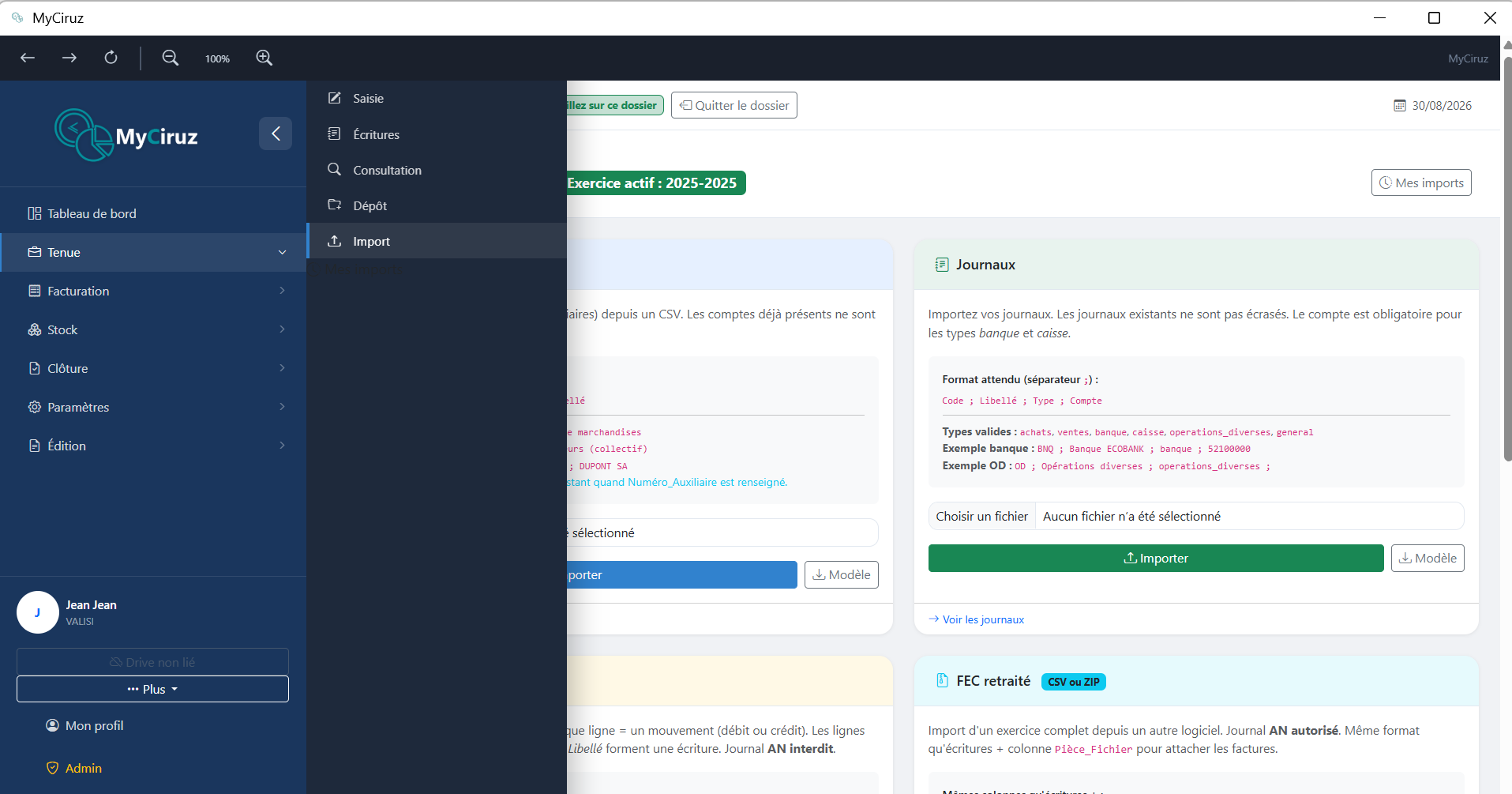
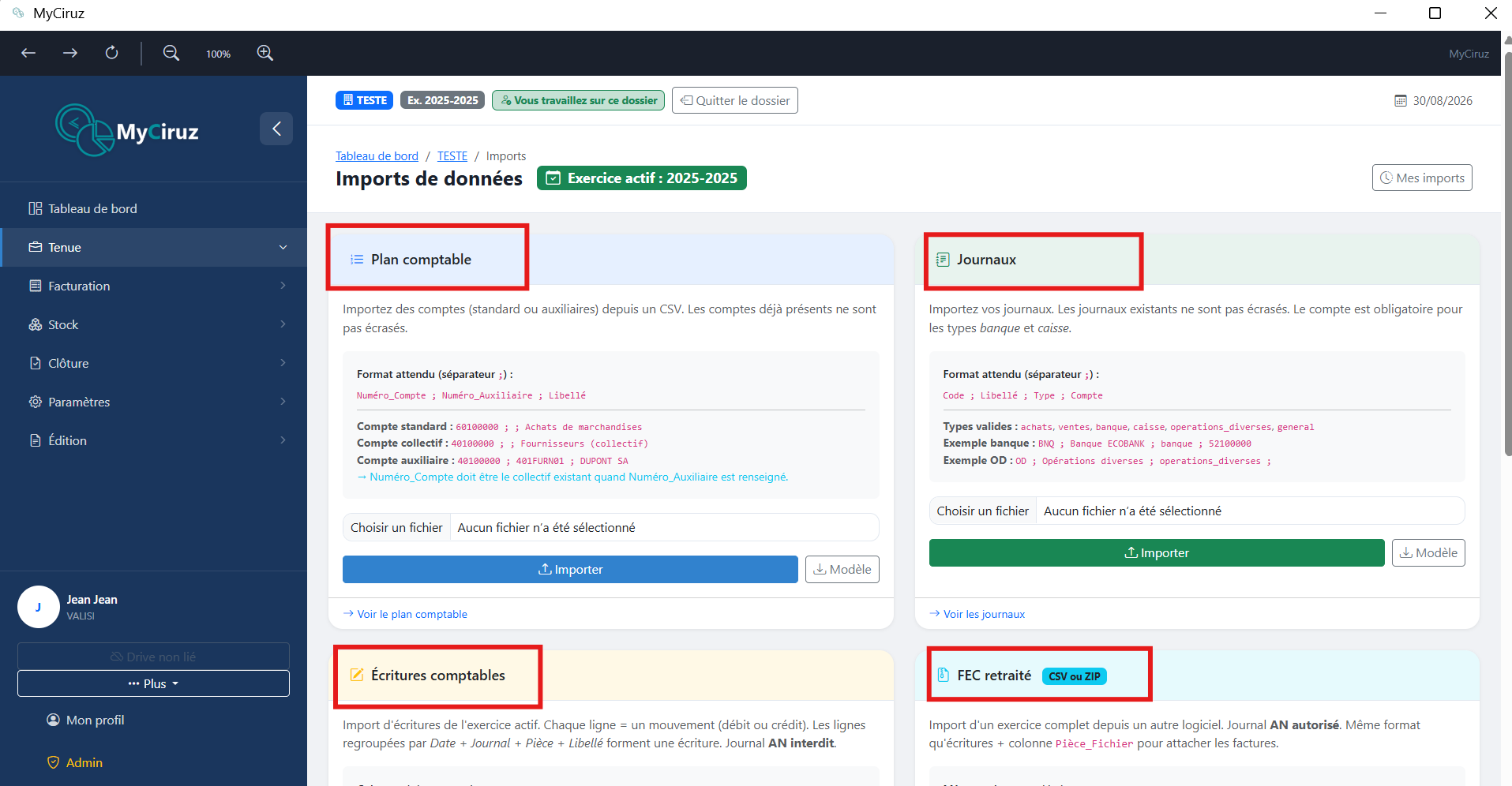
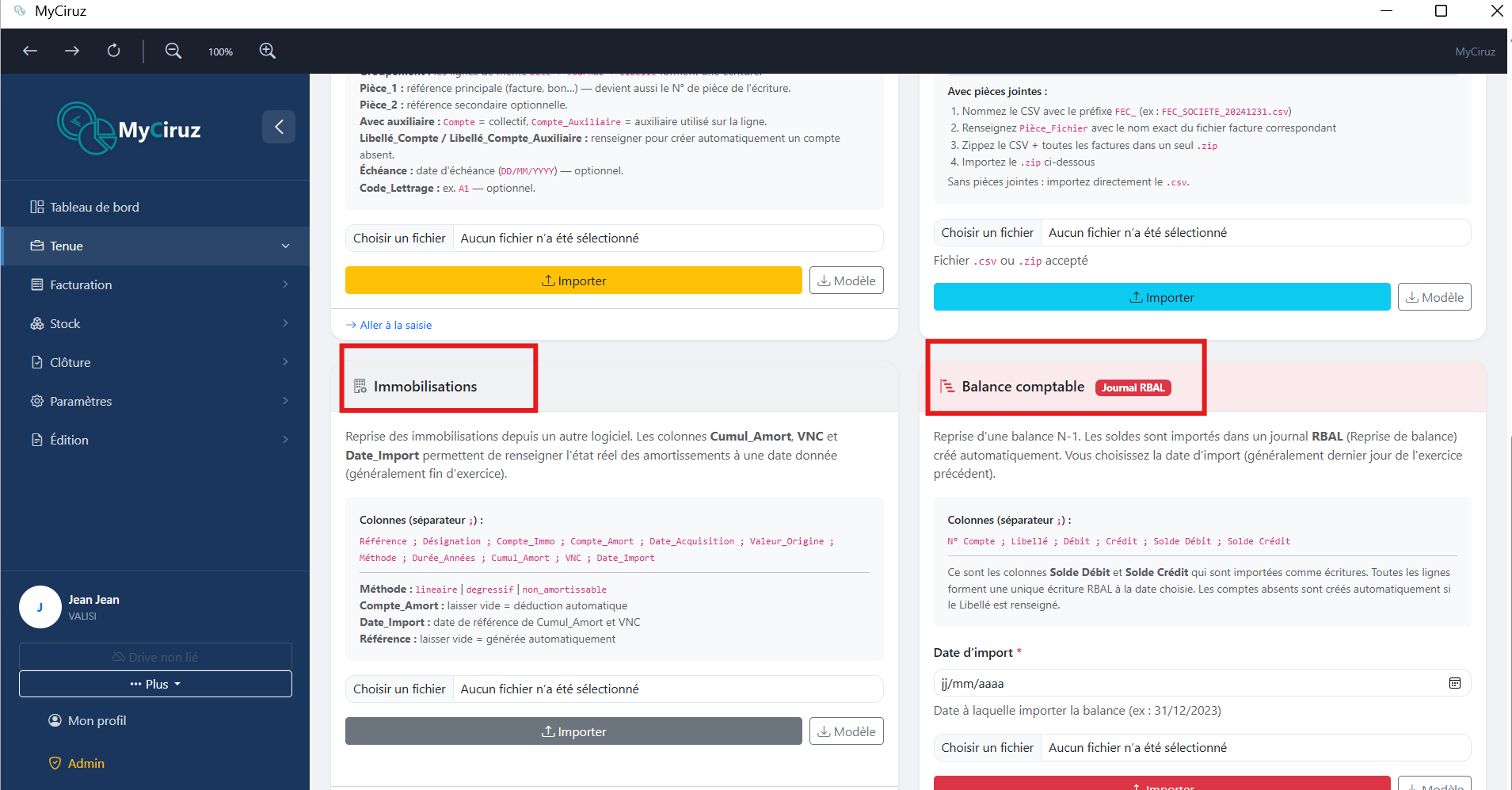
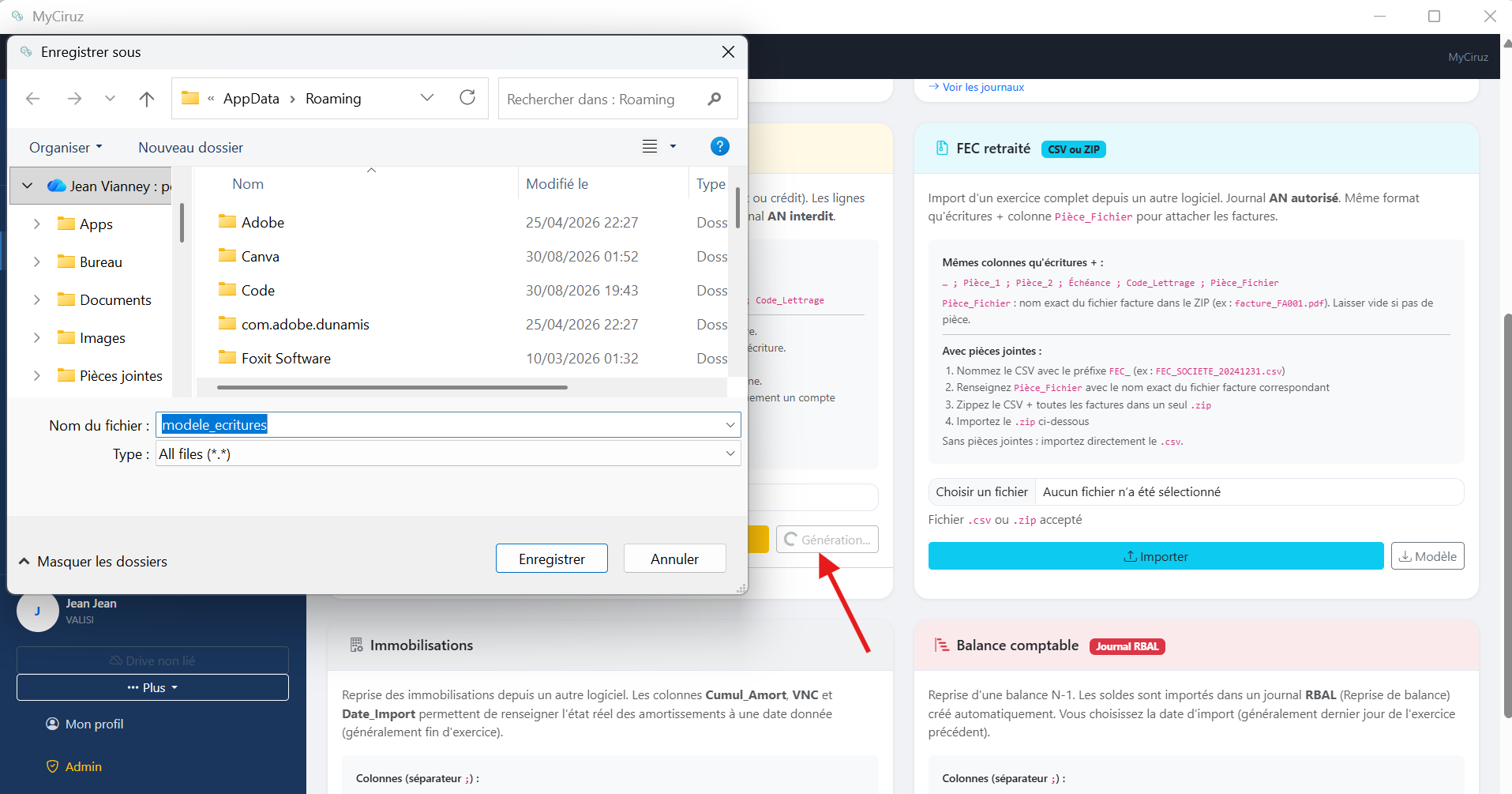
MyCiruz permet d'importer en masse, par type de fichier dédié :
- Plan comptable et journaux, pour démarrer rapidement un nouveau dossier.
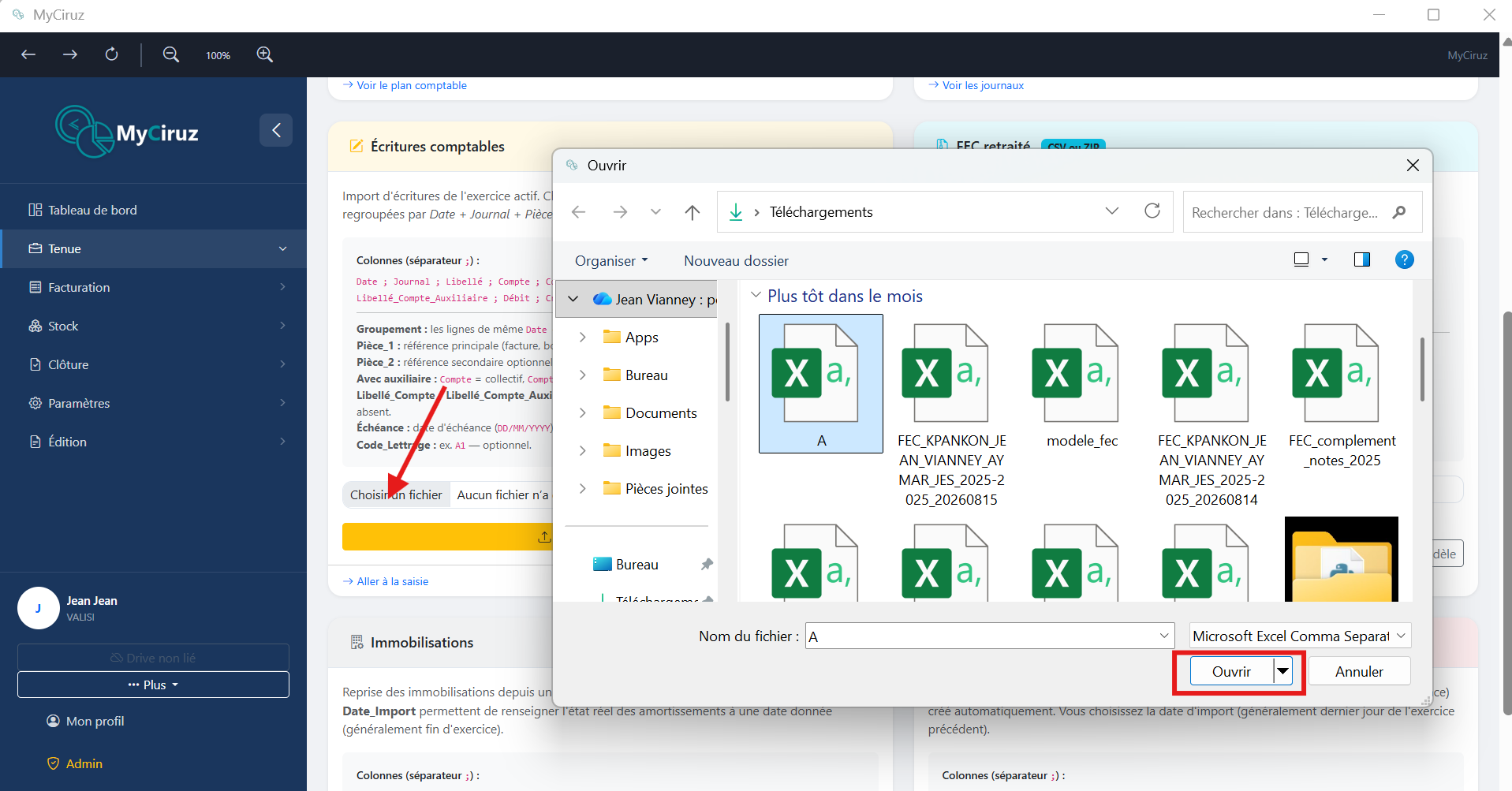
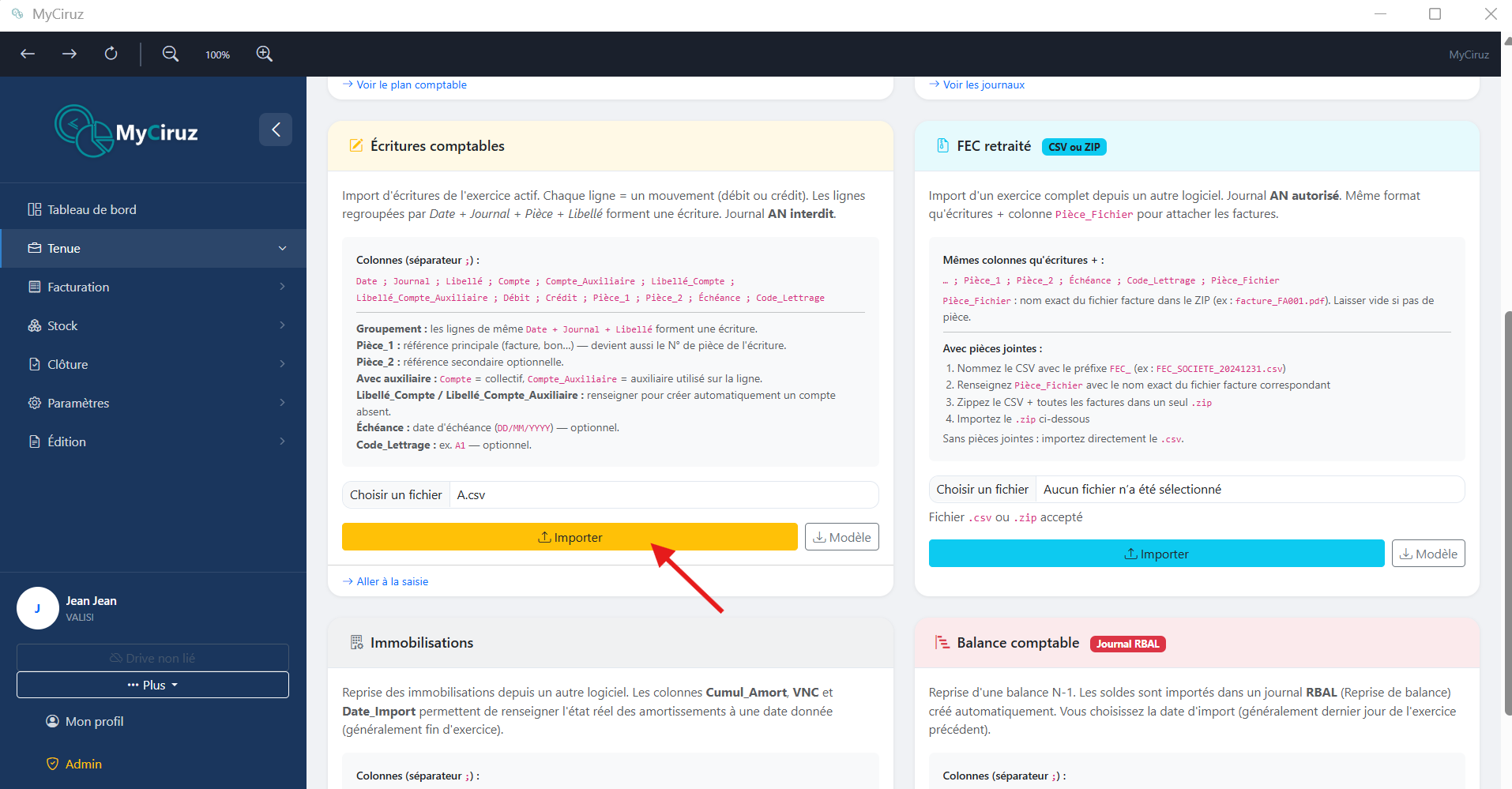
- Écritures comptables depuis un fichier structuré (Excel, CSV).
- Fichier FEC complet, pour reprendre l'historique d'un autre logiciel.
- Immobilisations et balance d'ouverture, pour initialiser un dossier en cours d'exercice.
Un modèle de fichier téléchargeable est disponible pour chaque type d'import, afin de garantir la conformité du format attendu.
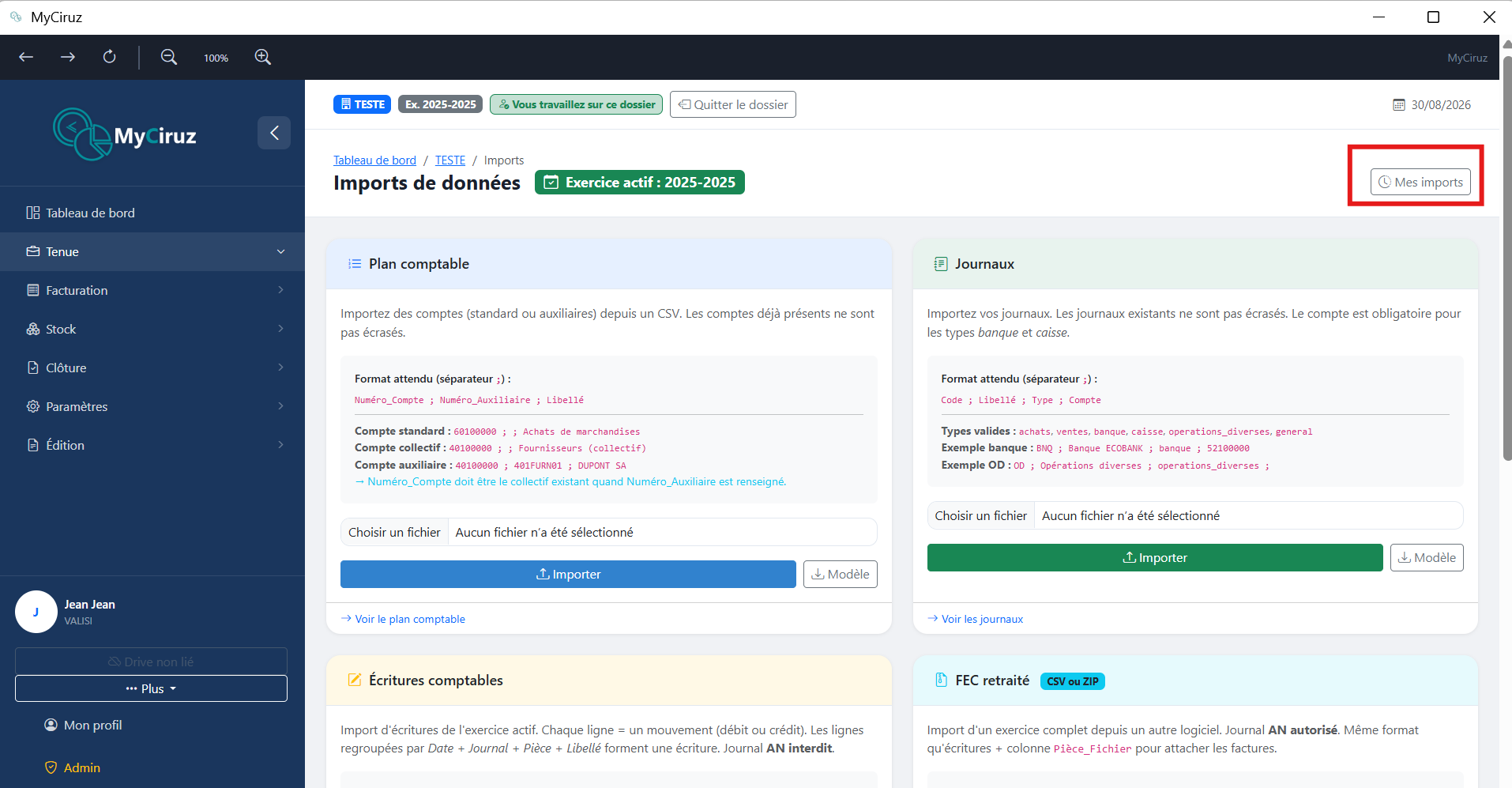
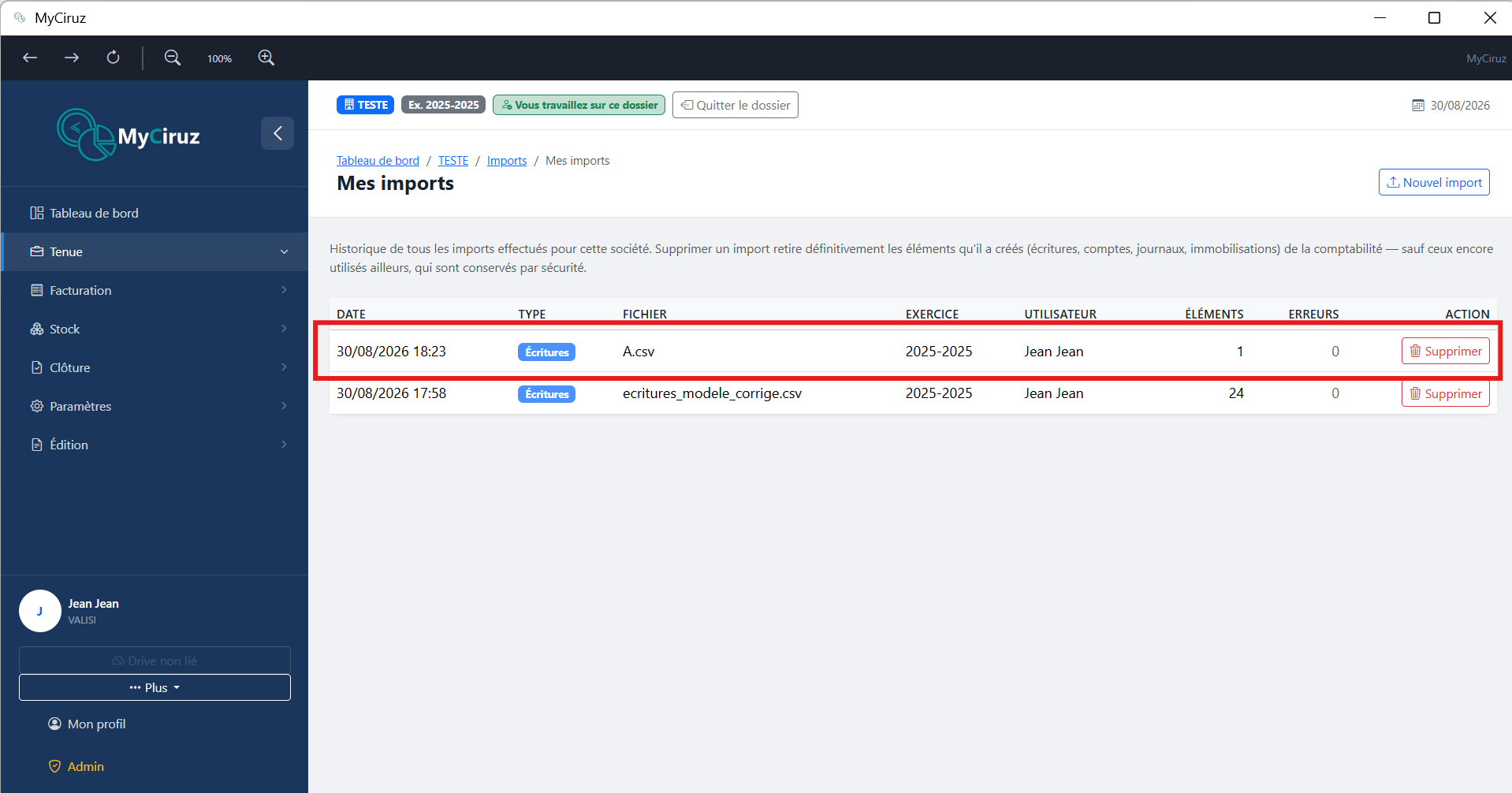
Mes imports (admin)
Disponible uniquement pour les administrateurs, cette page conserve l'historique de tous les imports réalisés sur le dossier : date, type de fichier, nombre de lignes importées et statut (succès / erreur). Un import peut être annulé, ce qui supprime les écritures qu'il a générées.
Facturation
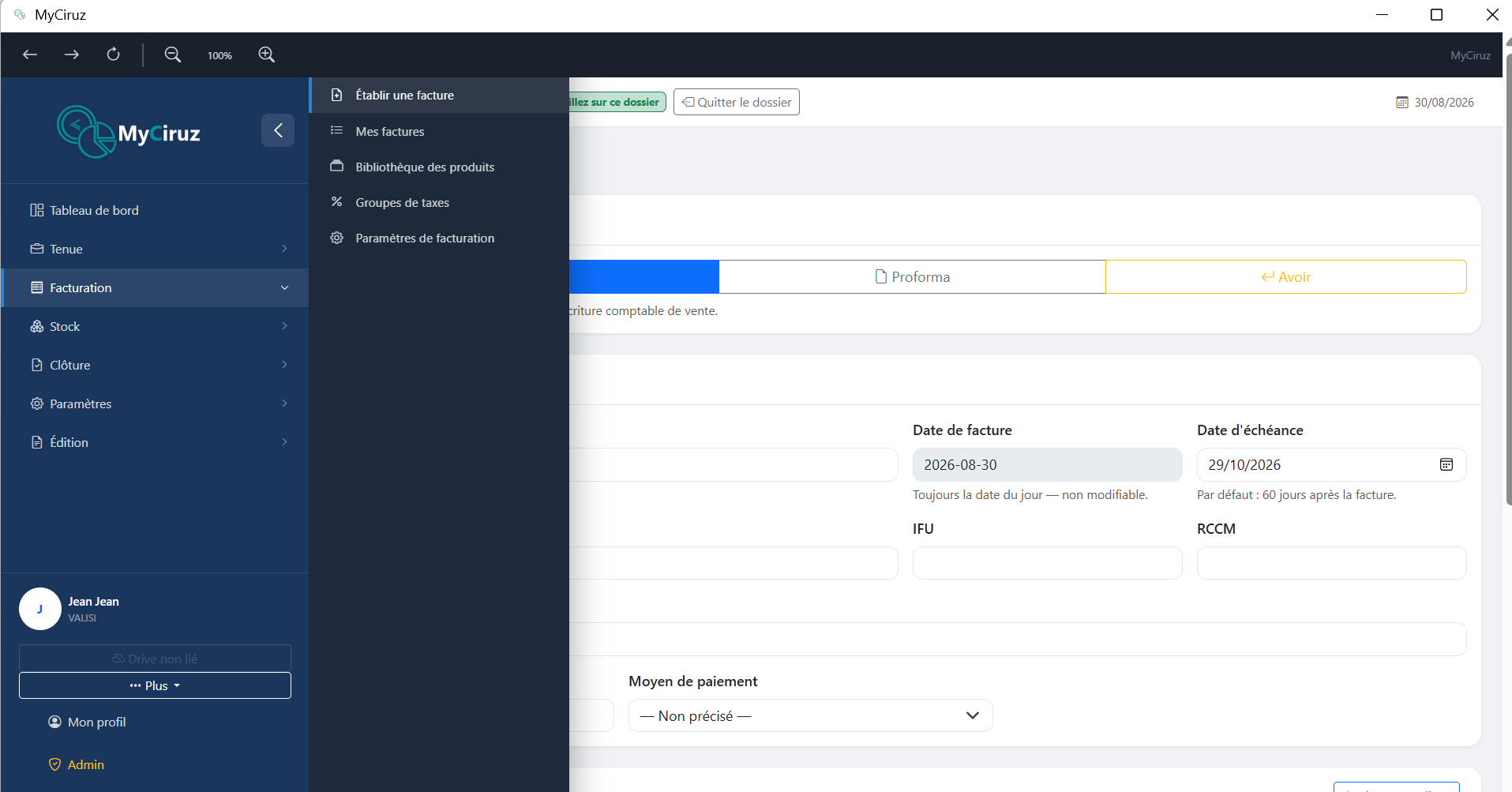
Le module de Facturation transforme MyCiruz en un outil de gestion commerciale complet. Il permet d'établir des factures clients, de gérer un catalogue de produits/services et de paramétrer les taxes applicables.
Établir une facture
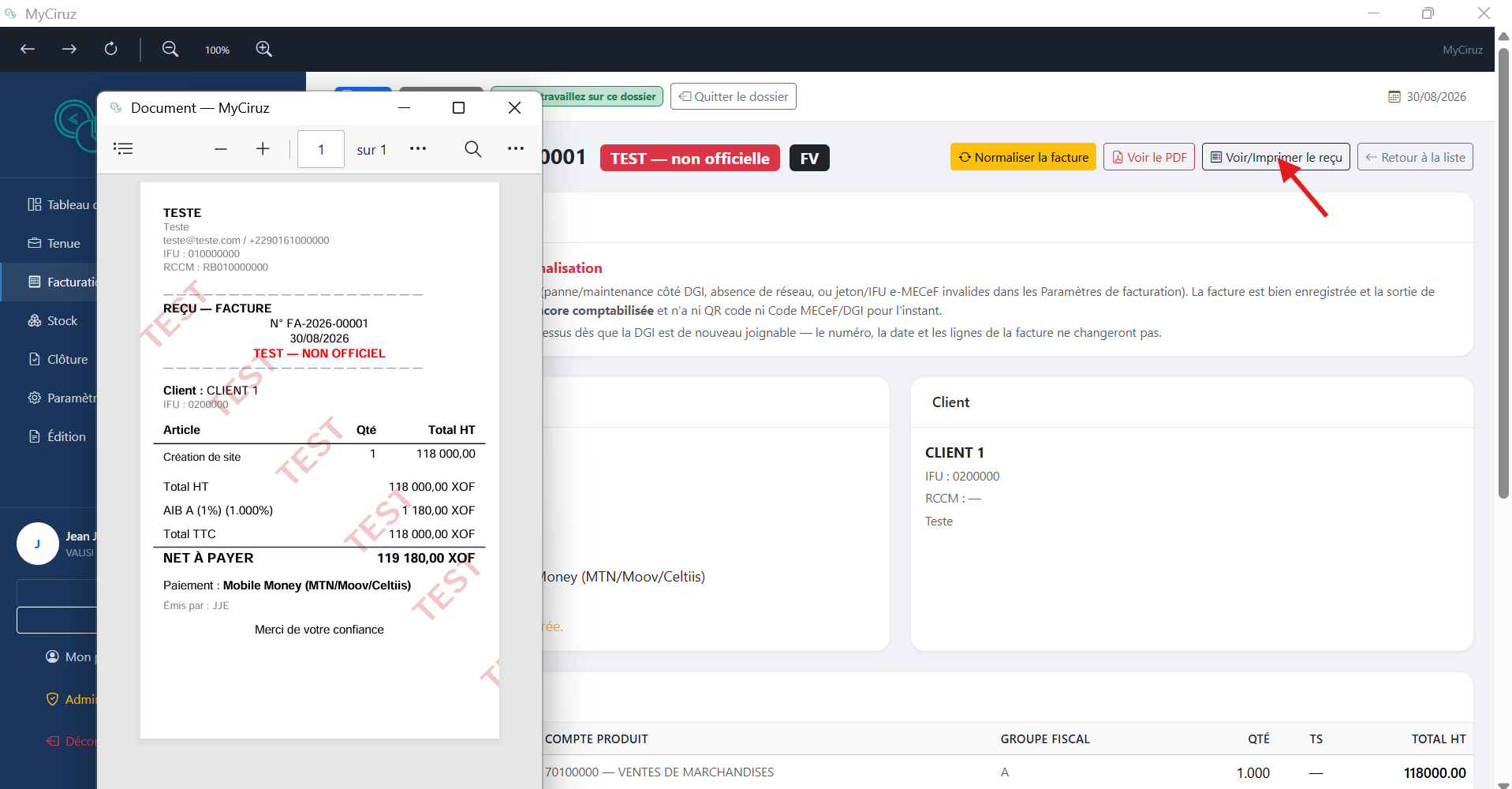
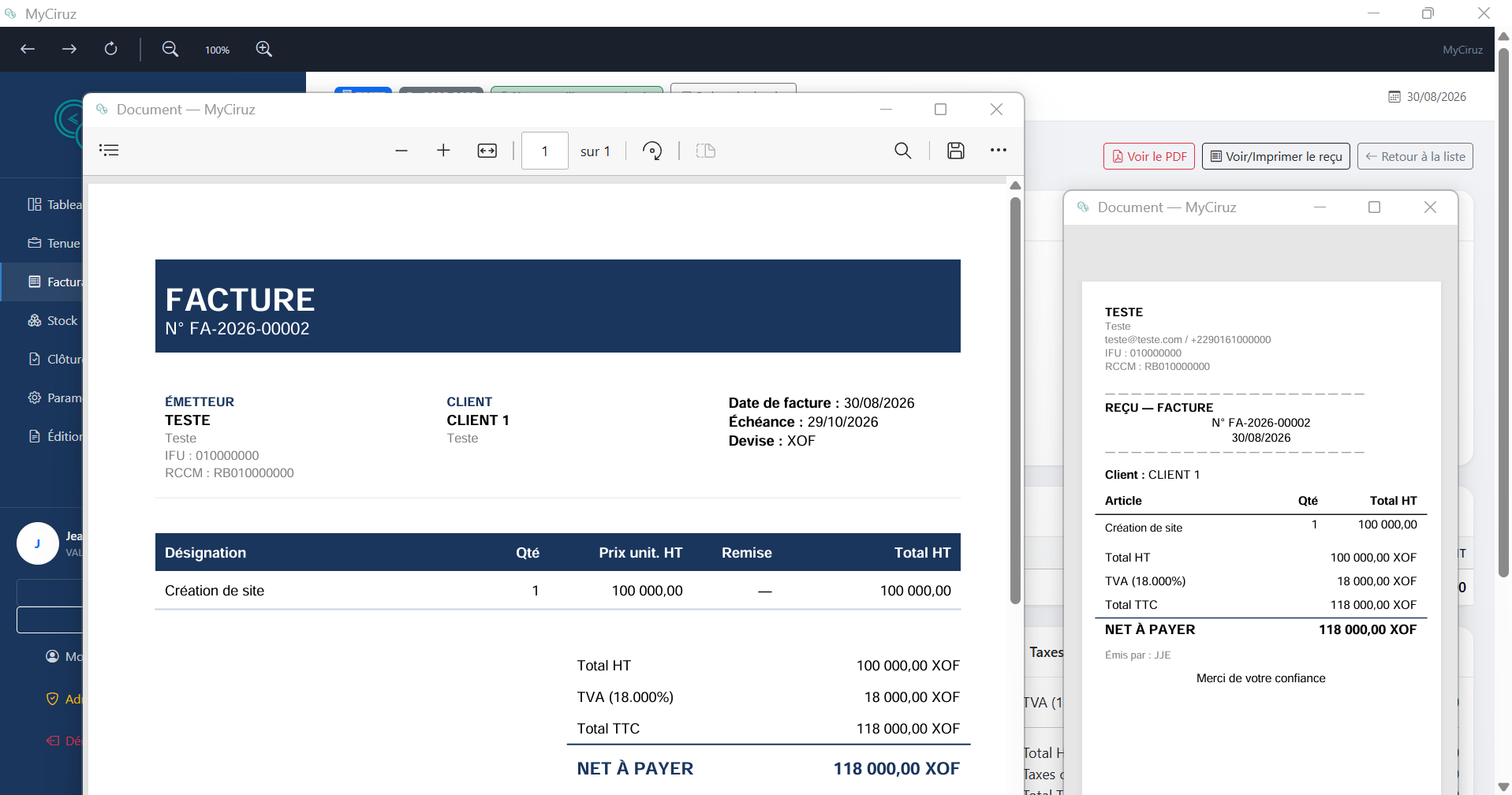
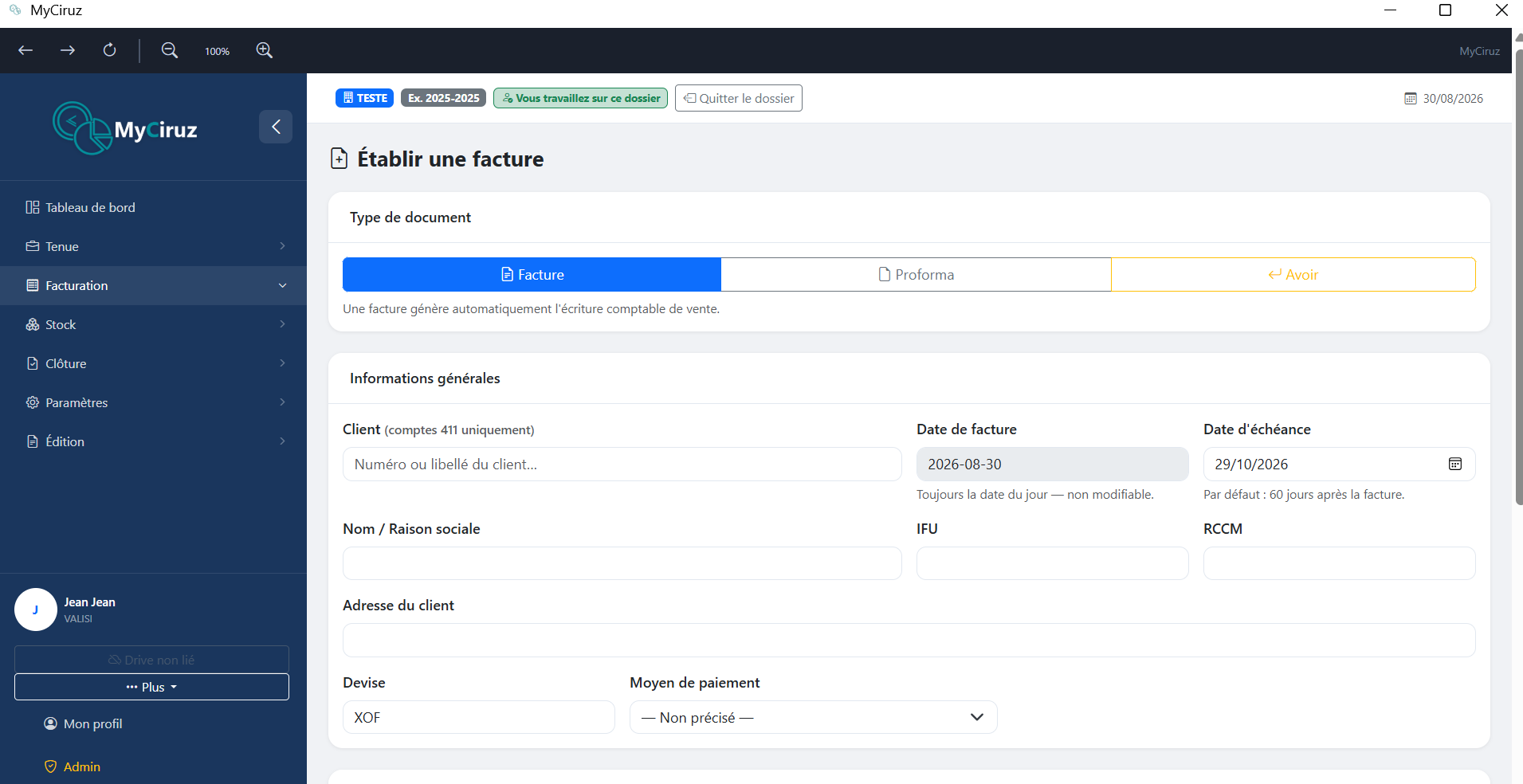
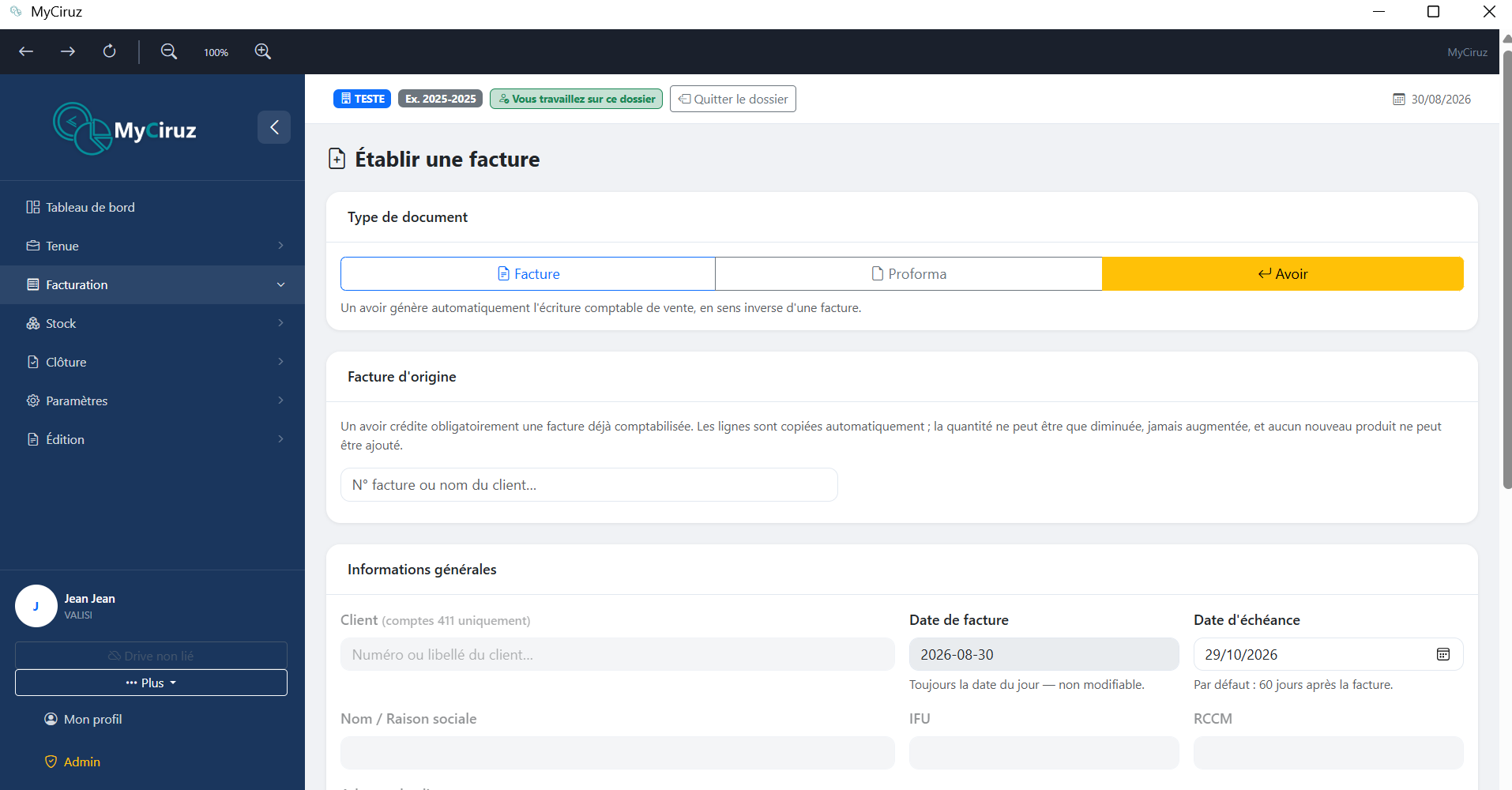
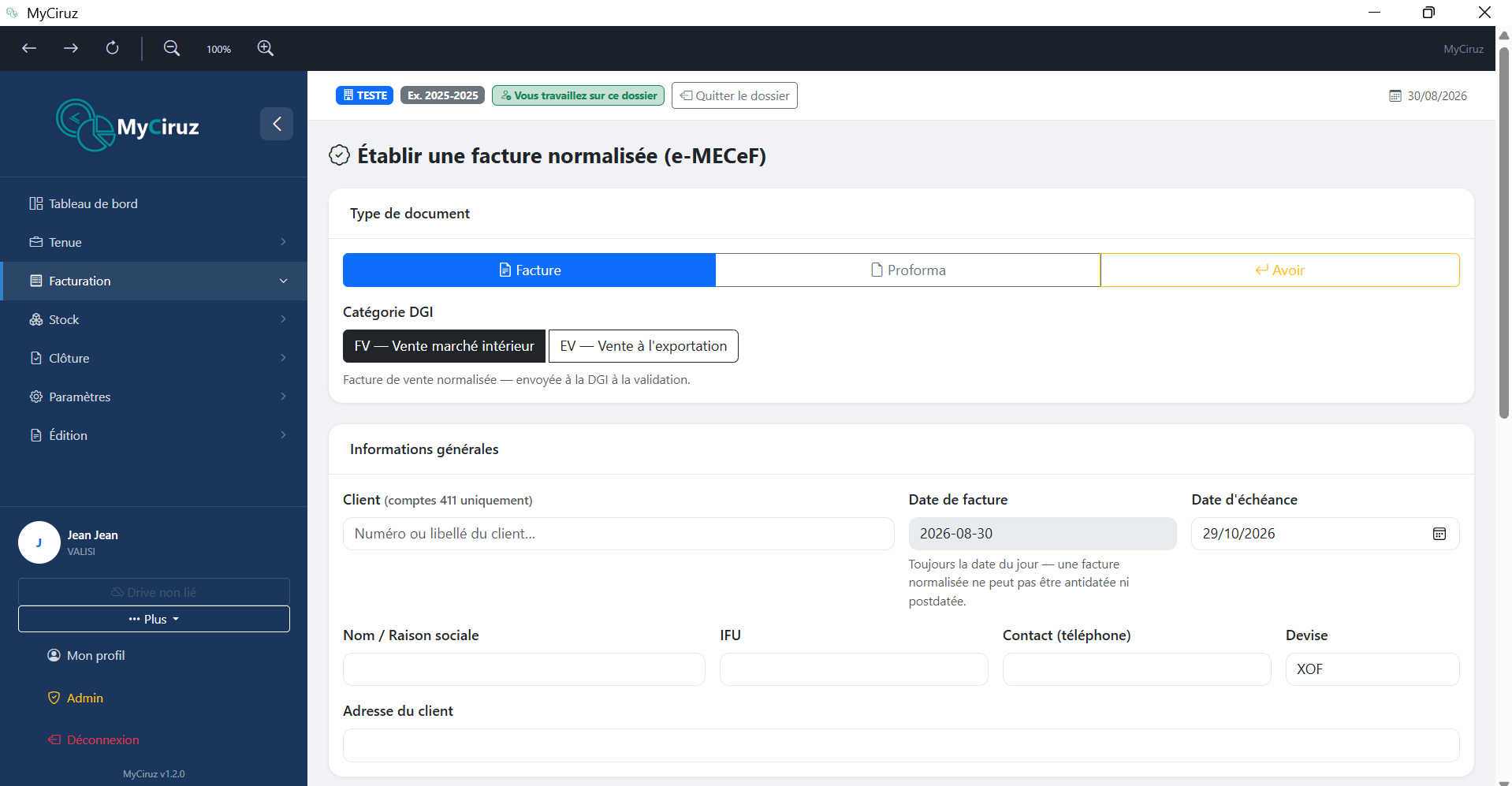
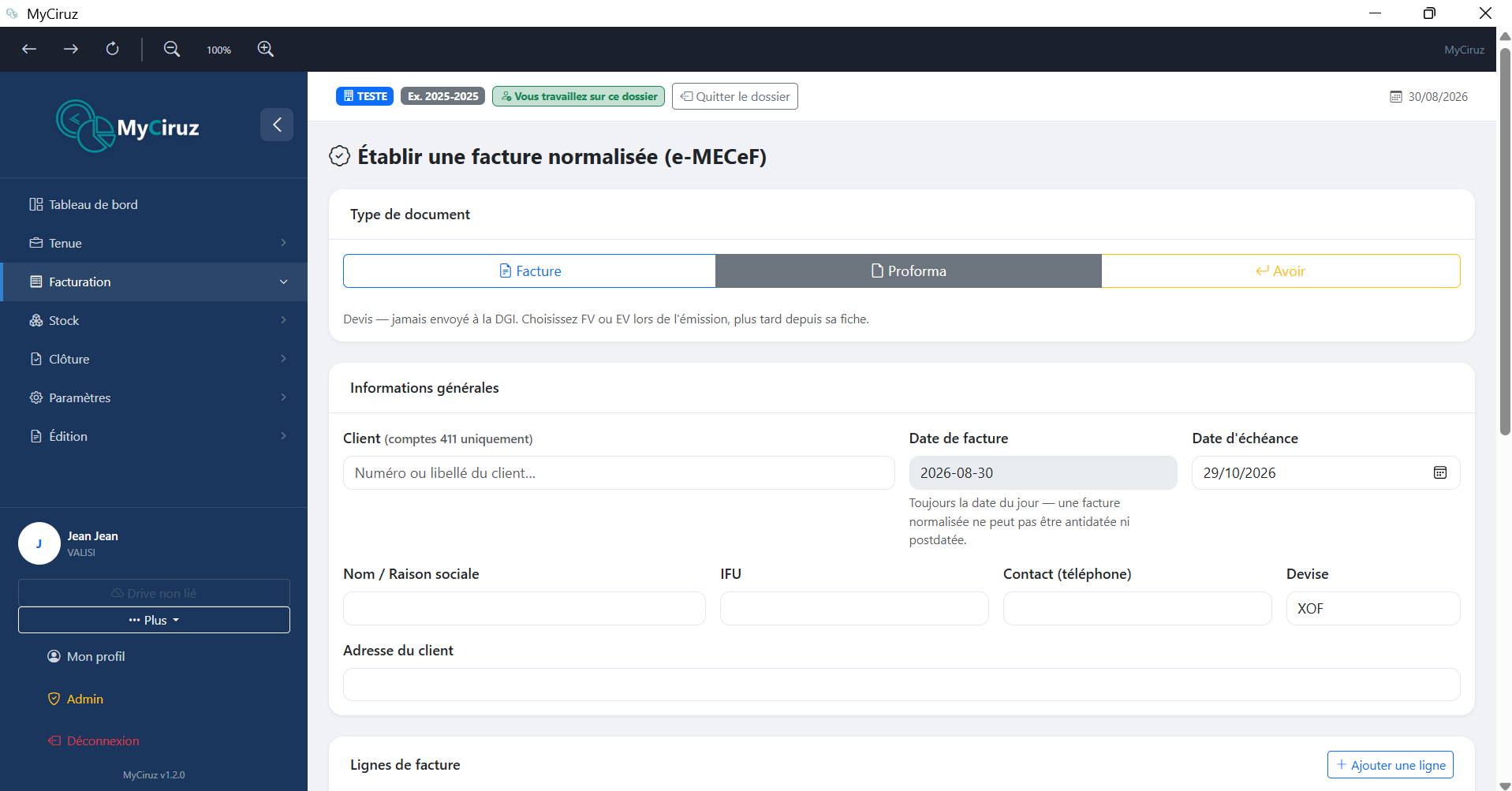
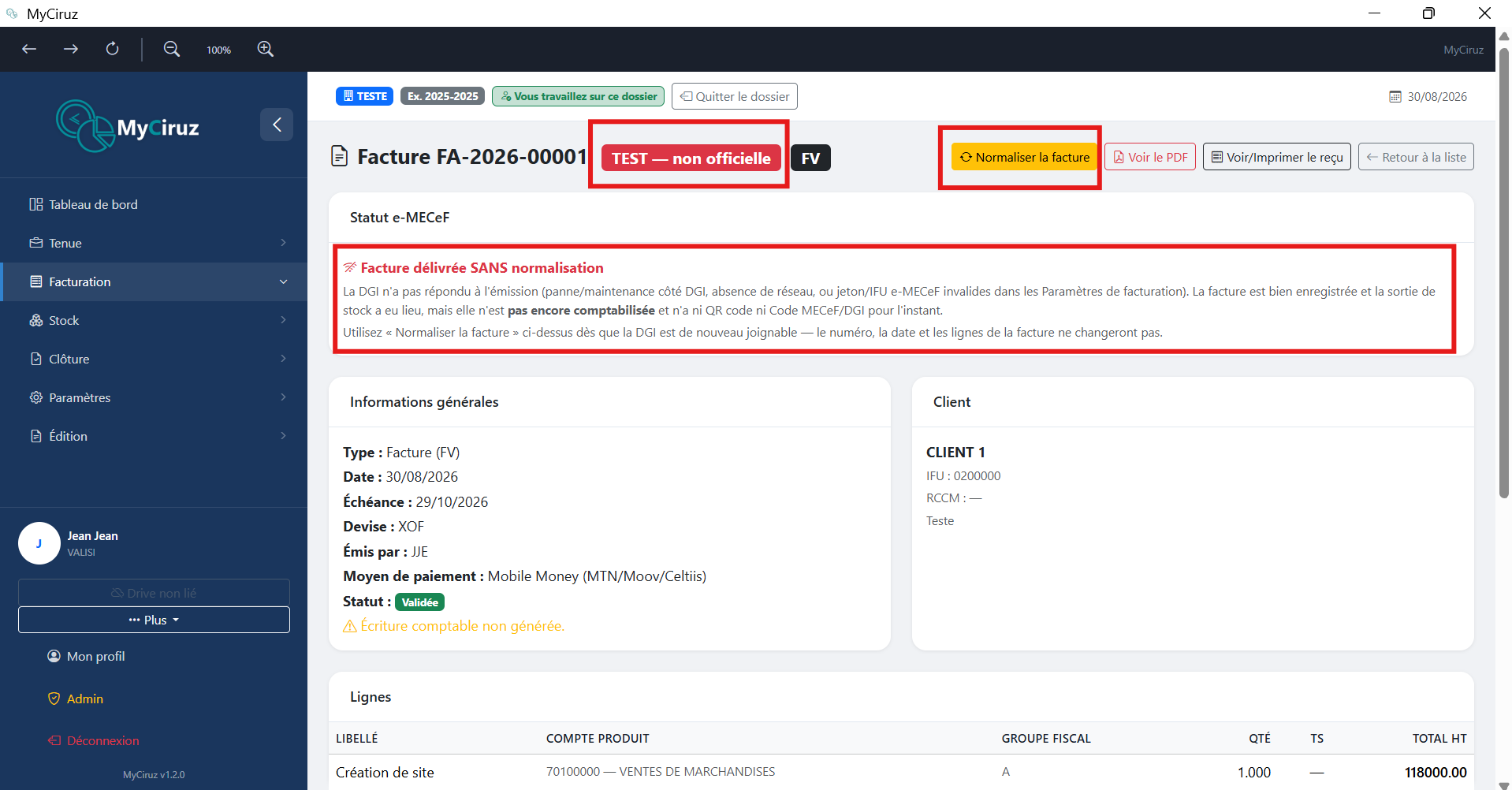
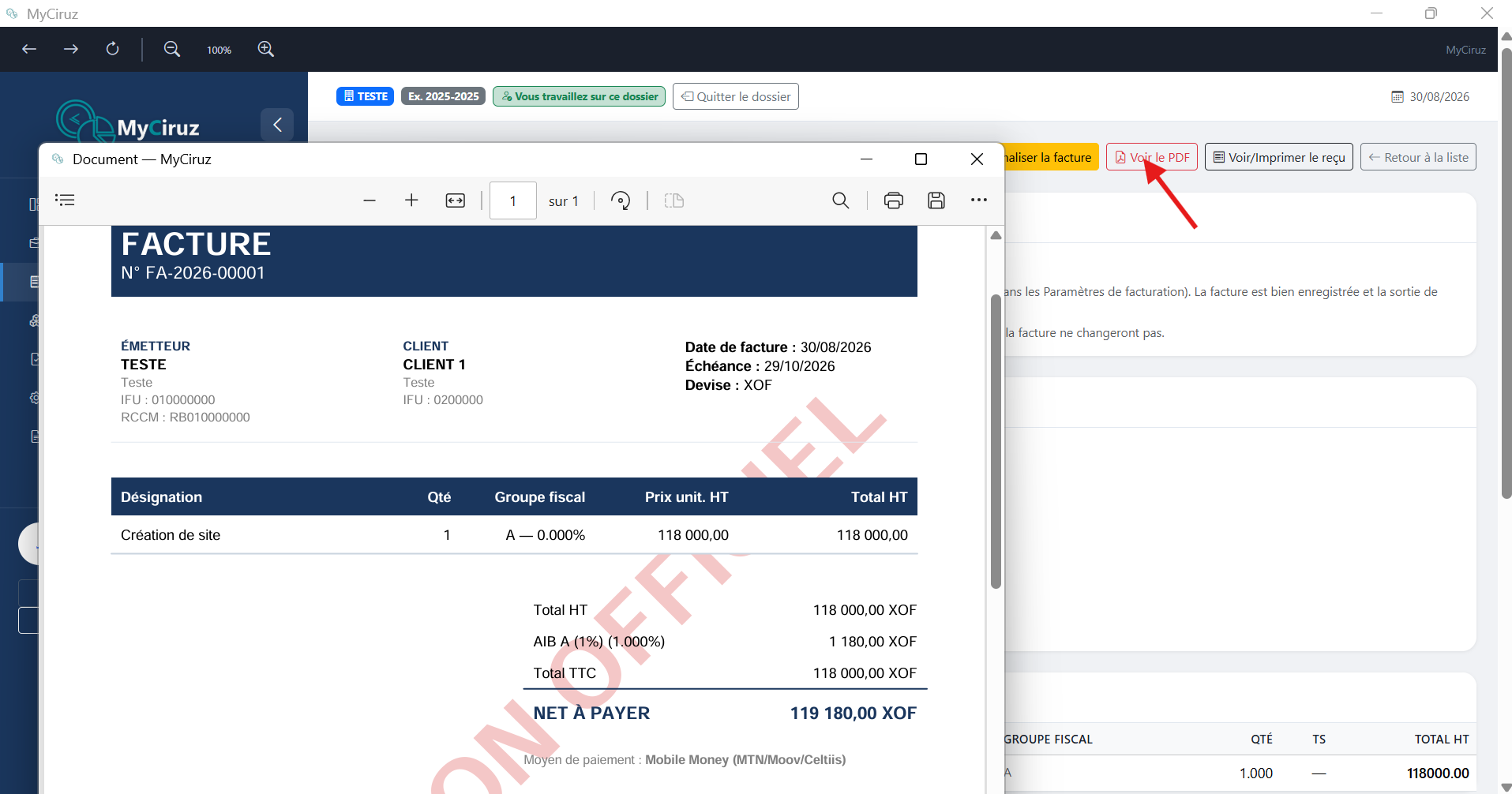
Créez des factures de vente en quelques clics : sélectionnez un client (ou créez-le à la volée), ajoutez des lignes de produits depuis la bibliothèque, appliquez les taxes et générez le PDF. Deux modes sont disponibles :
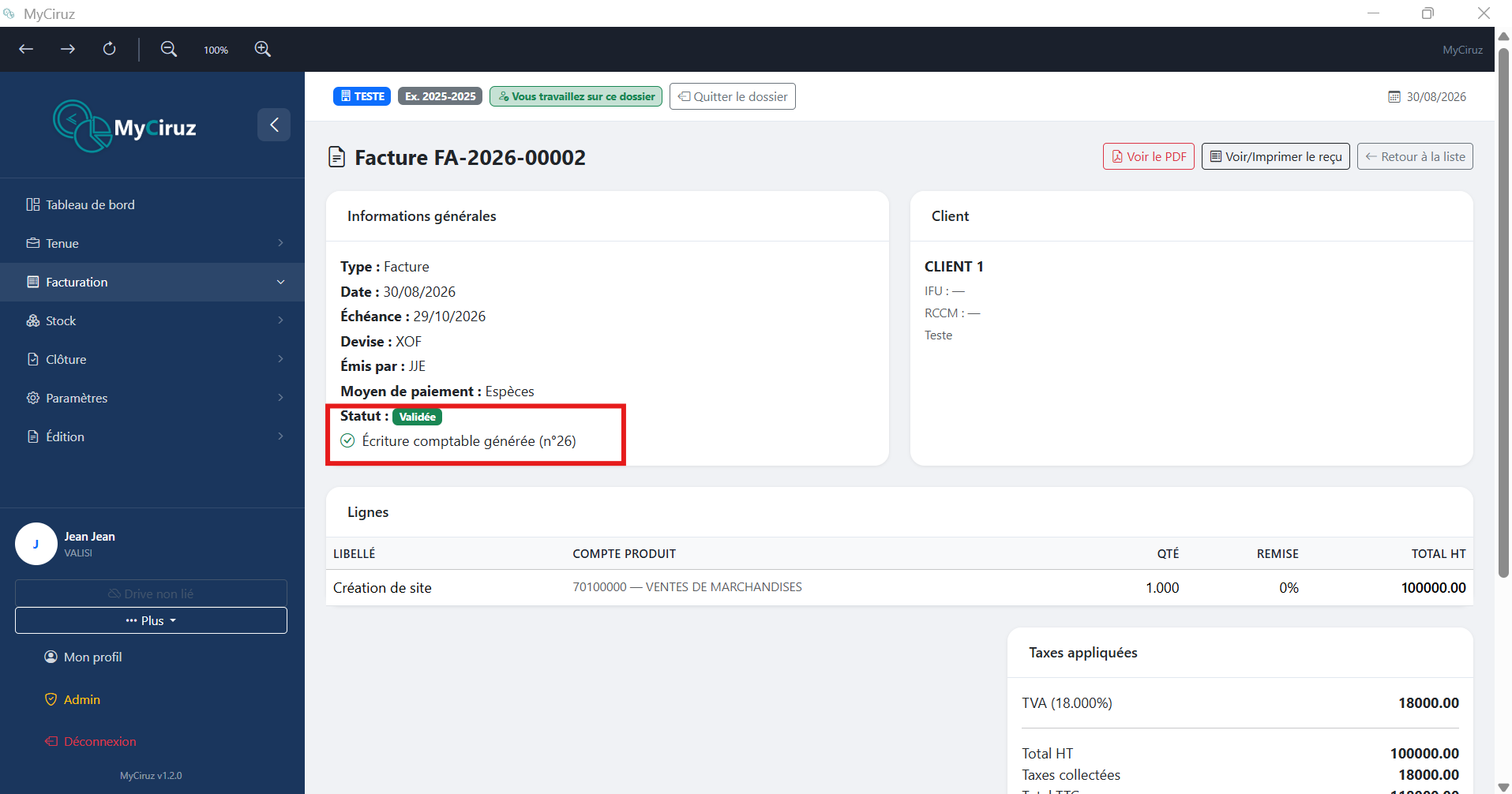
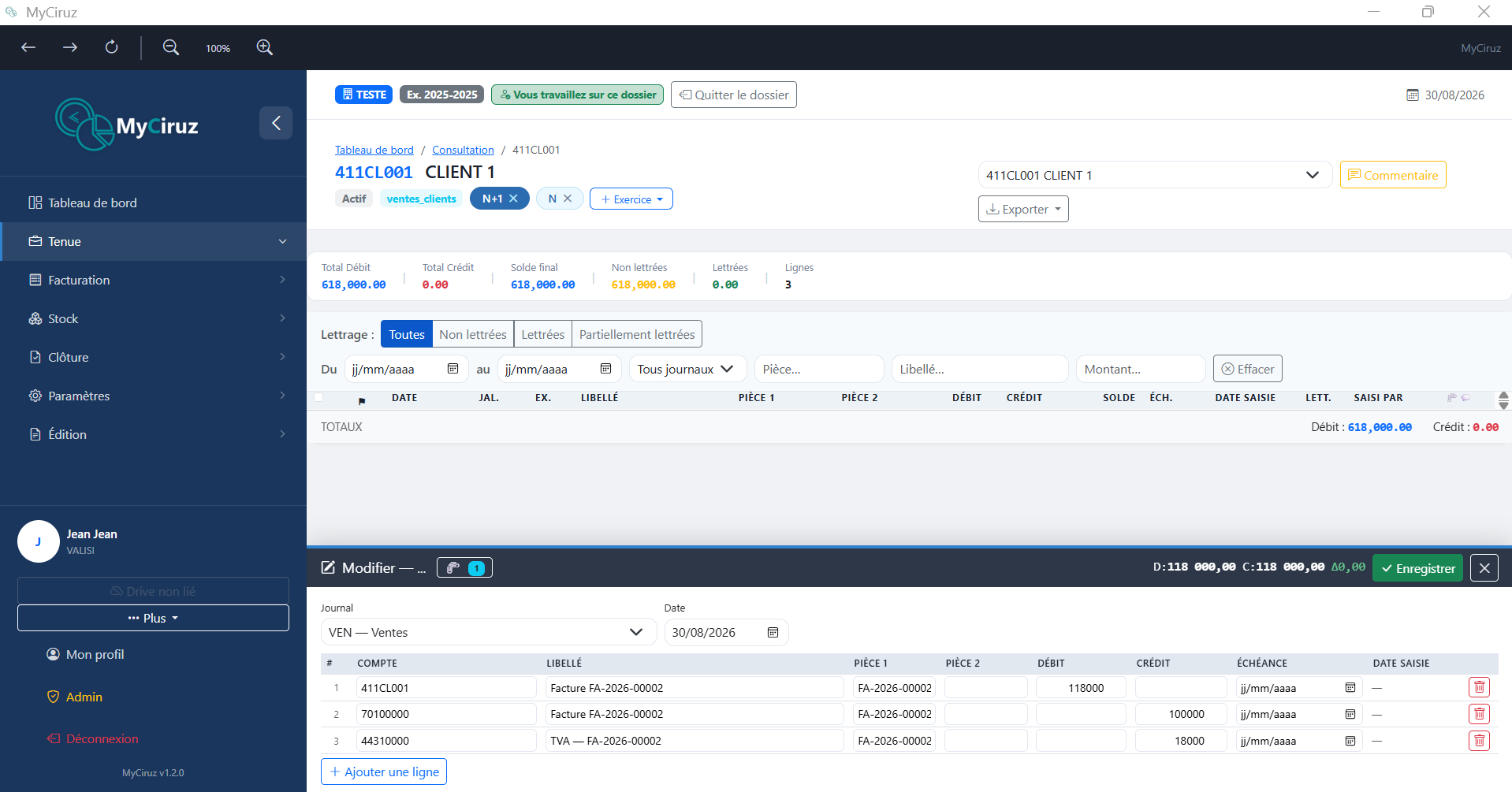
- Facture simple : émission classique, comptabilisée automatiquement dans le journal des ventes.
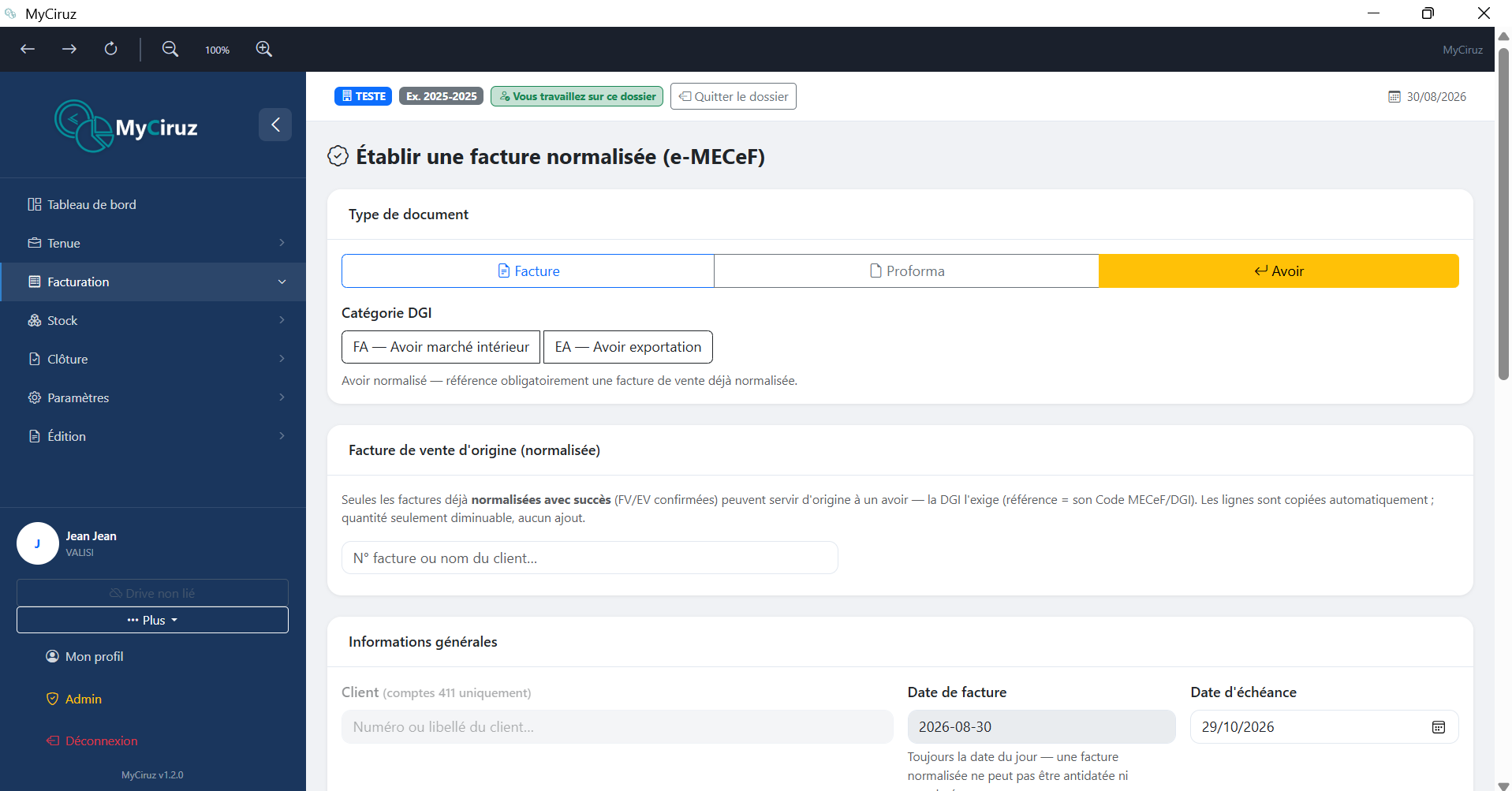
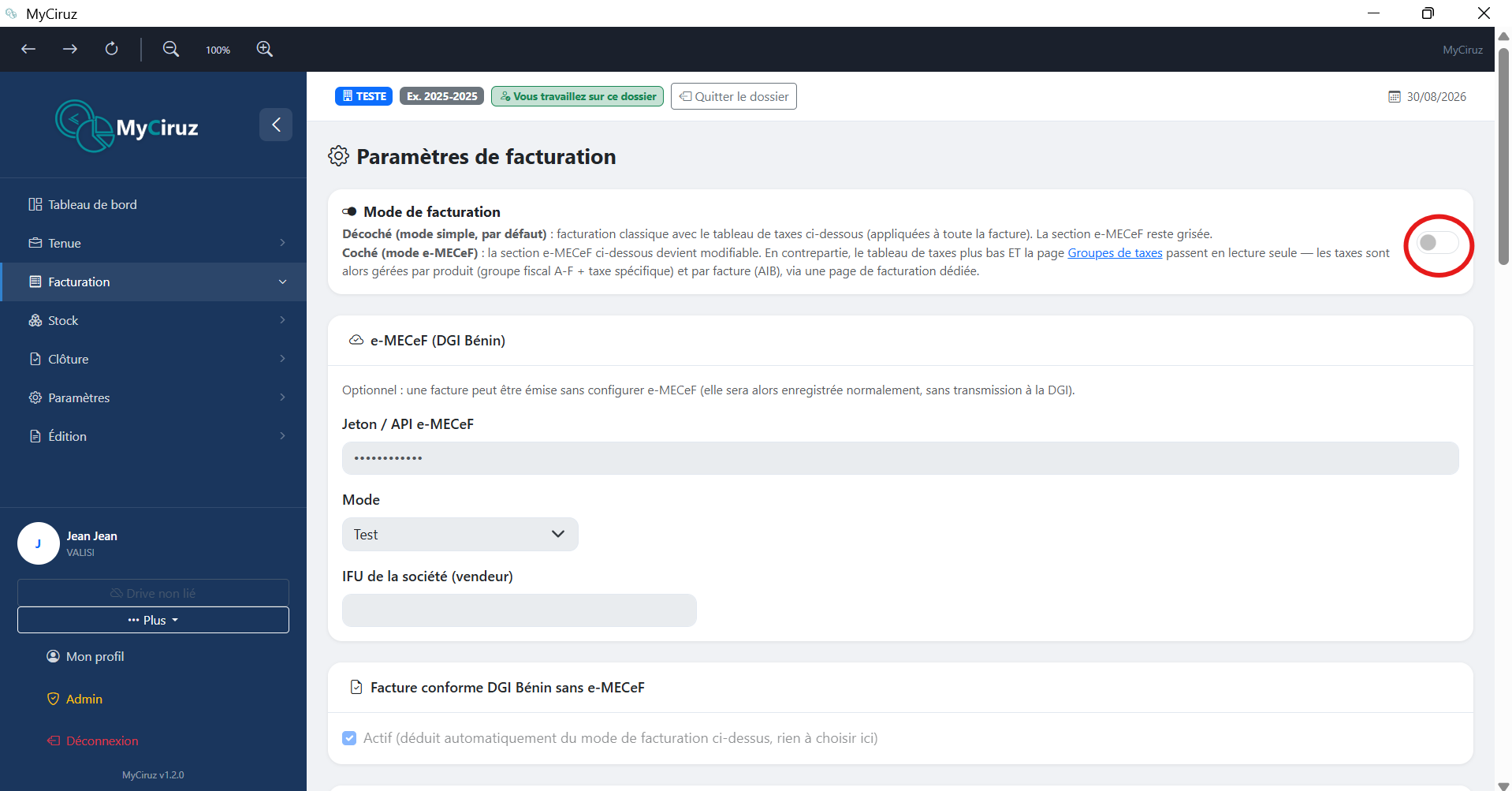
- Facture e-MECeF : émission normalisée conforme aux exigences de la DGI Bénin, avec transmission des données au système e-MECeF au moment de l'émission.
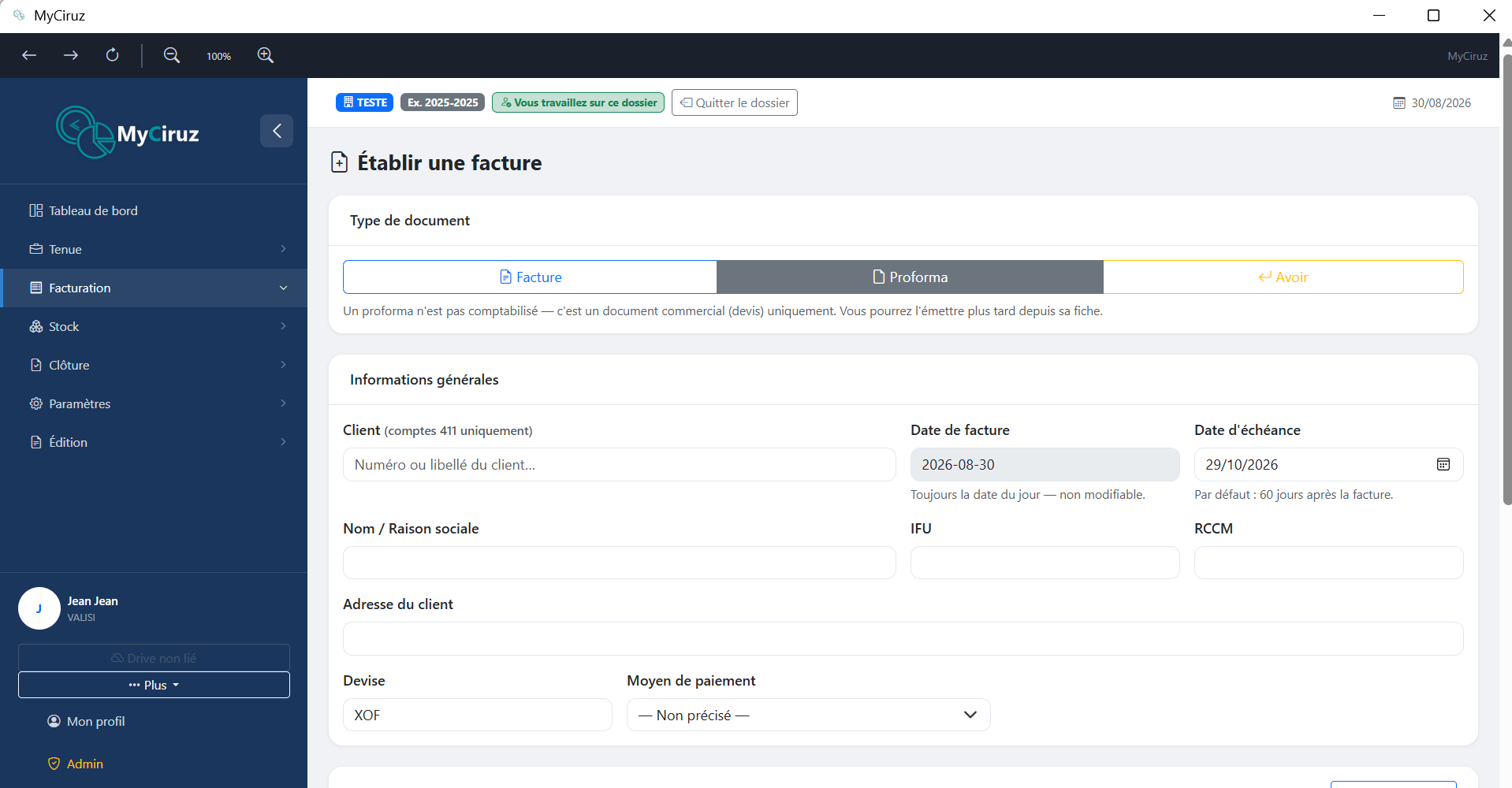
Une facture proforma peut être établie puis émise (confirmée) une fois validée par le client, et une facture d'avoir peut être générée à partir d'une facture existante en cas d'annulation partielle ou totale.
Mes factures
Consultez l'historique de toutes les factures émises. Filtrez par client, par période ou par statut. Depuis cette liste, vous pouvez consulter le détail d'une facture, télécharger son PDF/reçu ou générer un avoir.
Bibliothèque des produits
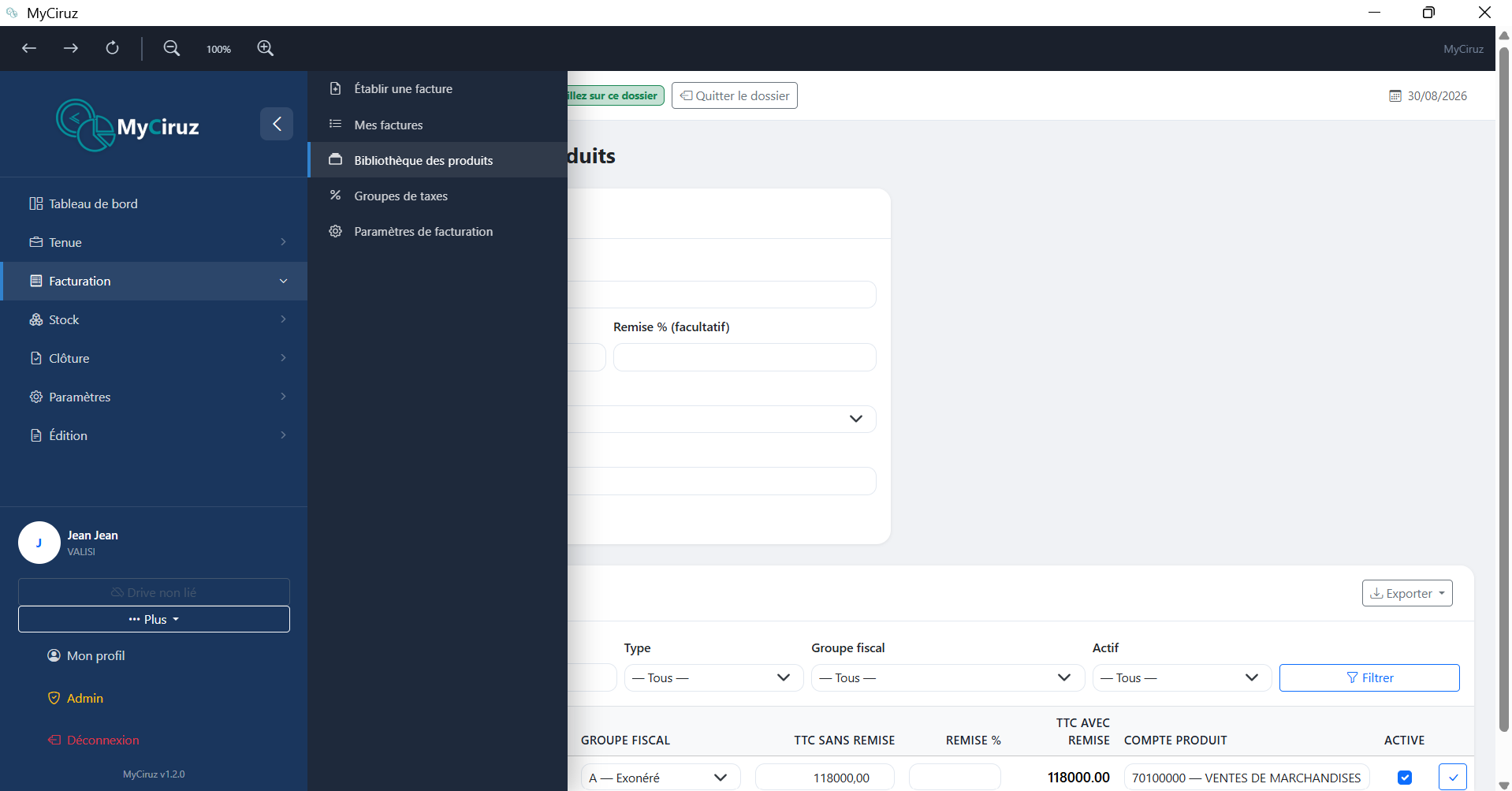
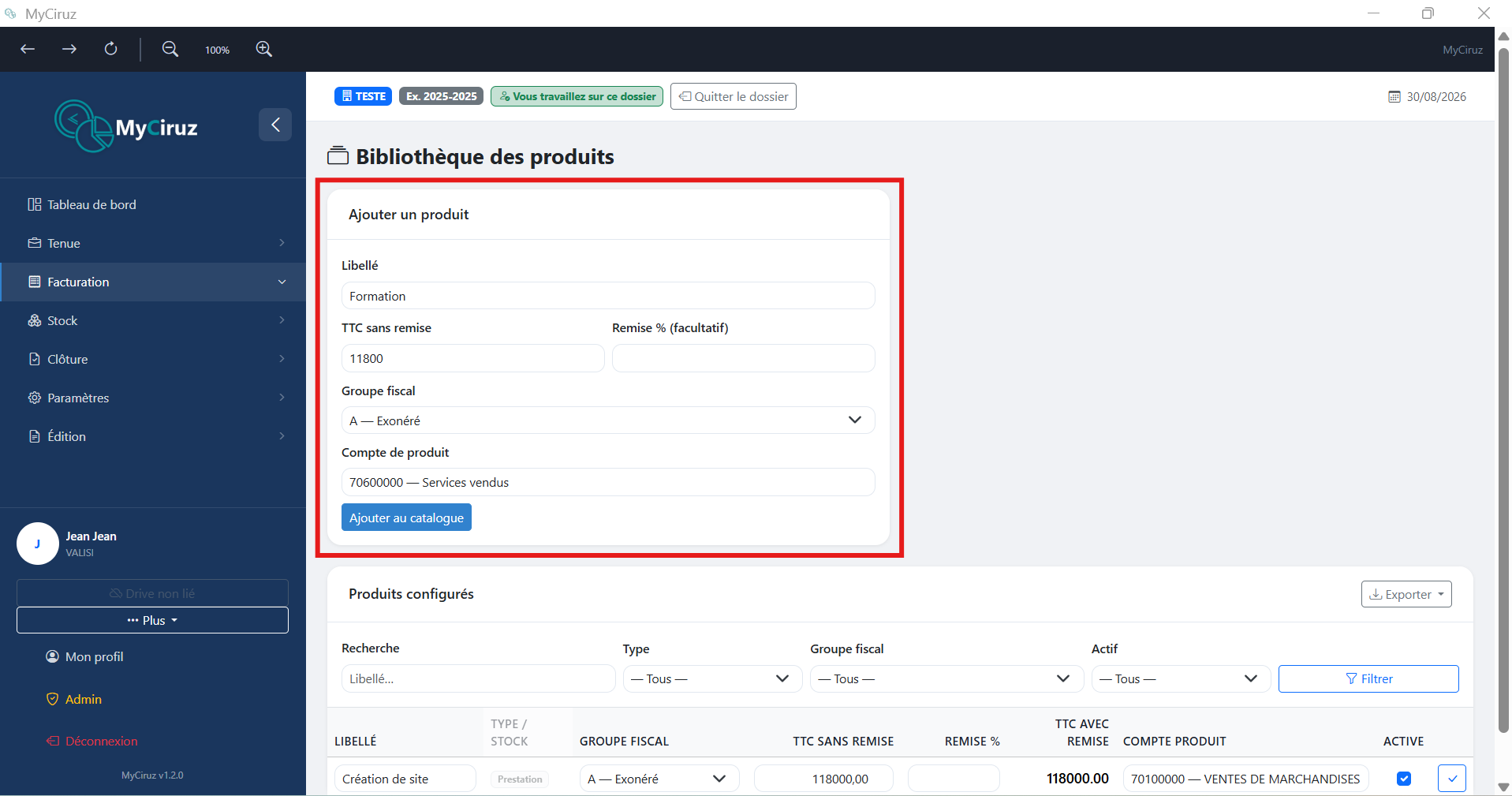
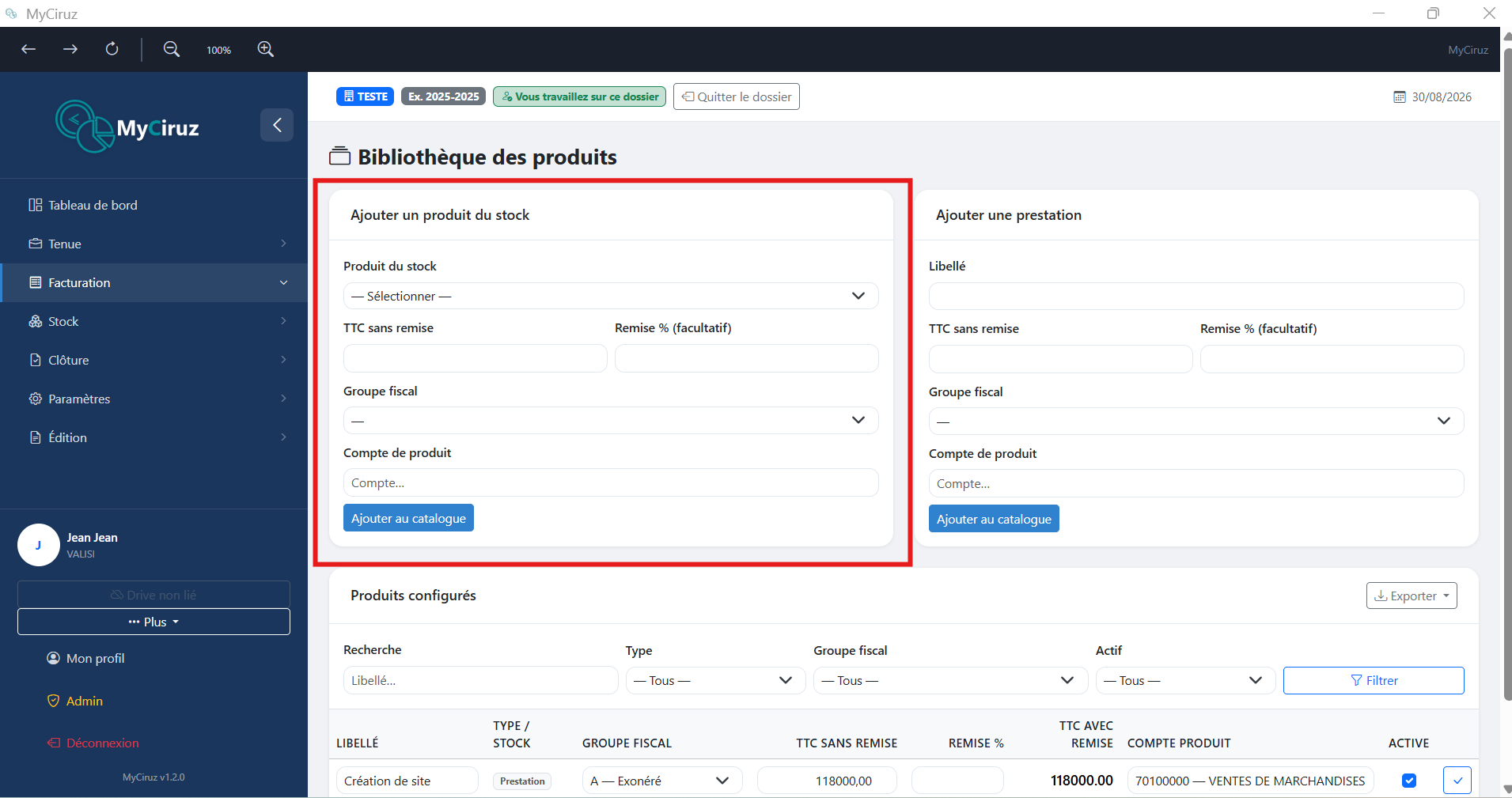
Centralisez votre catalogue de produits et services. Chaque référence peut être associée à un compte de vente, un prix unitaire, une unité de mesure et un groupe de taxes. Cette bibliothèque alimente directement les lignes de facturation.
Groupes de taxes
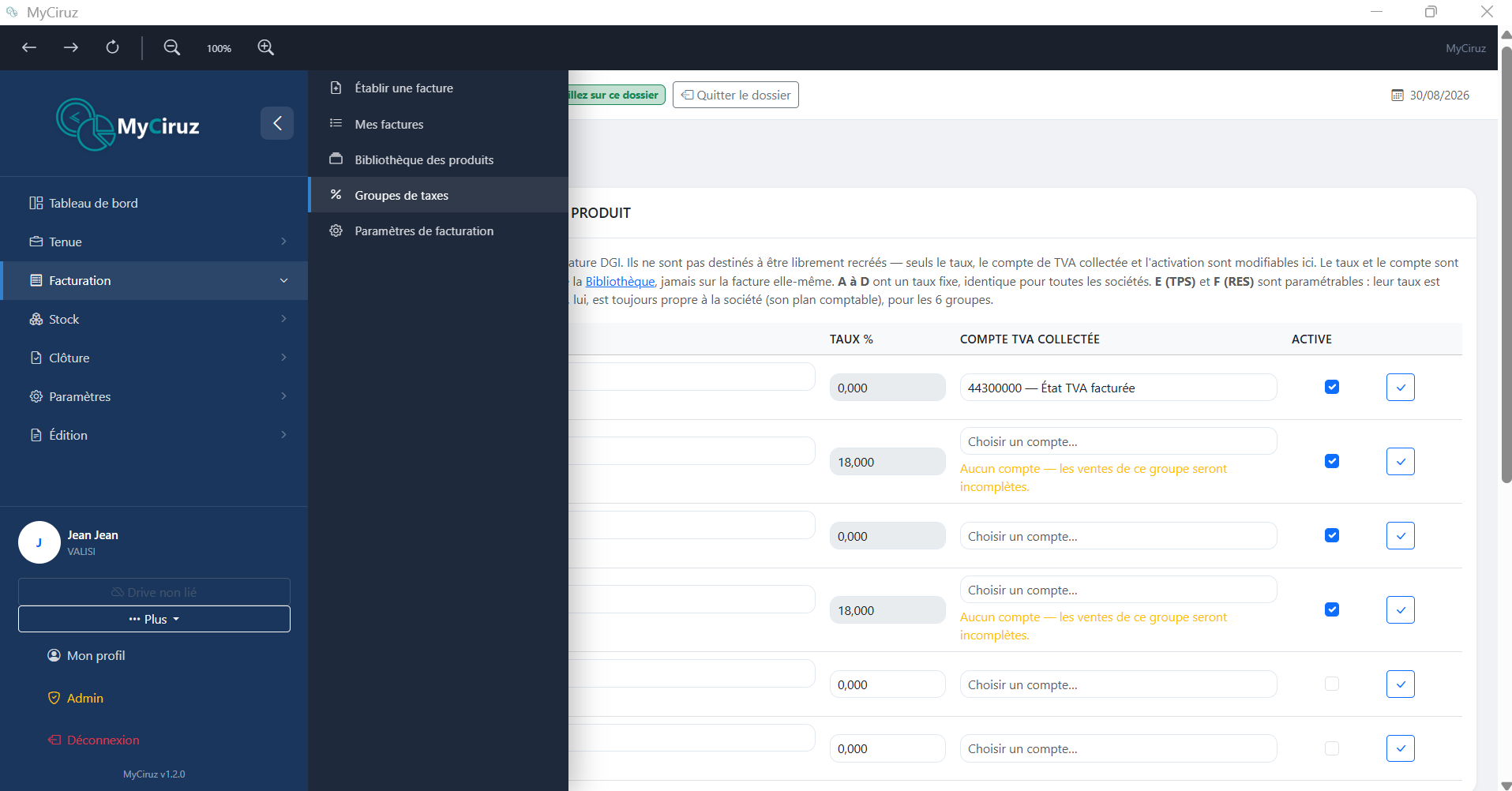
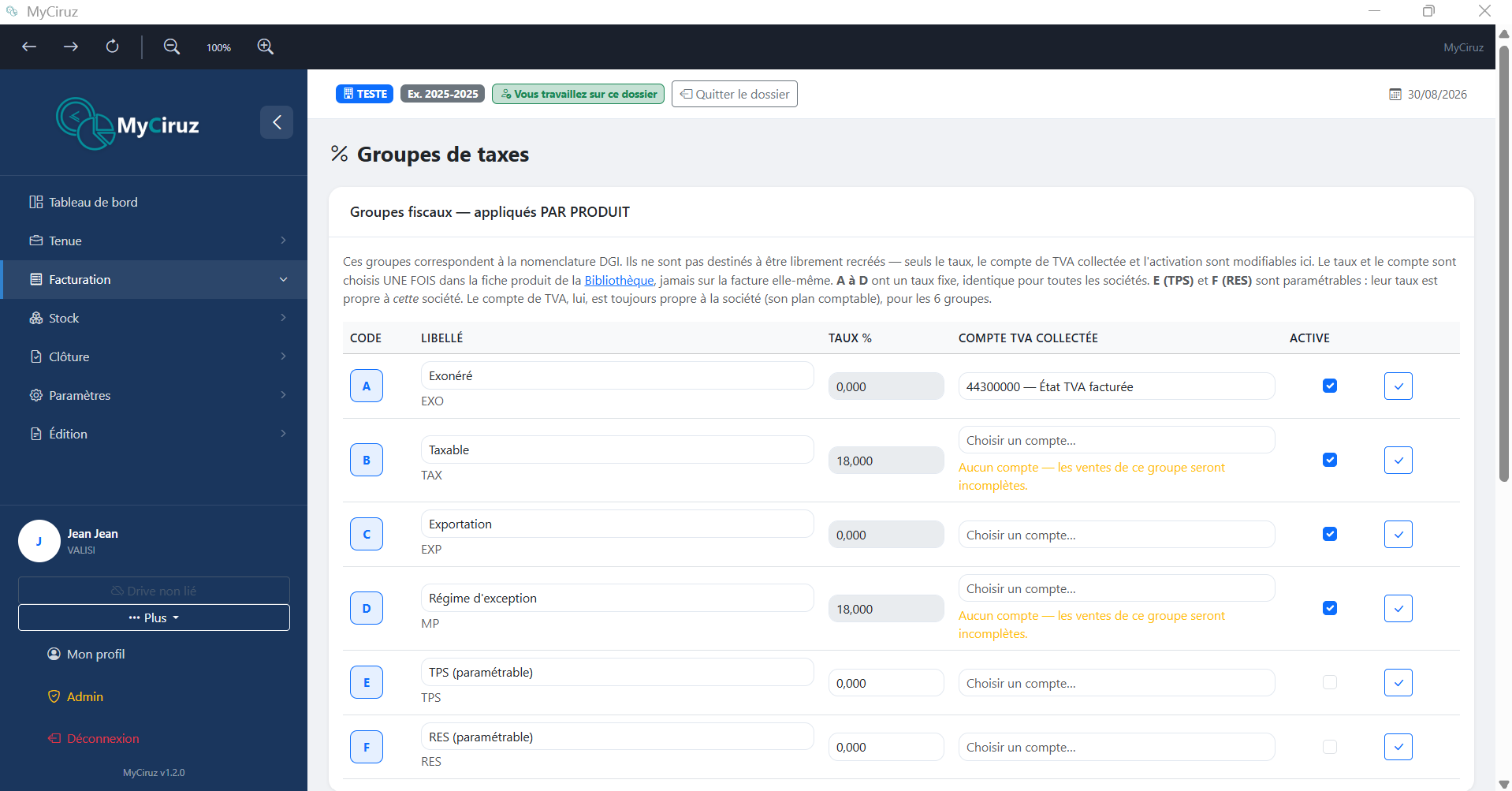
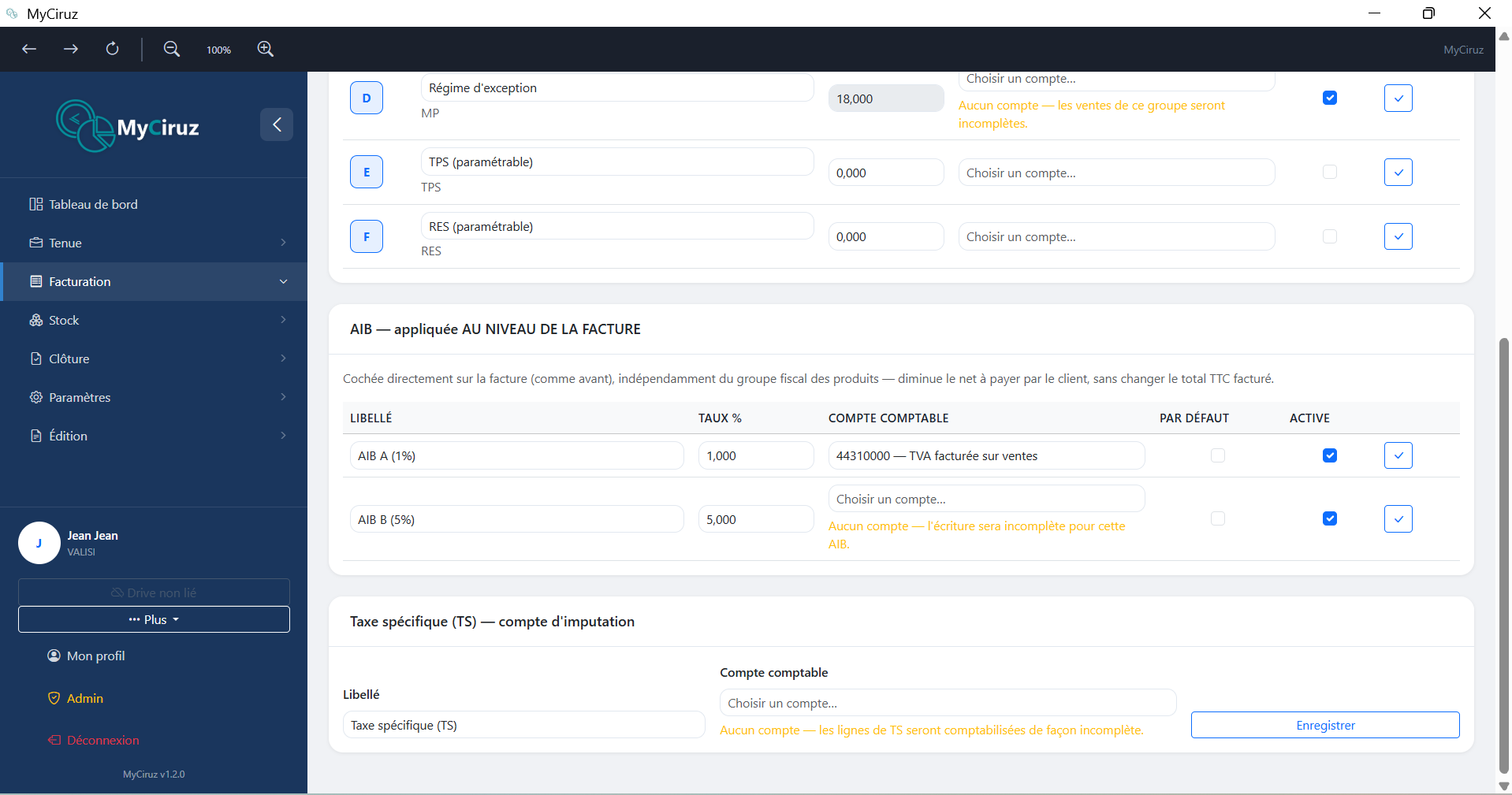
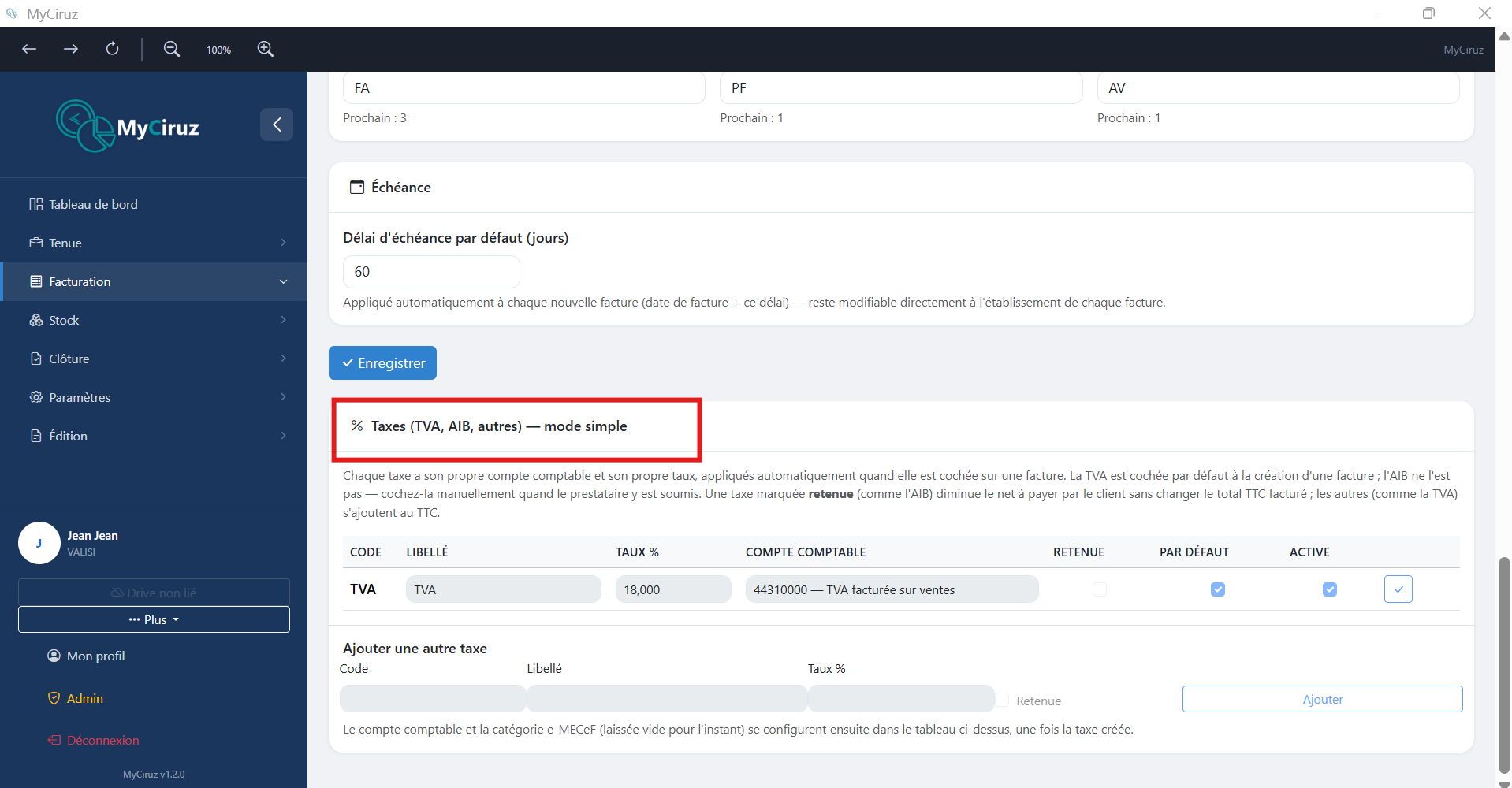
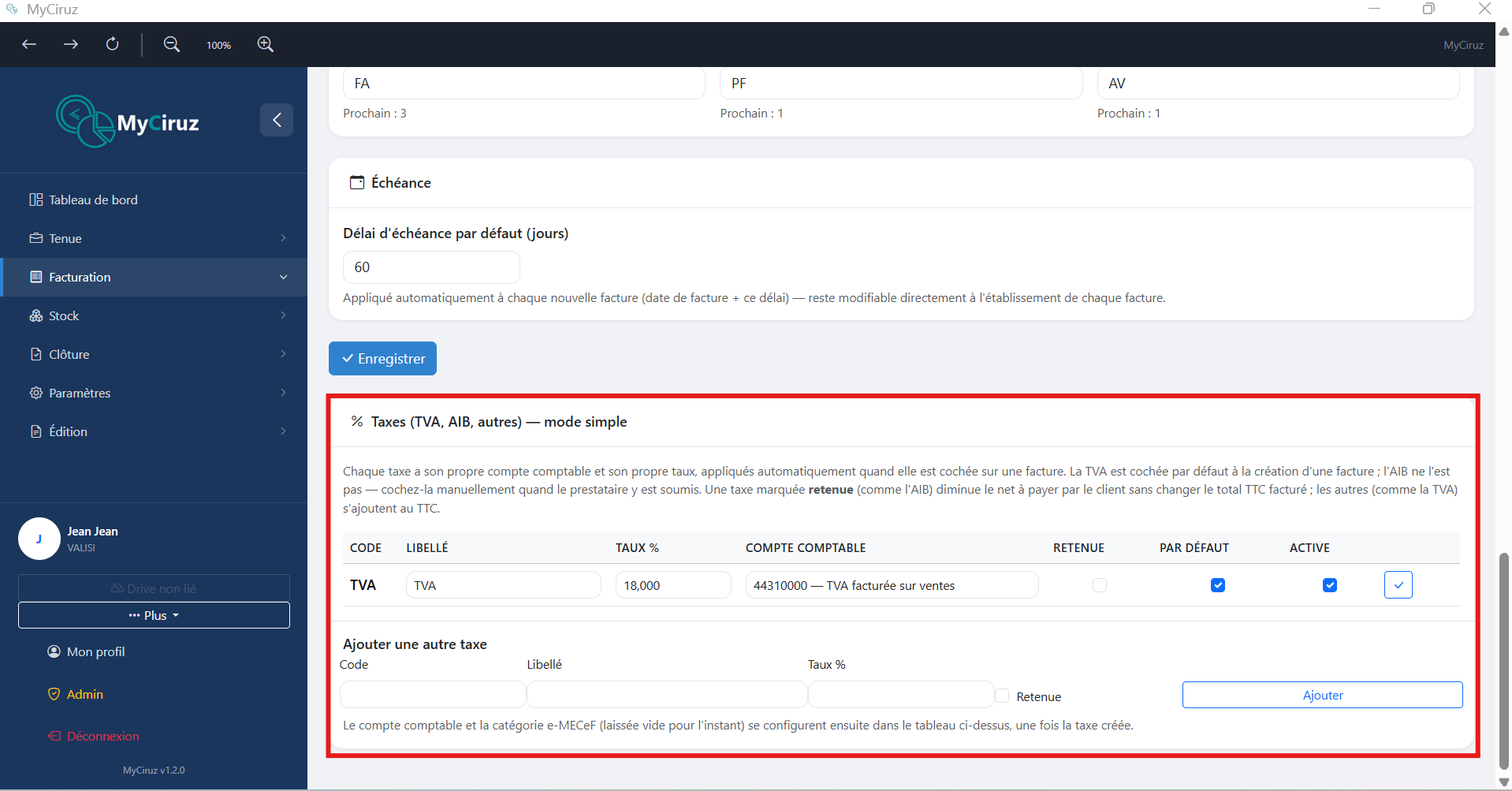
Définissez les taux de TVA, AIB et autres taxes applicables à votre activité. Vous pouvez créer des groupes de taxes (ex: « TVA 18% », « Exonéré », « AIB 1% ») et les affecter aux produits ou directement aux lignes de facture.
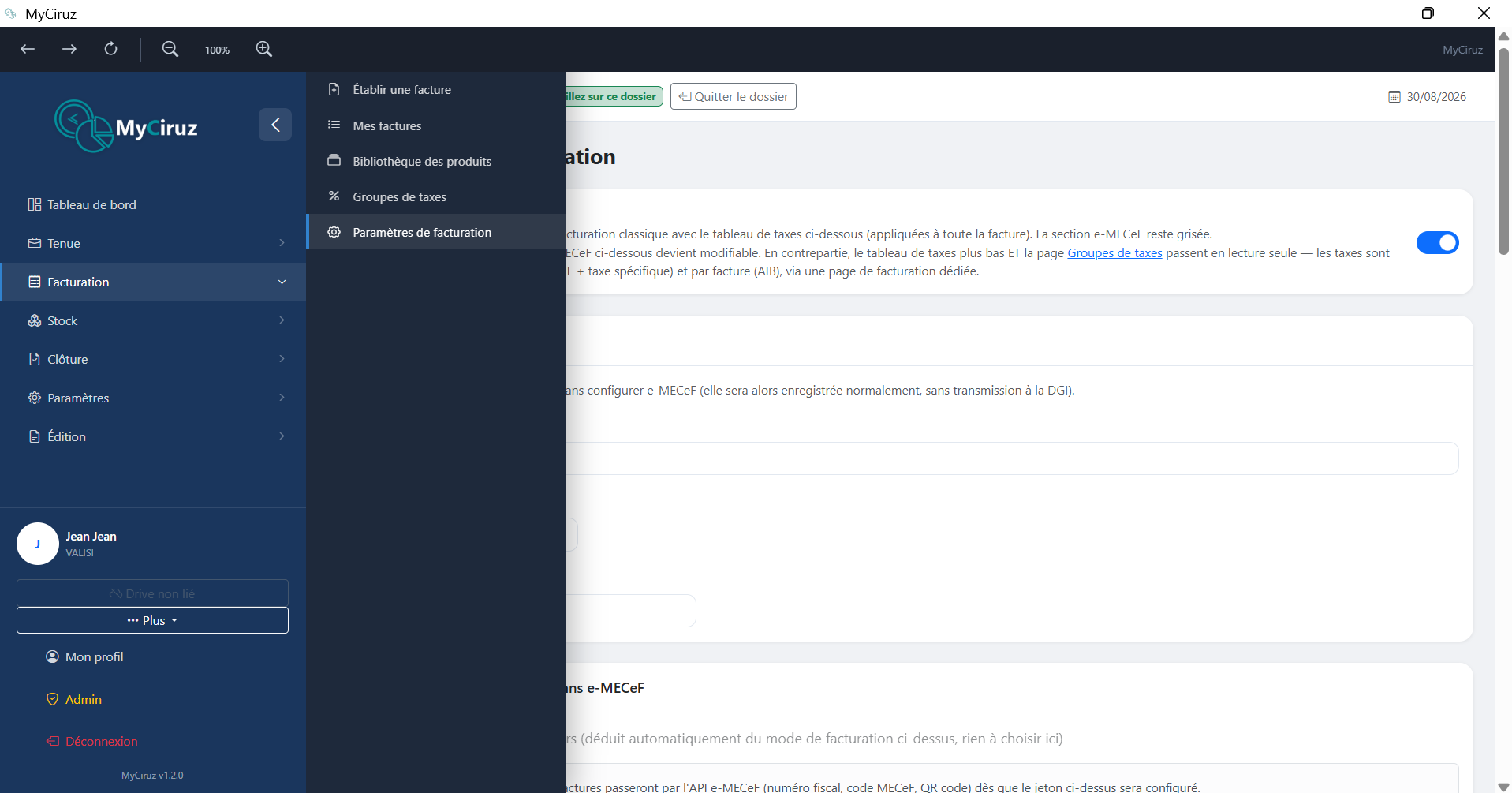
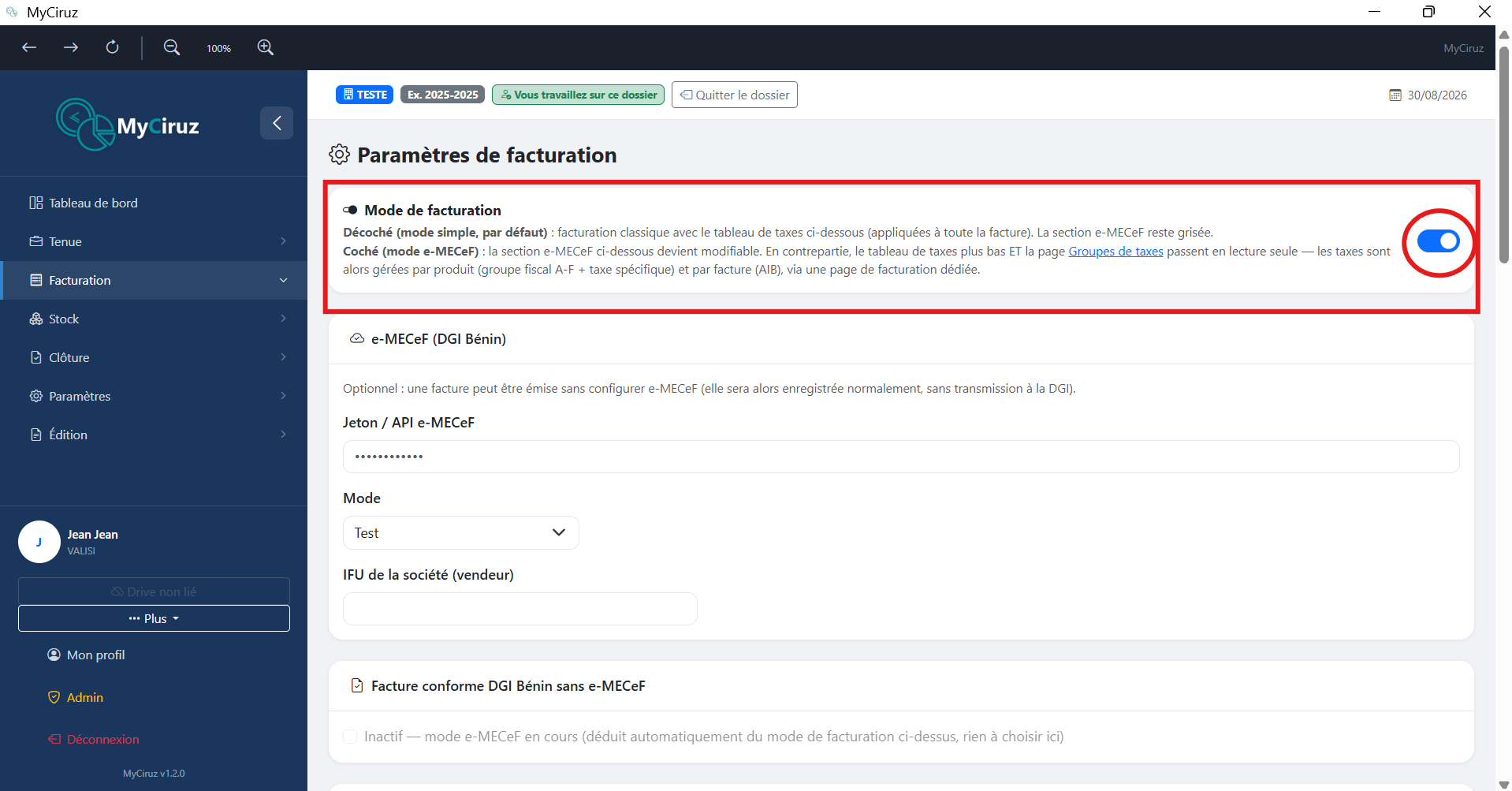
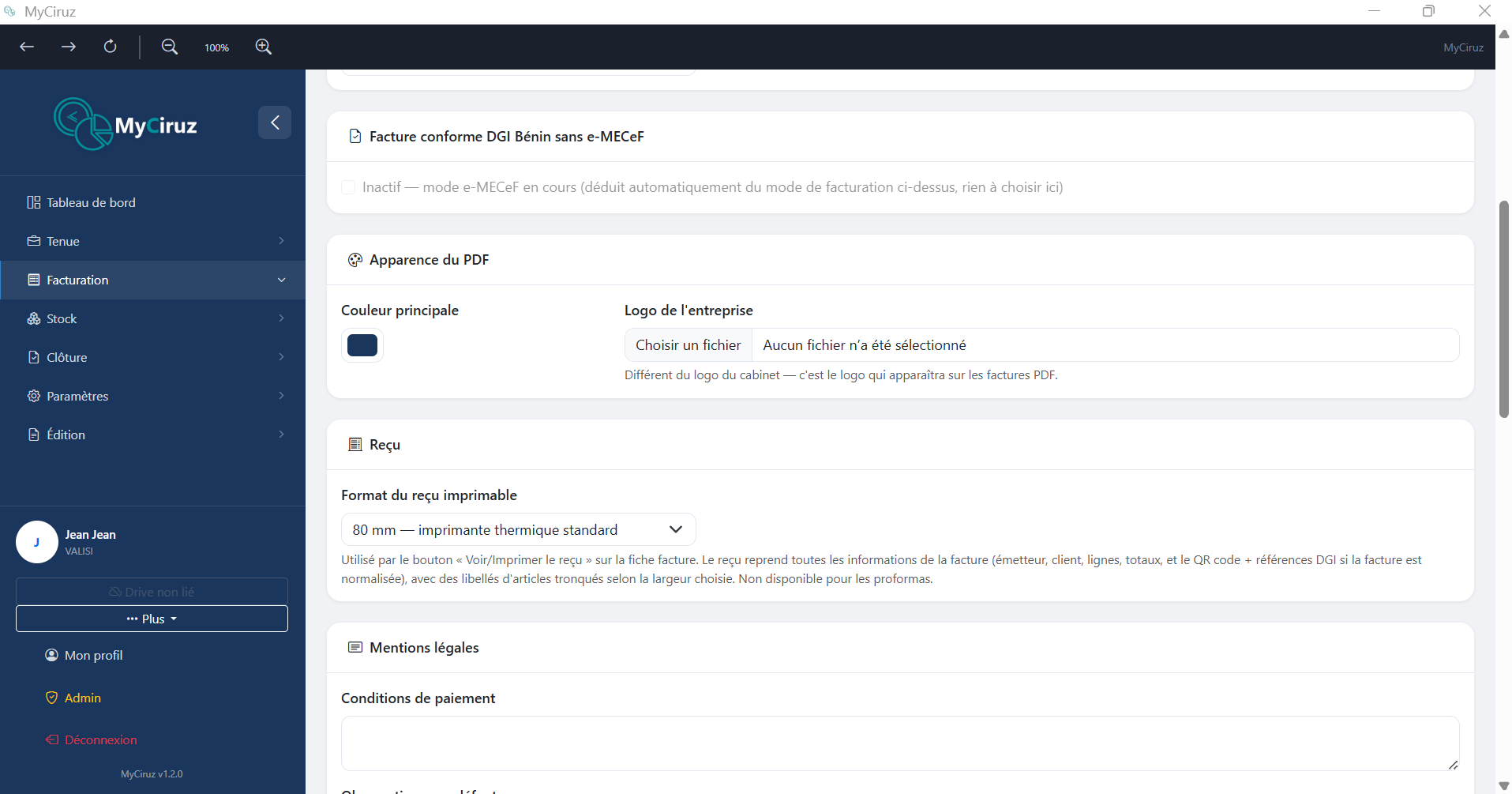
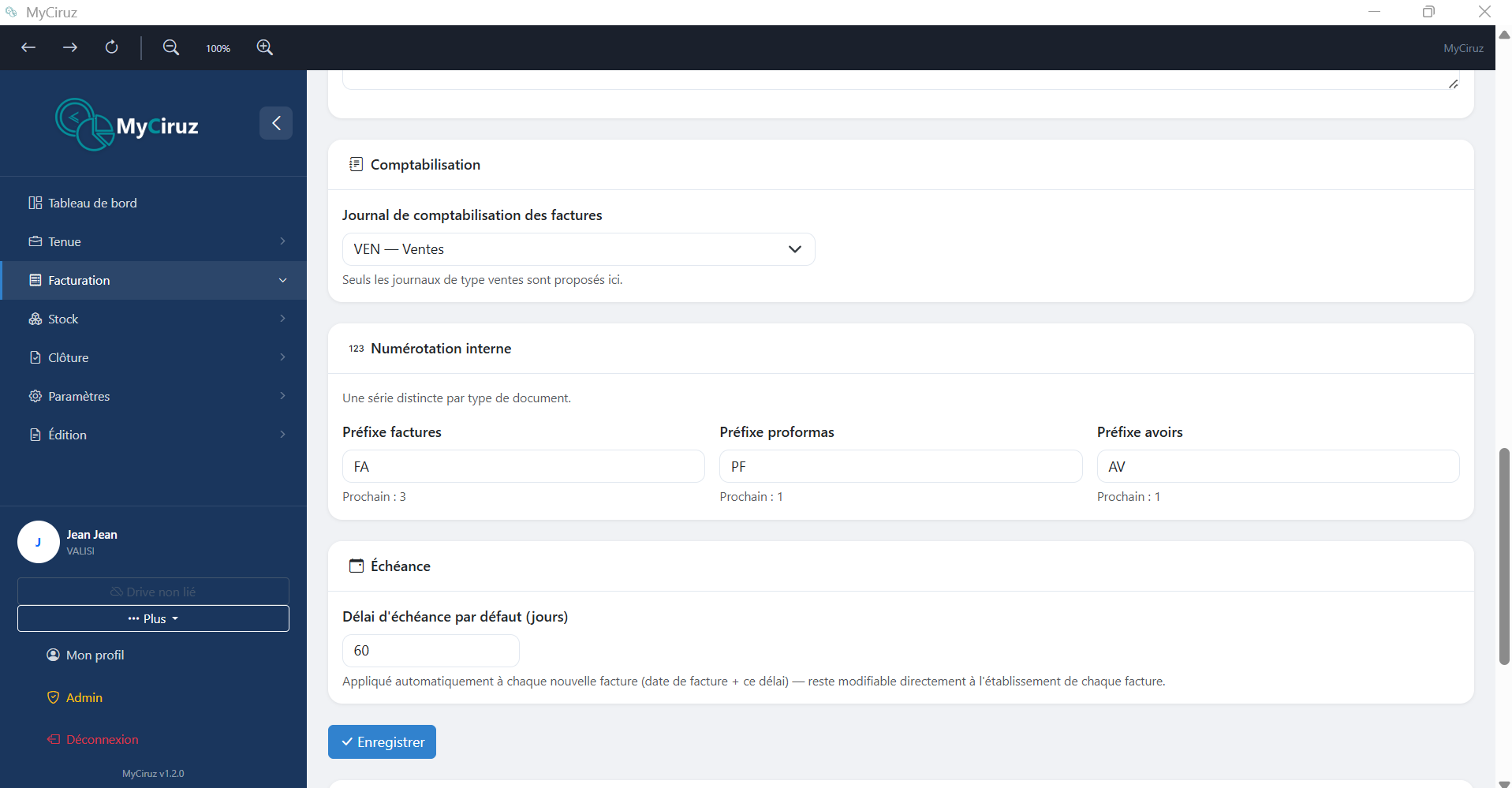
Paramètres de facturation
Configurez les préférences du module : numérotation automatique des factures, textes de pied de page, logo de l'entreprise, mentions légales obligatoires et comptes comptables par défaut (clients, TVA collectée, etc.). C'est également ici que se configurent les identifiants nécessaires à la facturation e-MECeF pour les sociétés basées au Bénin.
Stock
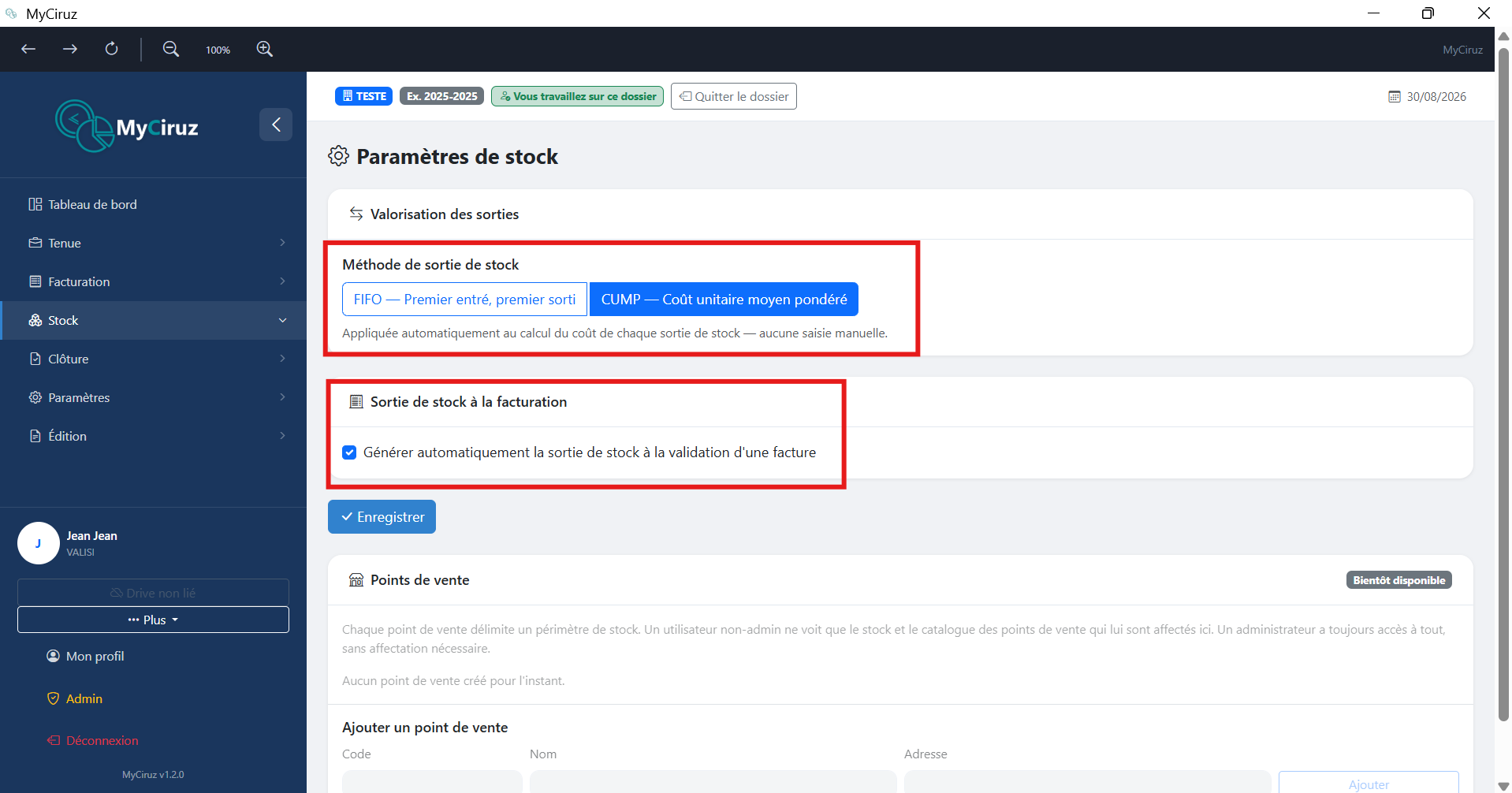
Le module Stock offre un suivi en temps réel des mouvements d'inventaire. Il est particulièrement utile pour les entreprises commerciales ou industrielles soumises à une gestion rigoureuse des marchandises.
Gestion des stocks
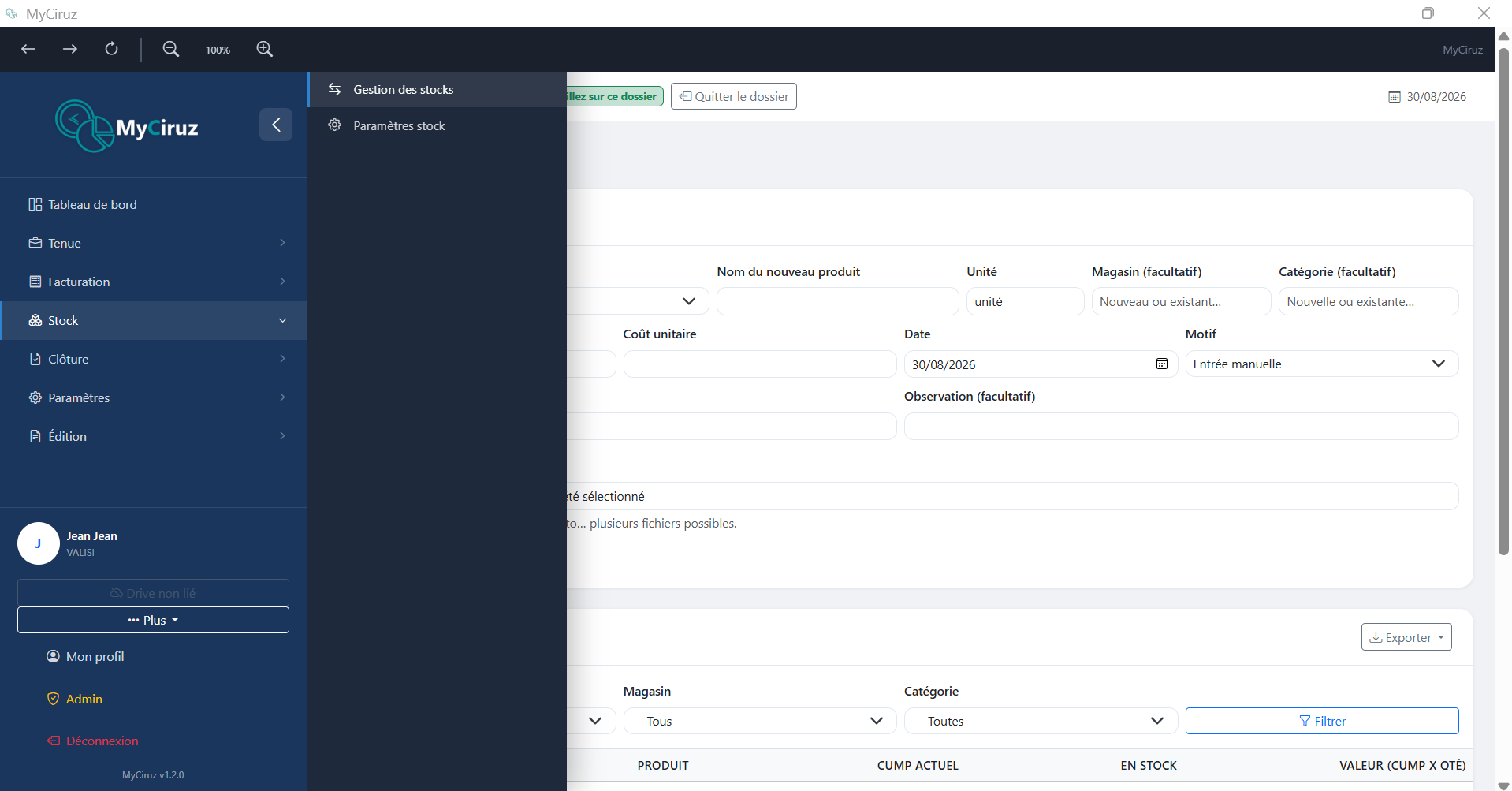
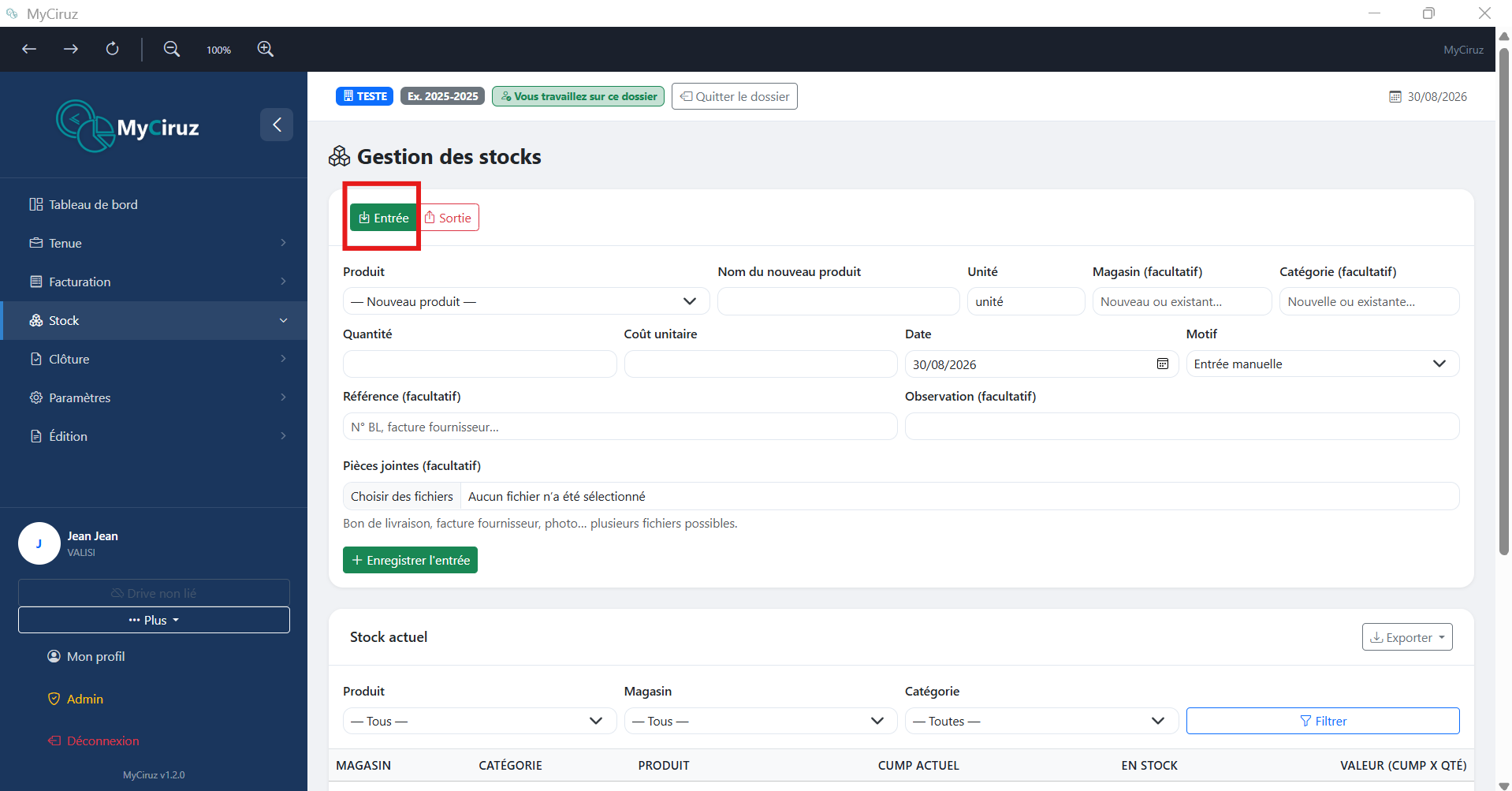
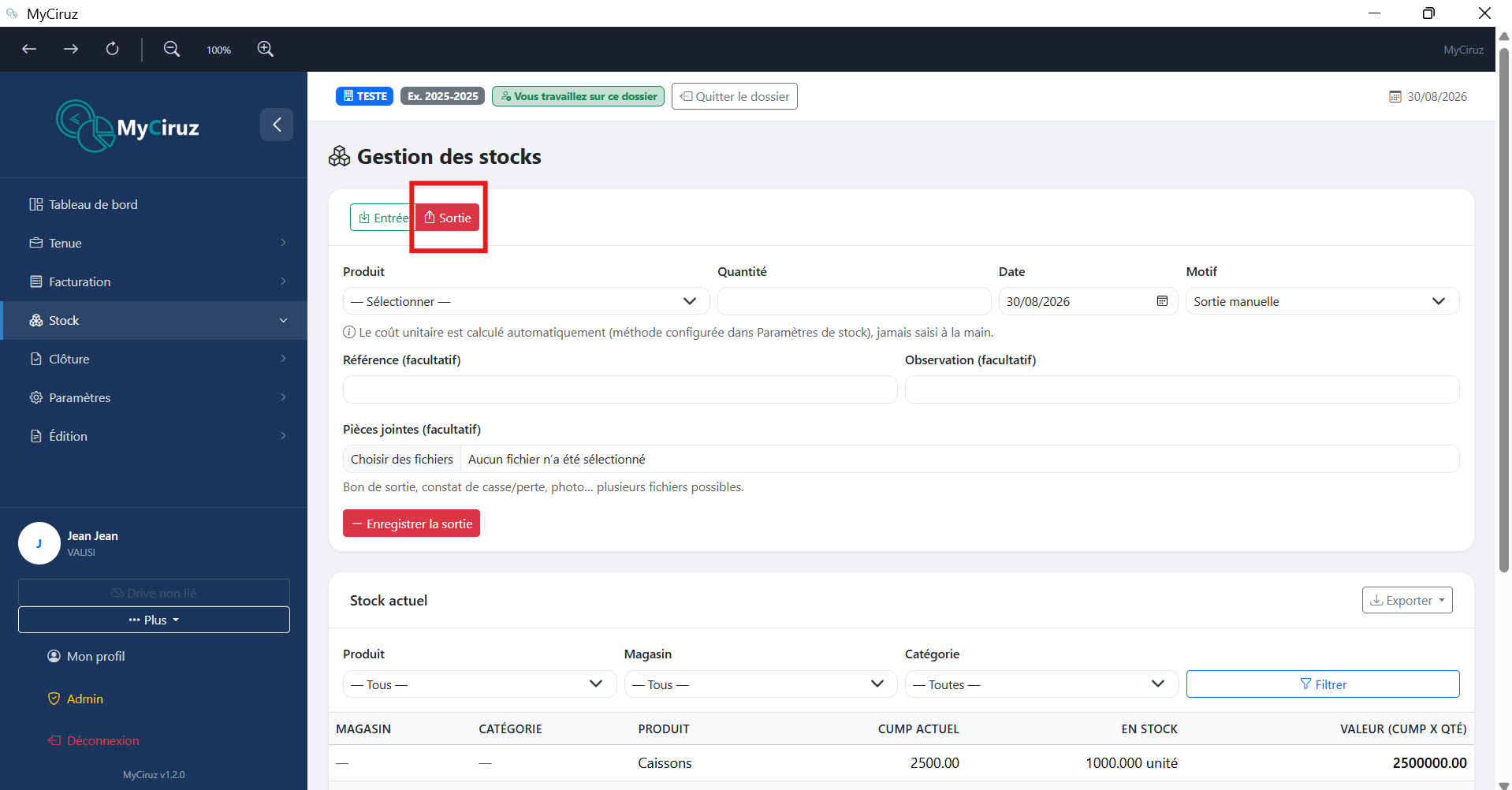
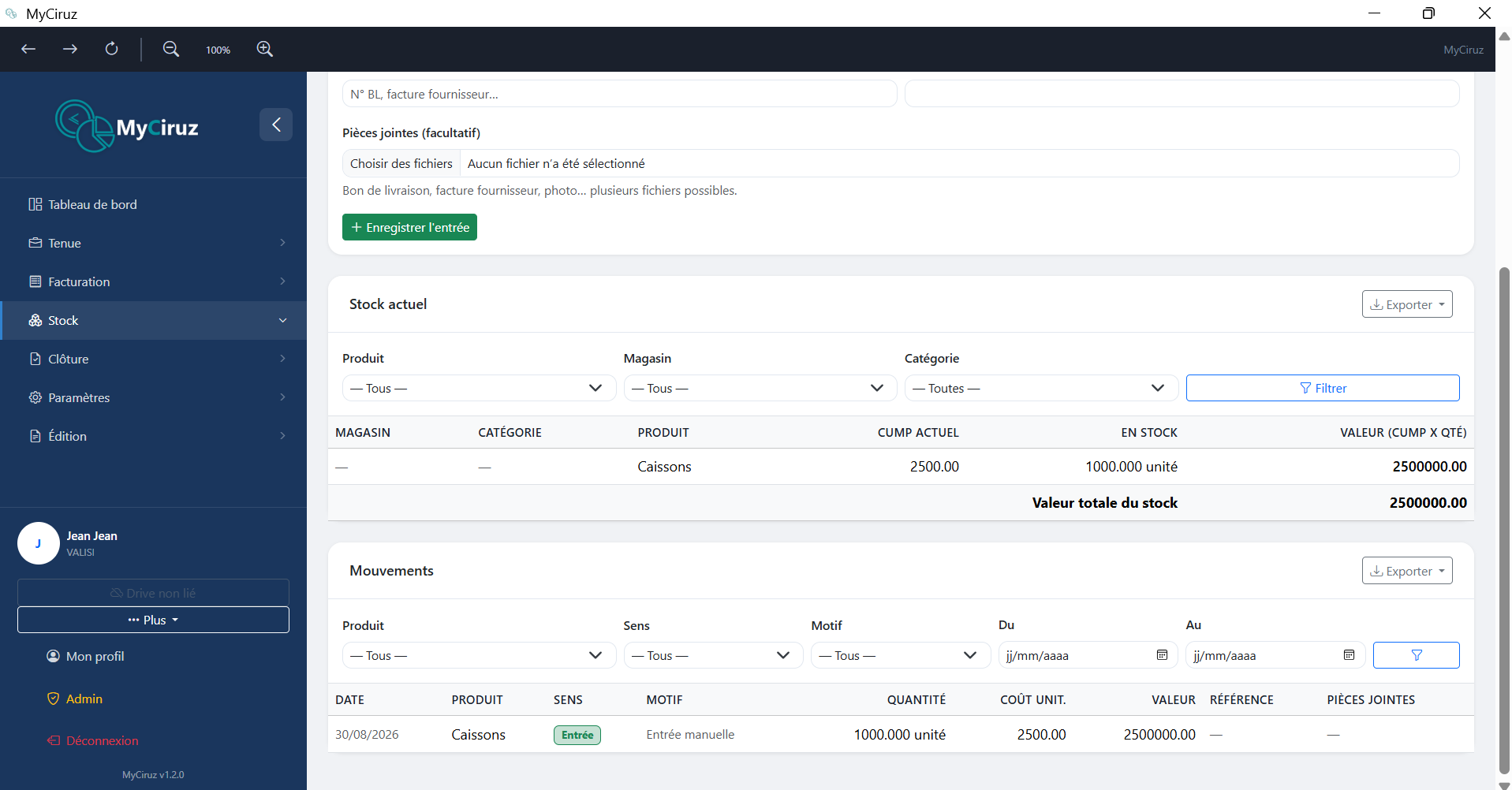
Enregistrez les entrées (achats, retours) et les sorties (ventes, consommations internes) de chaque article, avec justificatif joint si besoin. Le stock est mis à jour automatiquement et vous pouvez consulter à tout moment la quantité disponible et la valeur du stock par article. Les mouvements peuvent être filtrés puis exportés en PDF ou Excel — pour l'état du stock à un instant donné comme pour l'historique des mouvements sur une période.
Paramètres stock
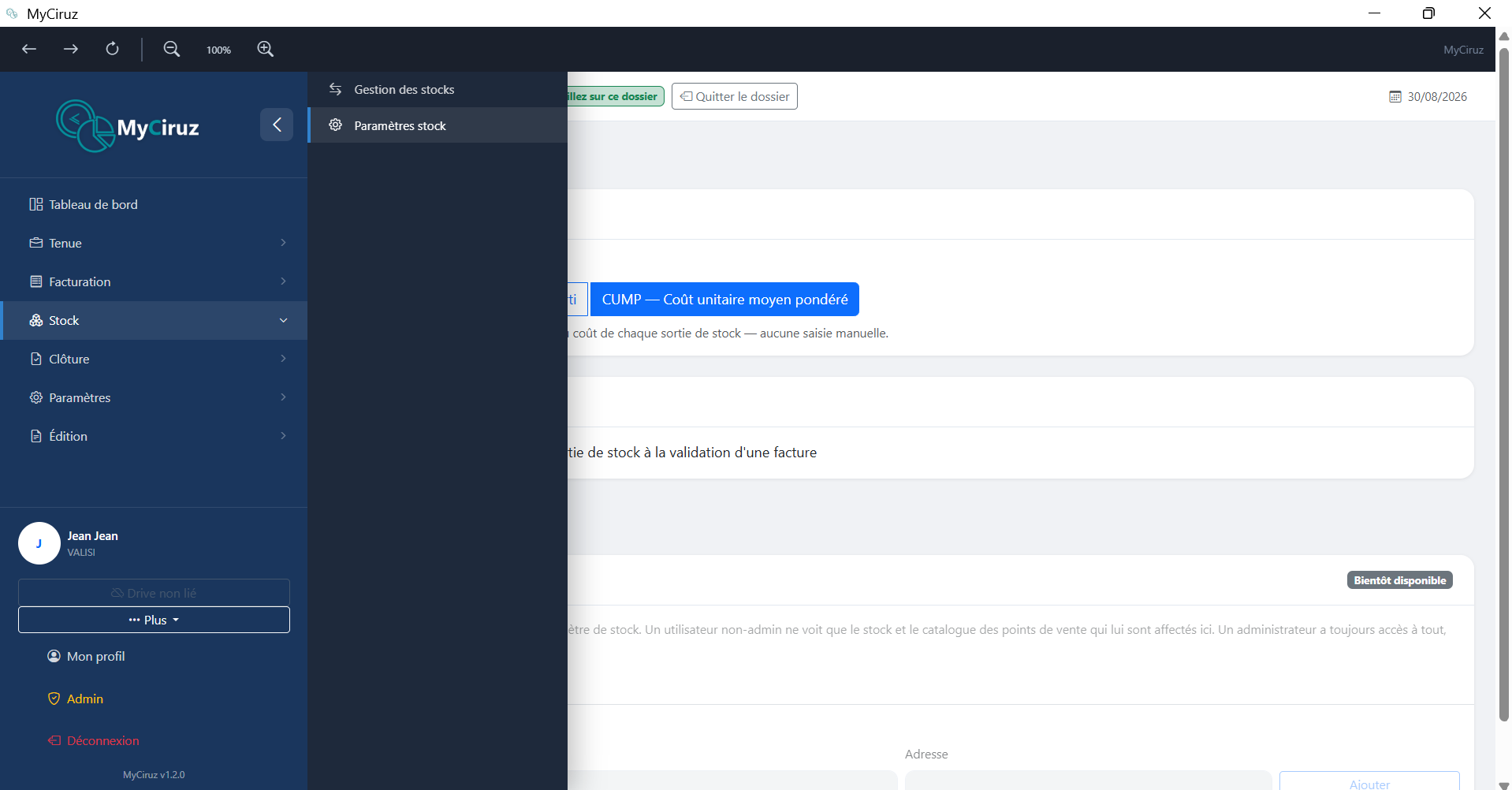
Définissez les articles (référence, désignation, compte d'achat, compte de vente, compte de stock), les catégories, les magasins et les unités de mesure. Cette page permet aussi de gérer les points de vente et d'y affecter les utilisateurs autorisés à y enregistrer des mouvements.
Paie
Le module Paie permet de gérer les salariés d'une société et d'établir leurs fiches de paie mensuelles, en tenant compte des cotisations et retenues en vigueur.
Liste des salariés
Créez et gérez la fiche de chaque salarié : état civil, poste, date d'embauche, salaire de base, mode de paiement et situation familiale (utile pour le calcul de l'IRPP). Cette liste centralise l'ensemble du personnel de la société active.
Établir les fiches de paie
Générez le bulletin de paie mensuel de chaque salarié : rubriques de gain (salaire de base, primes, heures supplémentaires) et de retenue (cotisations sociales, IRPP), avec gestion des rubriques complémentaires, du plafond de cotisation et des allégements applicables. Le calcul du salaire net à payer est automatique, et le bulletin s'édite au format PDF.
Paramètres
Configurez le socle du module avant la première utilisation : apparence des bulletins (logo, mentions), barème de l'IRPP, taux des cotisations sociales (SMIG en vigueur compris) et comptes comptables de contrepartie pour la comptabilisation automatique des bulletins.
Mes états de paie
Consultez les états récapitulatifs de paie par période : masse salariale, total des cotisations, livre de paie et journal de paie prêt à être comptabilisé.
Révision
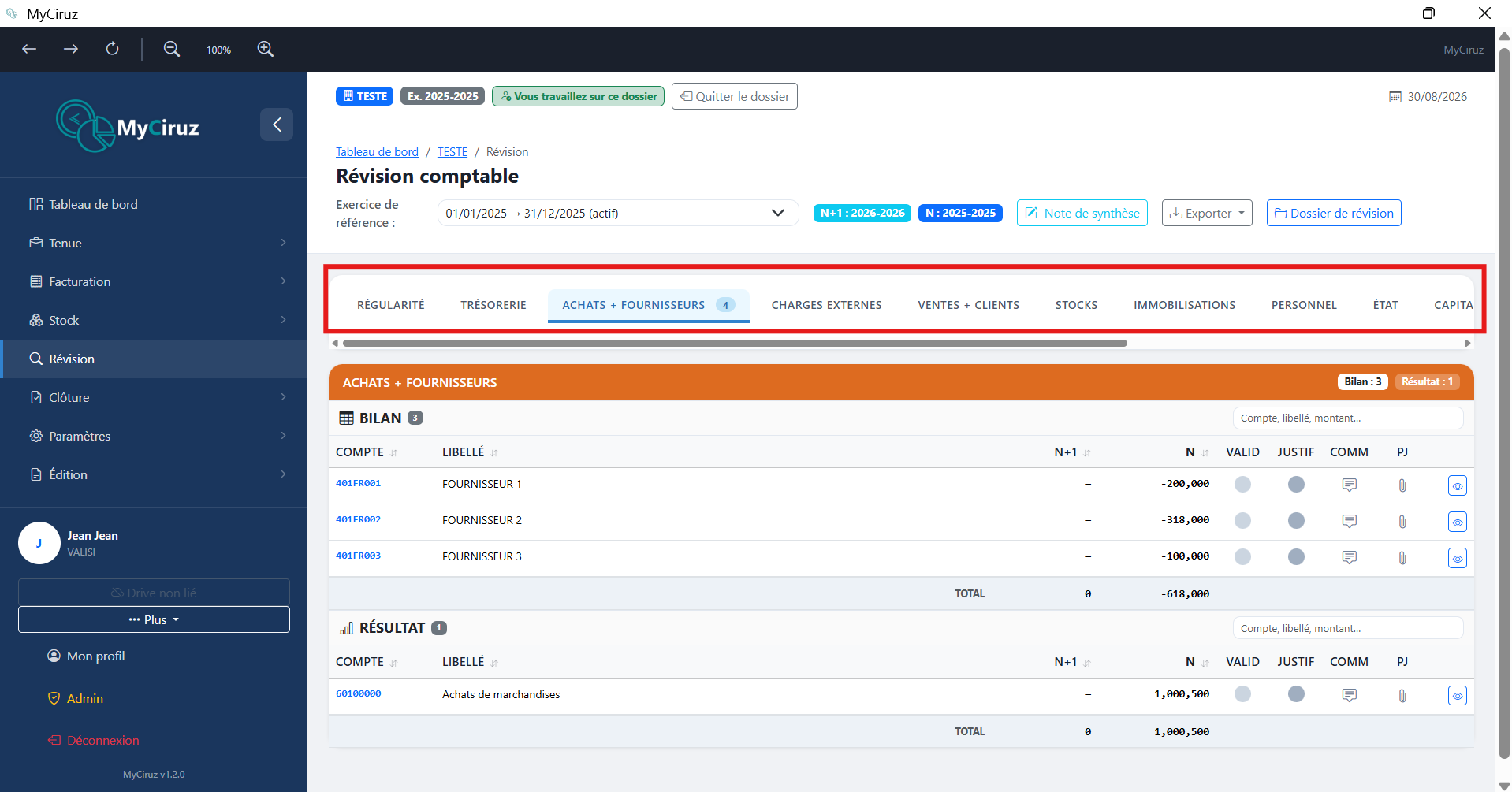
La Révision est l'outil d'analyse et de contrôle du cabinet. Elle présente les comptes regroupés par cycles comptables (trésorerie, achats/fournisseurs, ventes/clients...) et permet de vérifier la cohérence des soldes avant la clôture.
- Cycles : chaque cycle affiche les comptes associés avec leur solde sur l'exercice de référence et les exercices comparatifs (N-1, N+1 selon disponibilité).
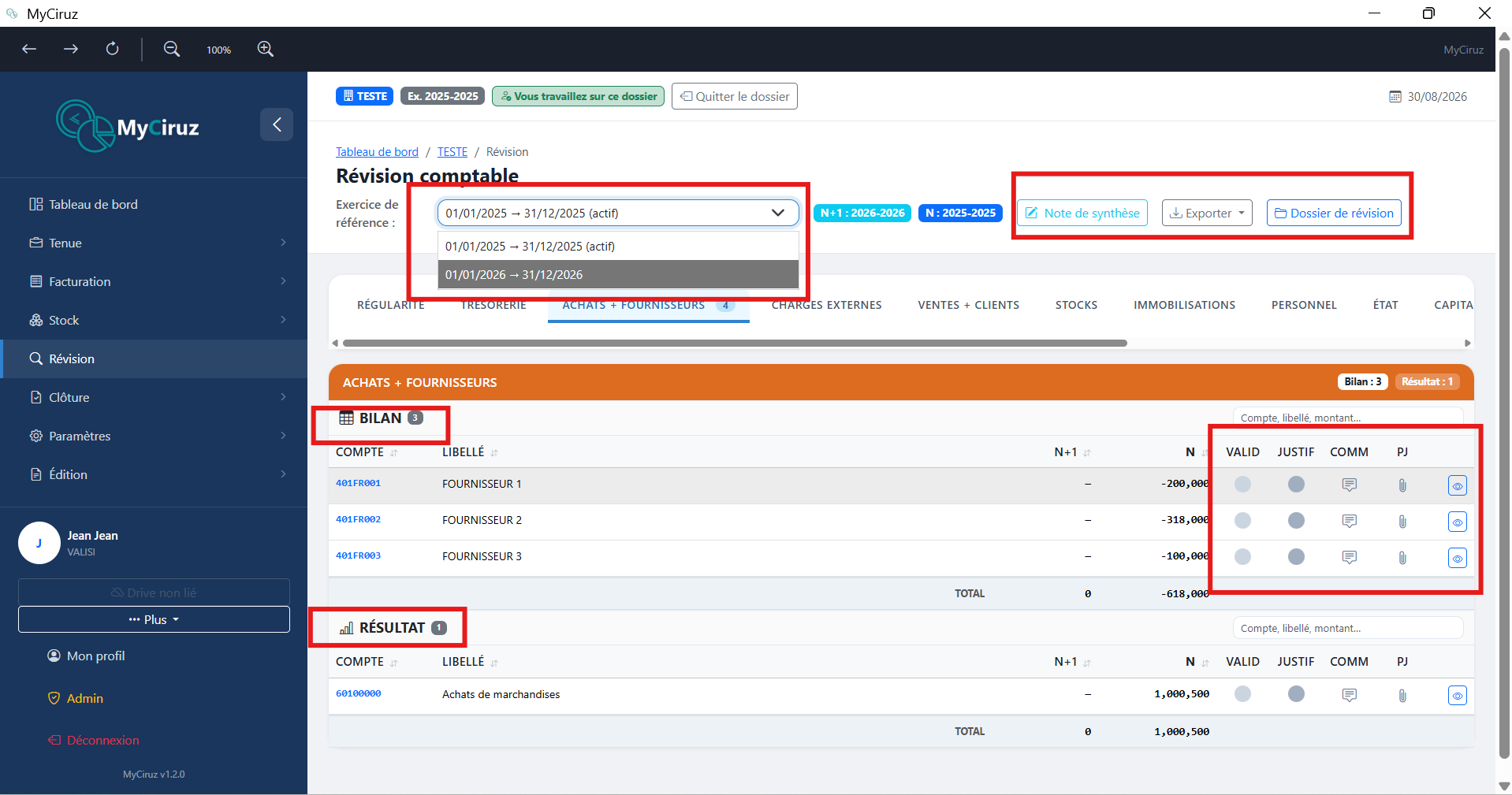
- Consultation : cliquez sur un compte pour ouvrir sa consultation détaillée (liste des écritures, lettrage, solde, pièces jointes et commentaires).
- Validation : chaque compte révisé peut être marqué comme justifié, avec des pièces justificatives et commentaires dédiés à la révision, distincts de ceux de la saisie.
- Dossier de révision : exportez l'ensemble d'un cycle (ou de tous les cycles) en PDF ou Excel, prêt à archiver ou transmettre.
Clôture
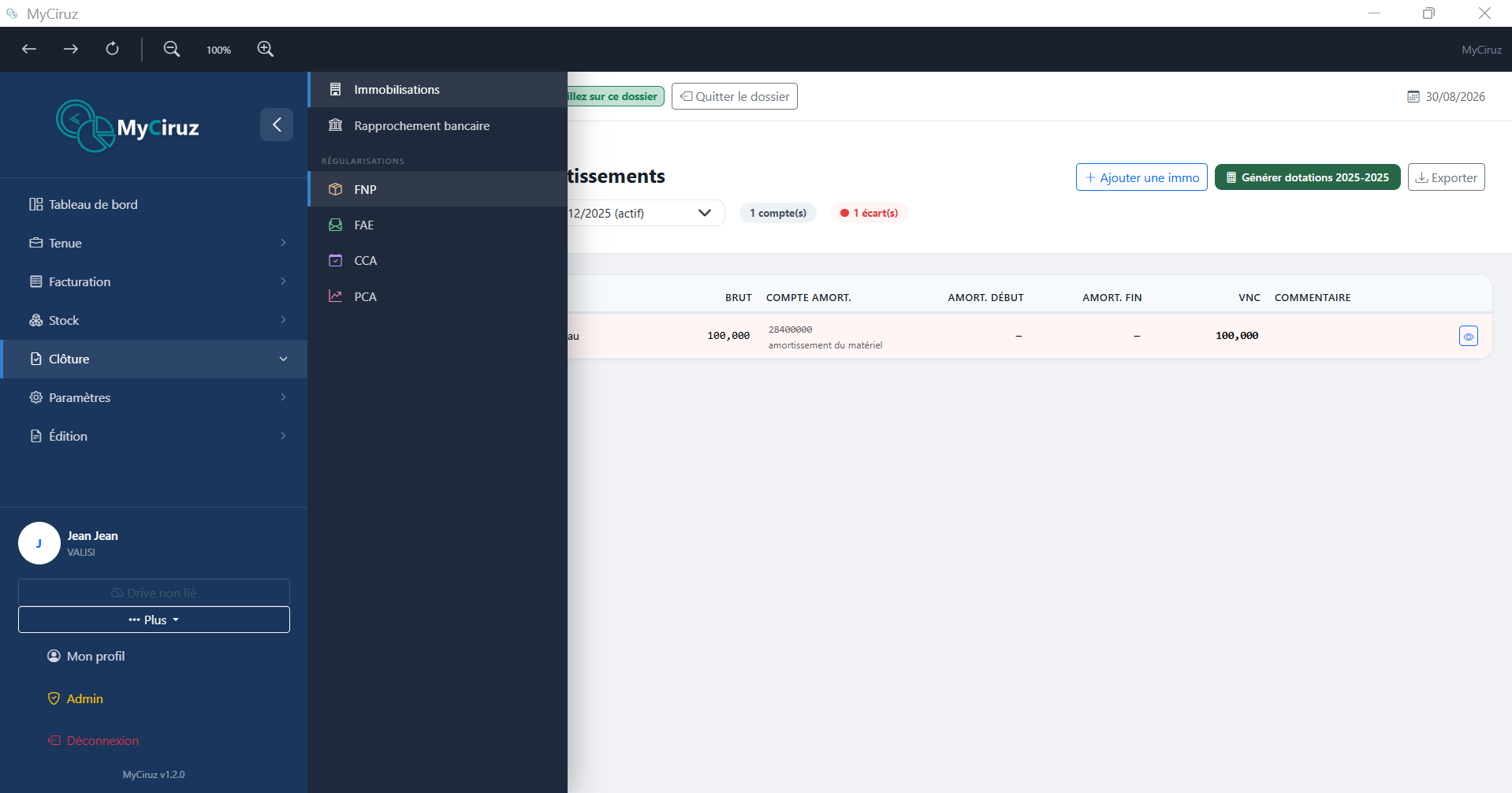
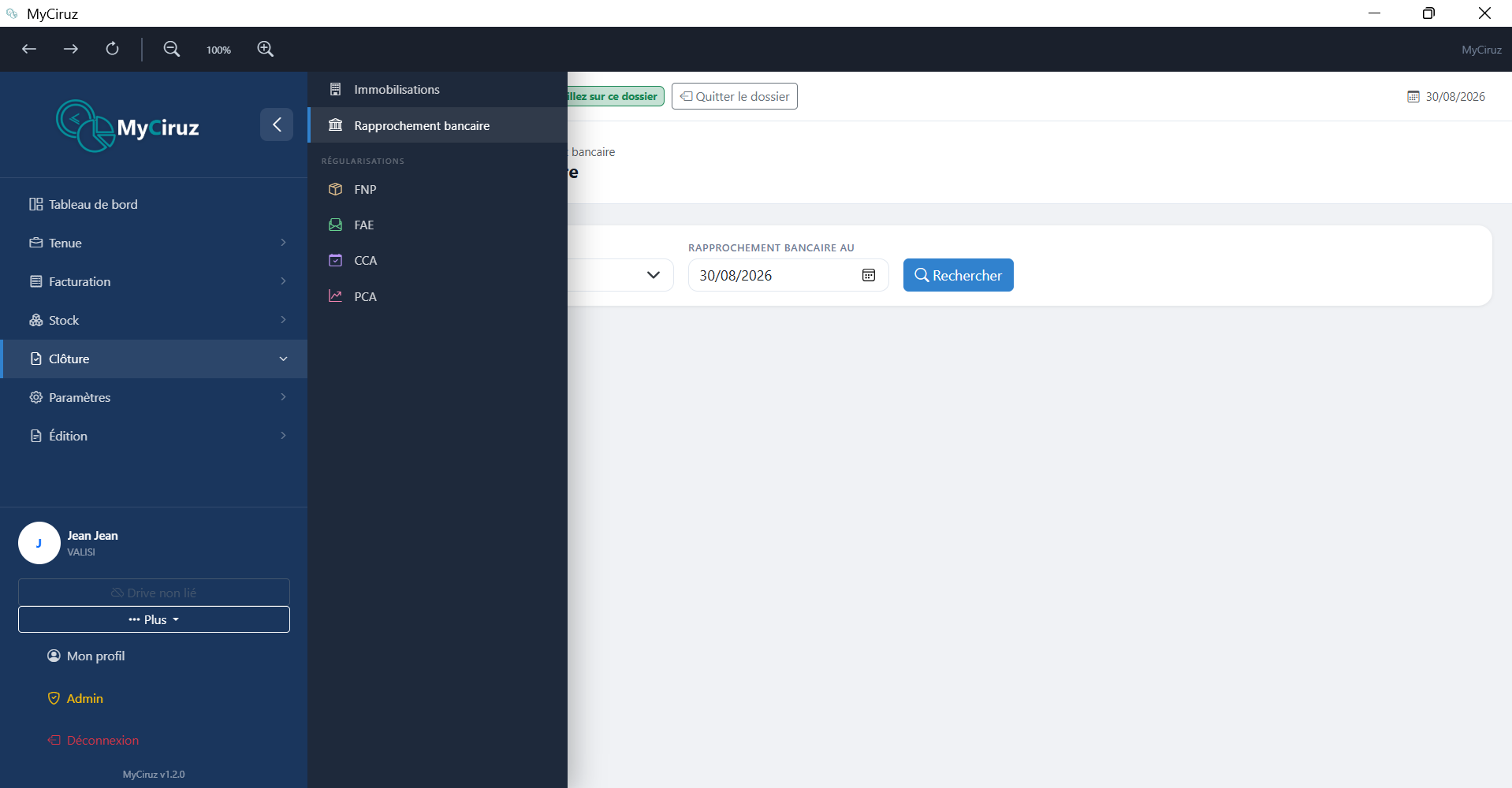
Le menu Clôture regroupe toutes les opérations de fin d'exercice : immobilisations, rapprochement bancaire et régularisations comptables.
Immobilisations
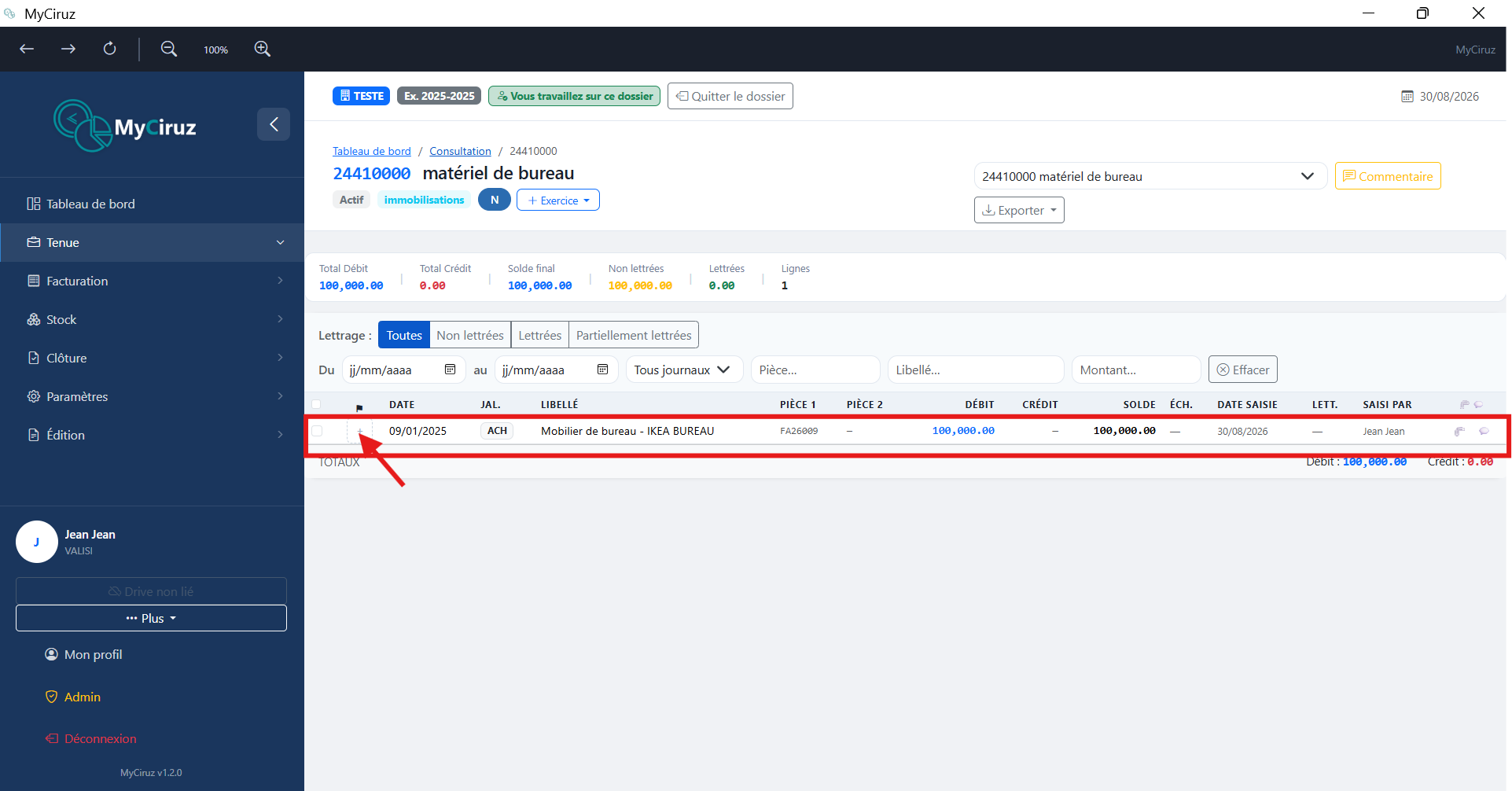
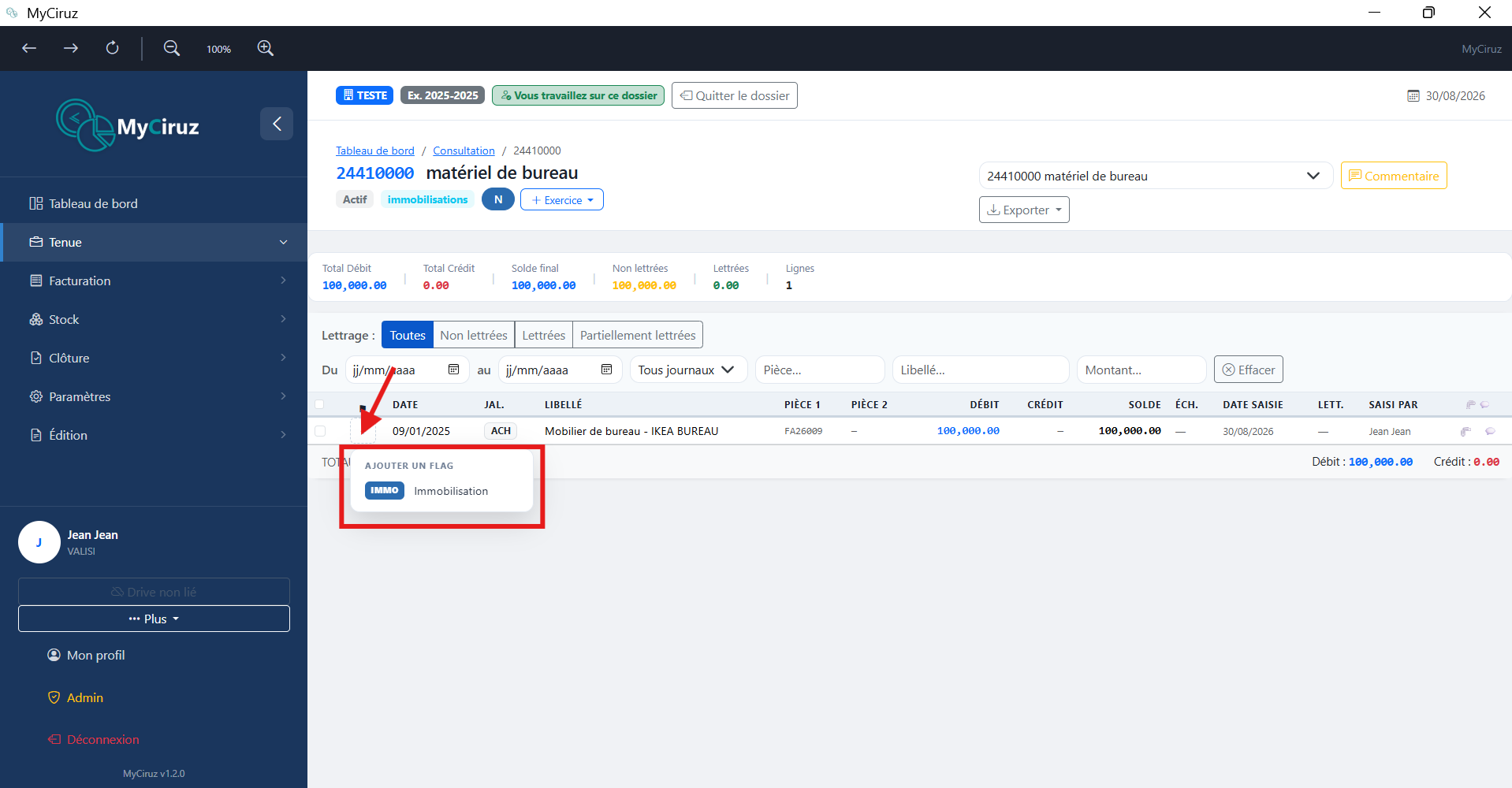
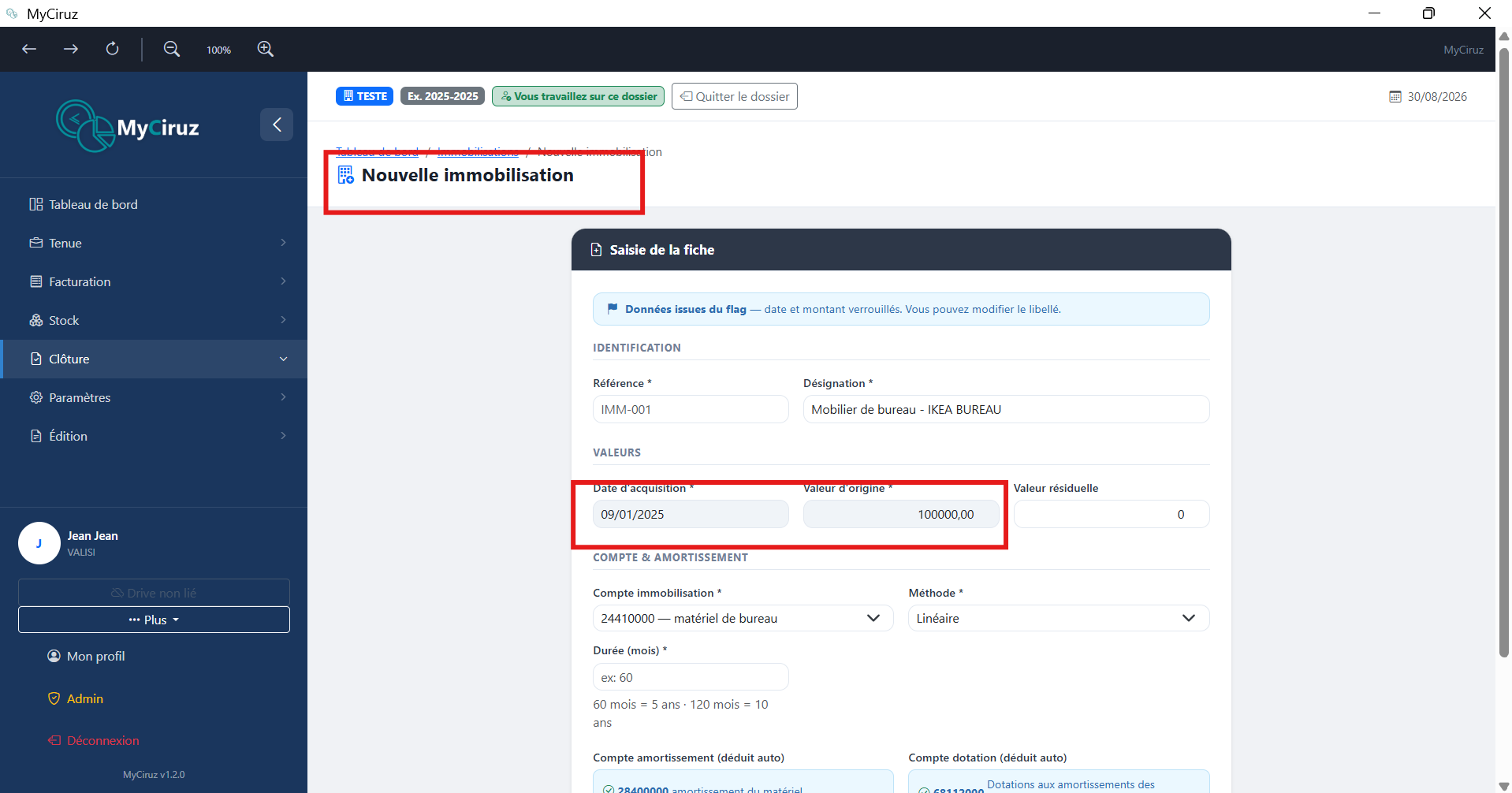
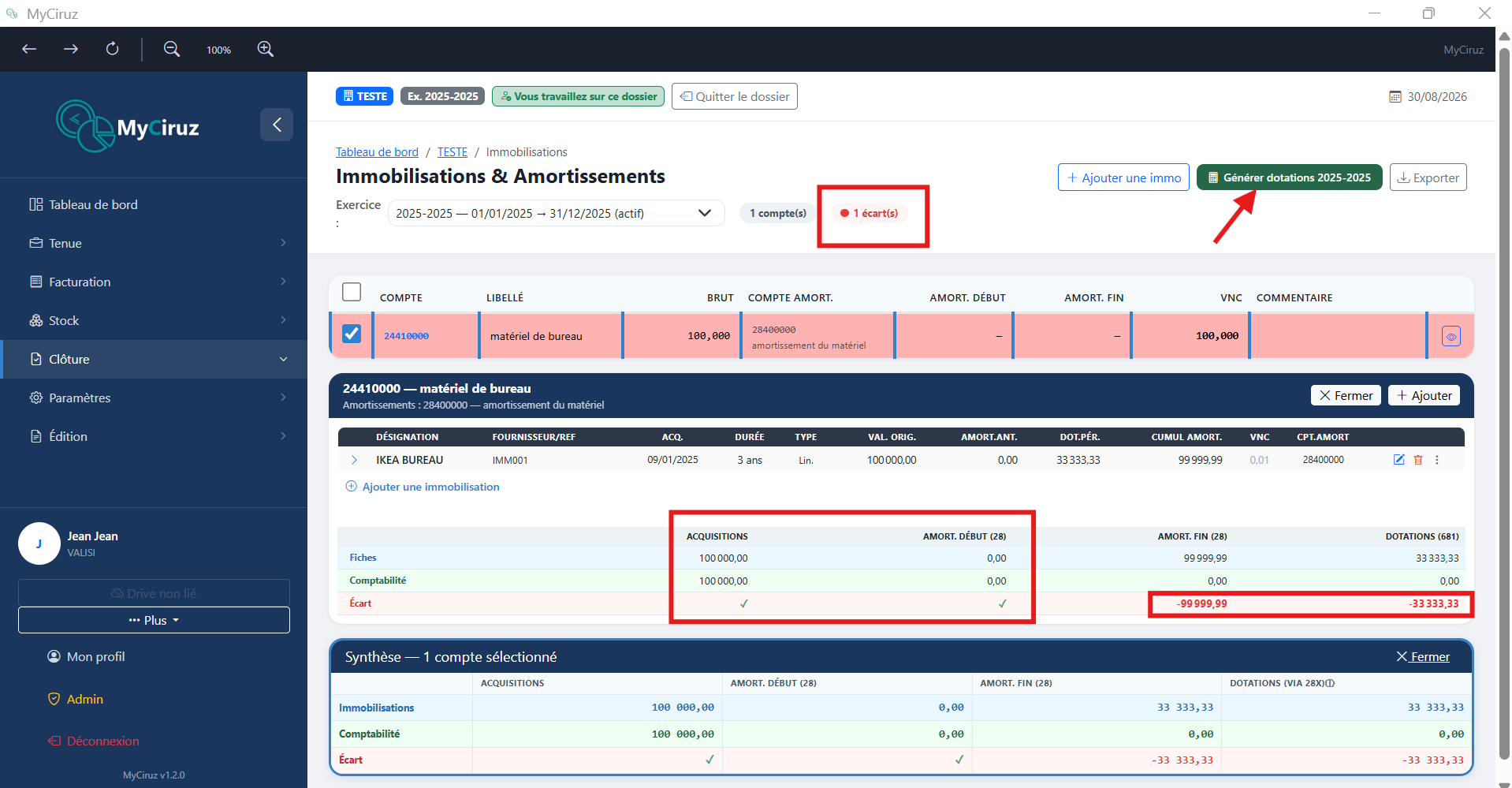
Gérez le registre des immobilisations corporelles et incorporelles. Pour chaque fiche :
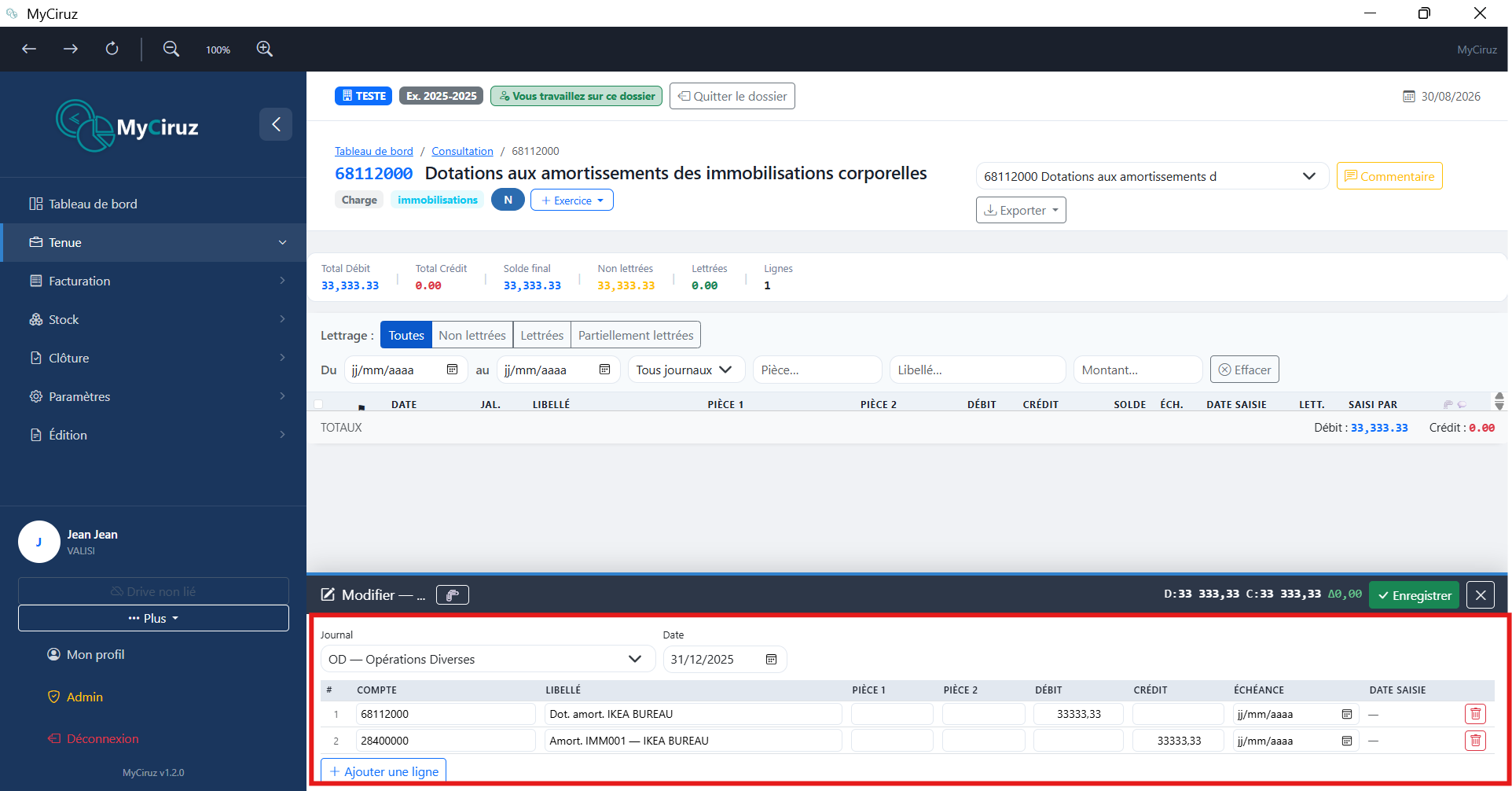
- Saisissez la valeur d'acquisition et la date de mise en service ; les comptes d'immobilisation, d'amortissement et de dotation sont déduits automatiquement du plan comptable.
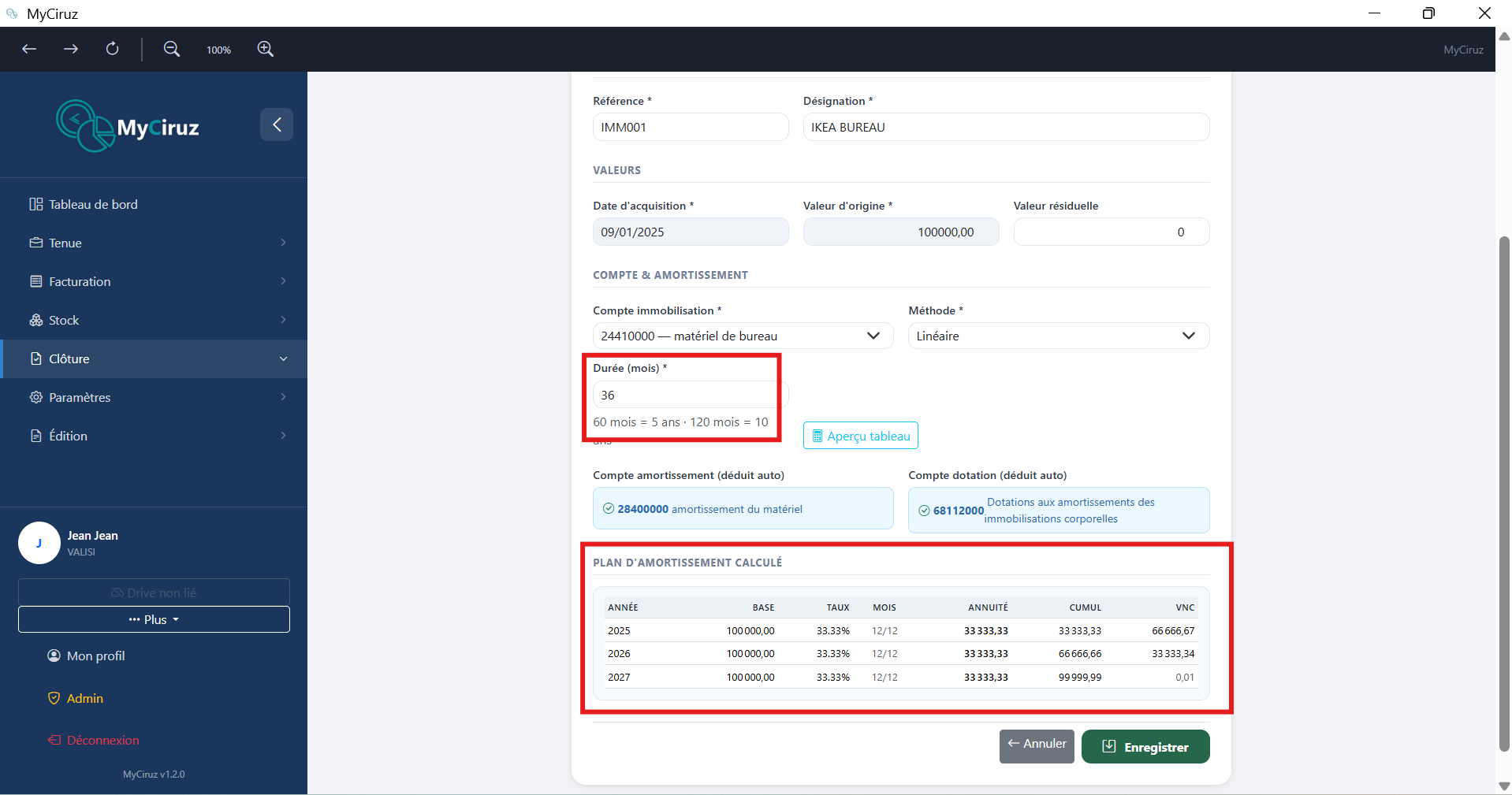
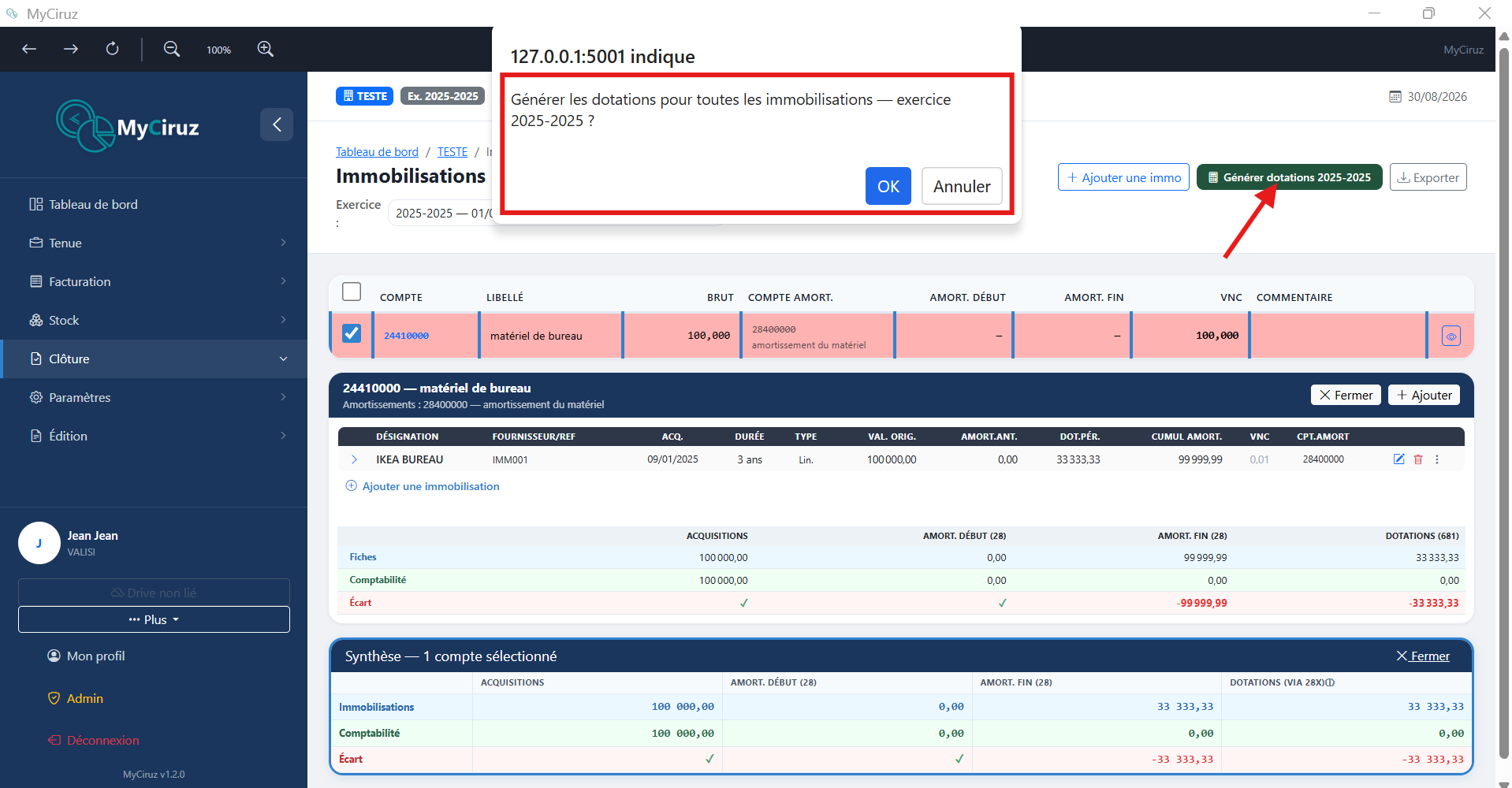
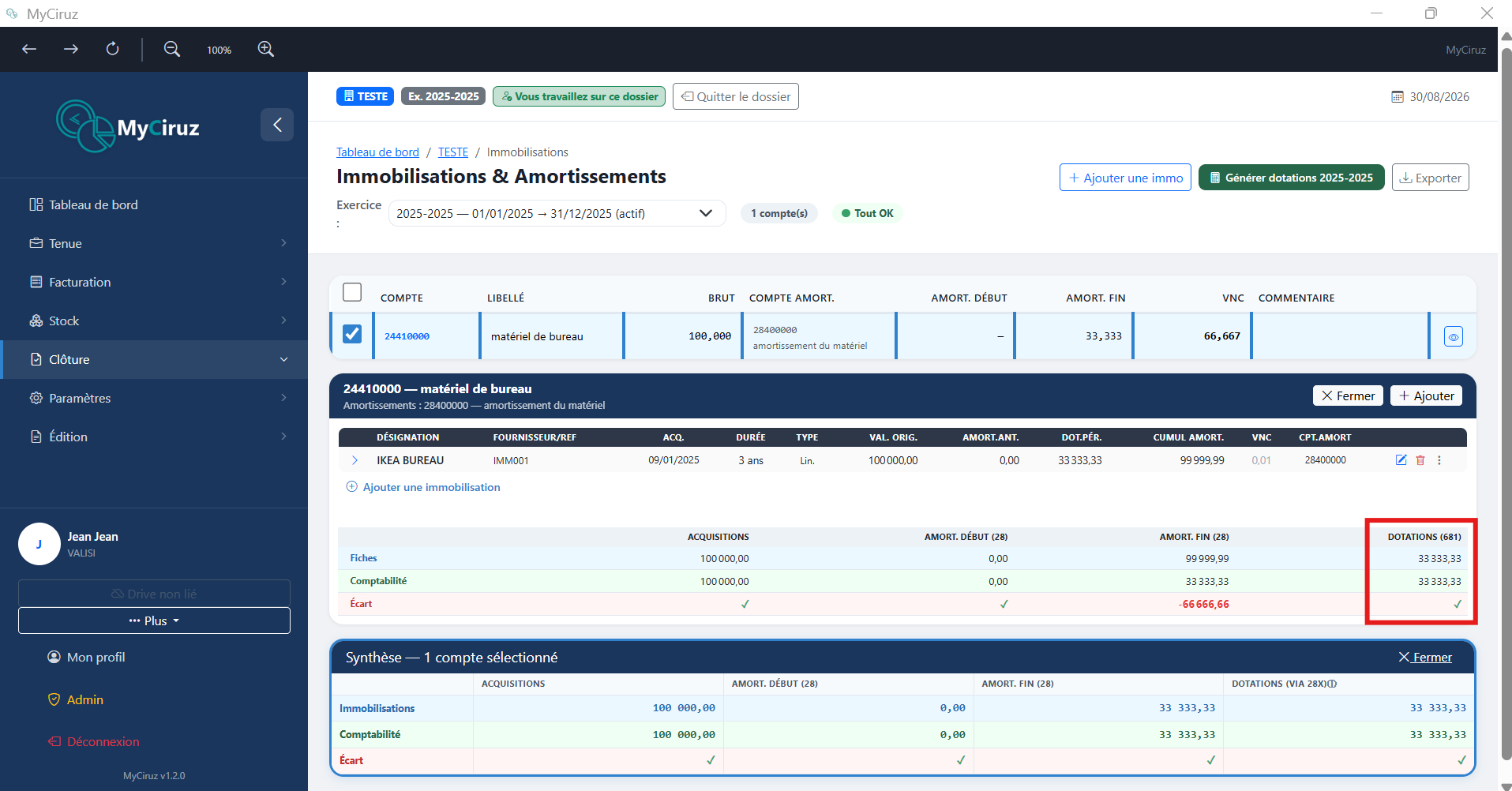
- Visualisez le plan d'amortissement complet et les dotations de l'exercice, avec génération automatique des dotations manquantes des exercices antérieurs.
- Enregistrez une sortie d'immobilisation : mise au rebut, cession (avec calcul de la VNC et de la plus/moins-value), ou sortie manuelle — chaque sortie reste annulable.
- Effectuez des sélections multiples pour comparer les totaux comptables et fiscaux.
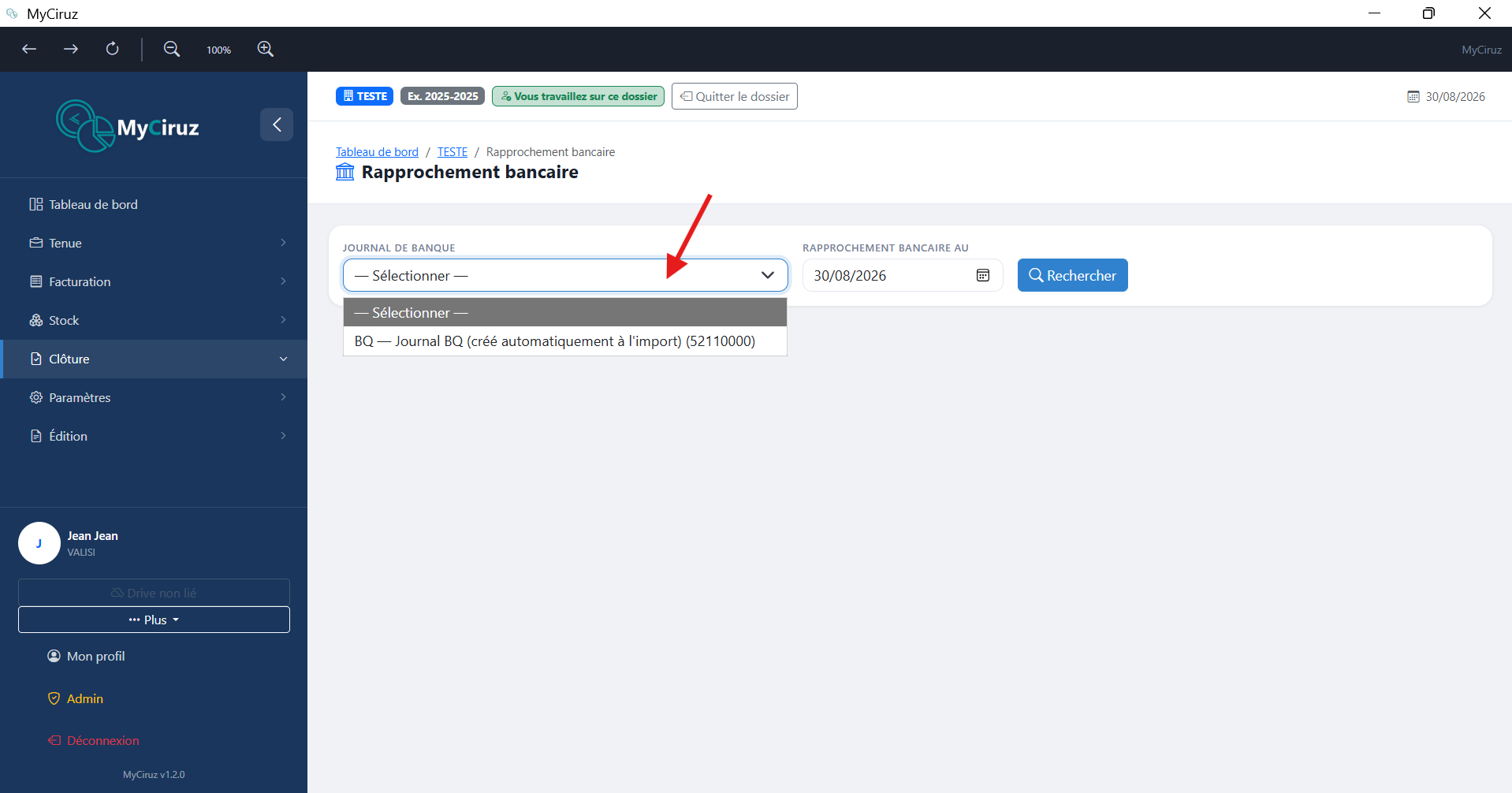
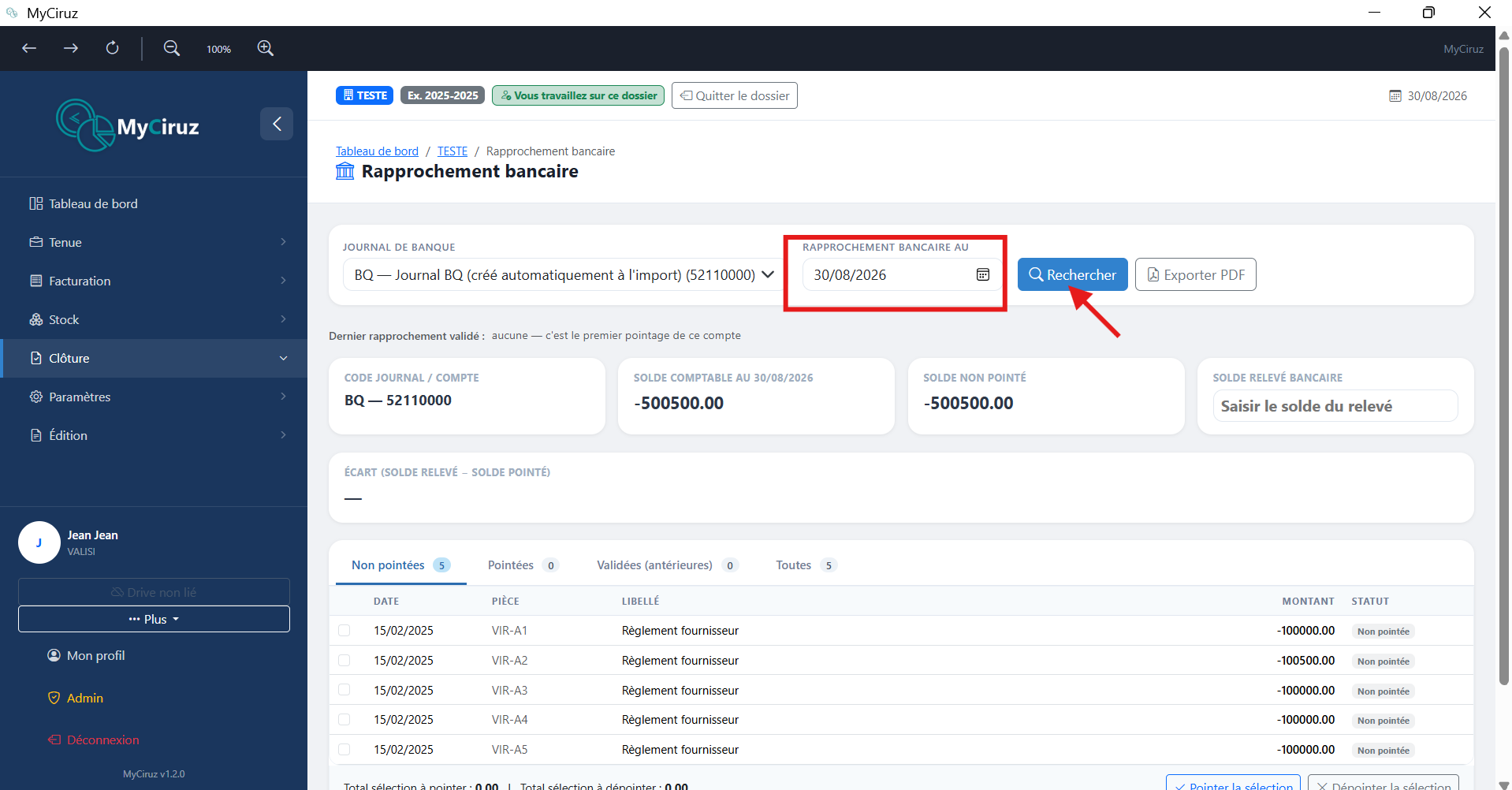
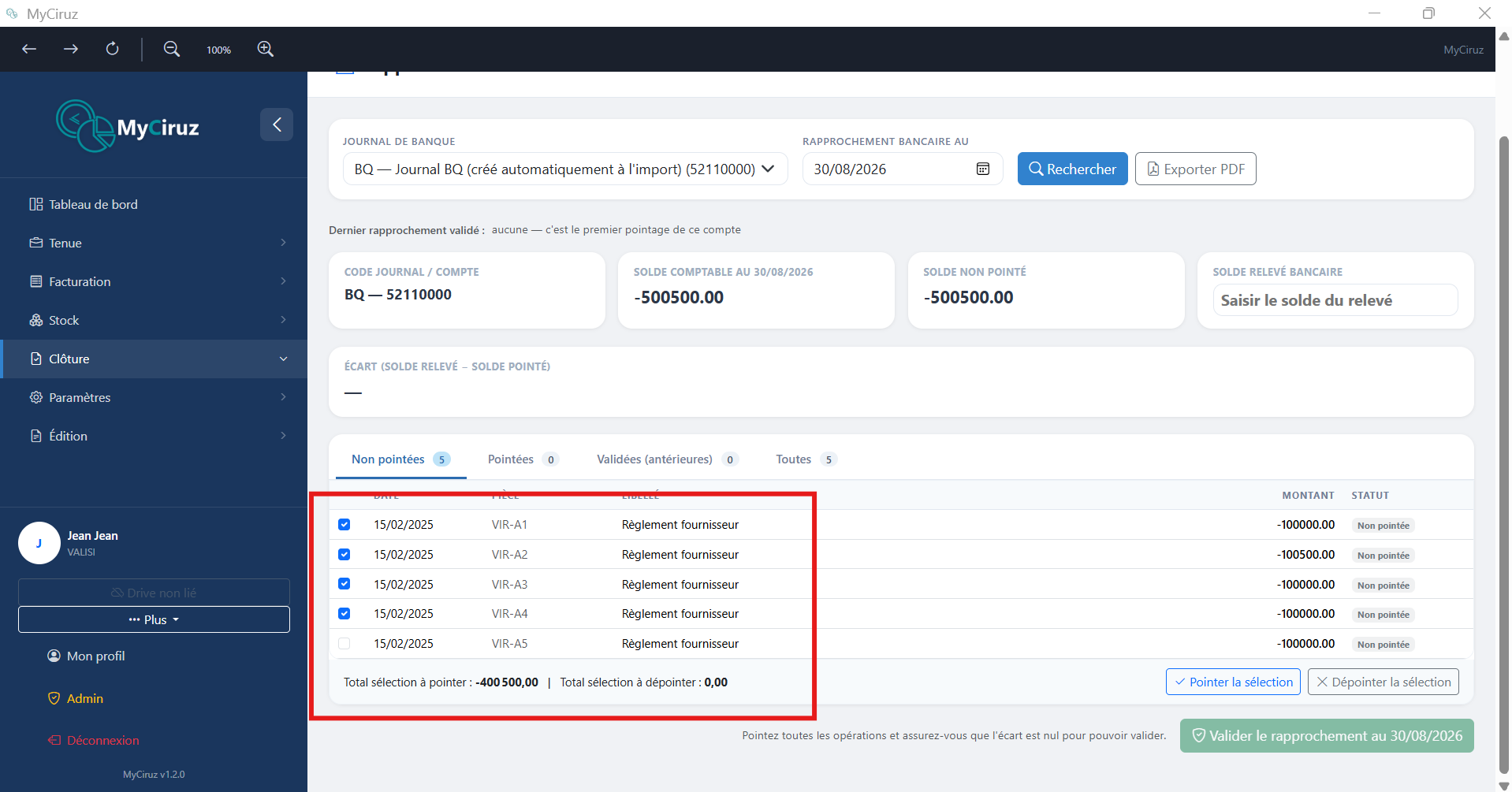
Rapprochement bancaire
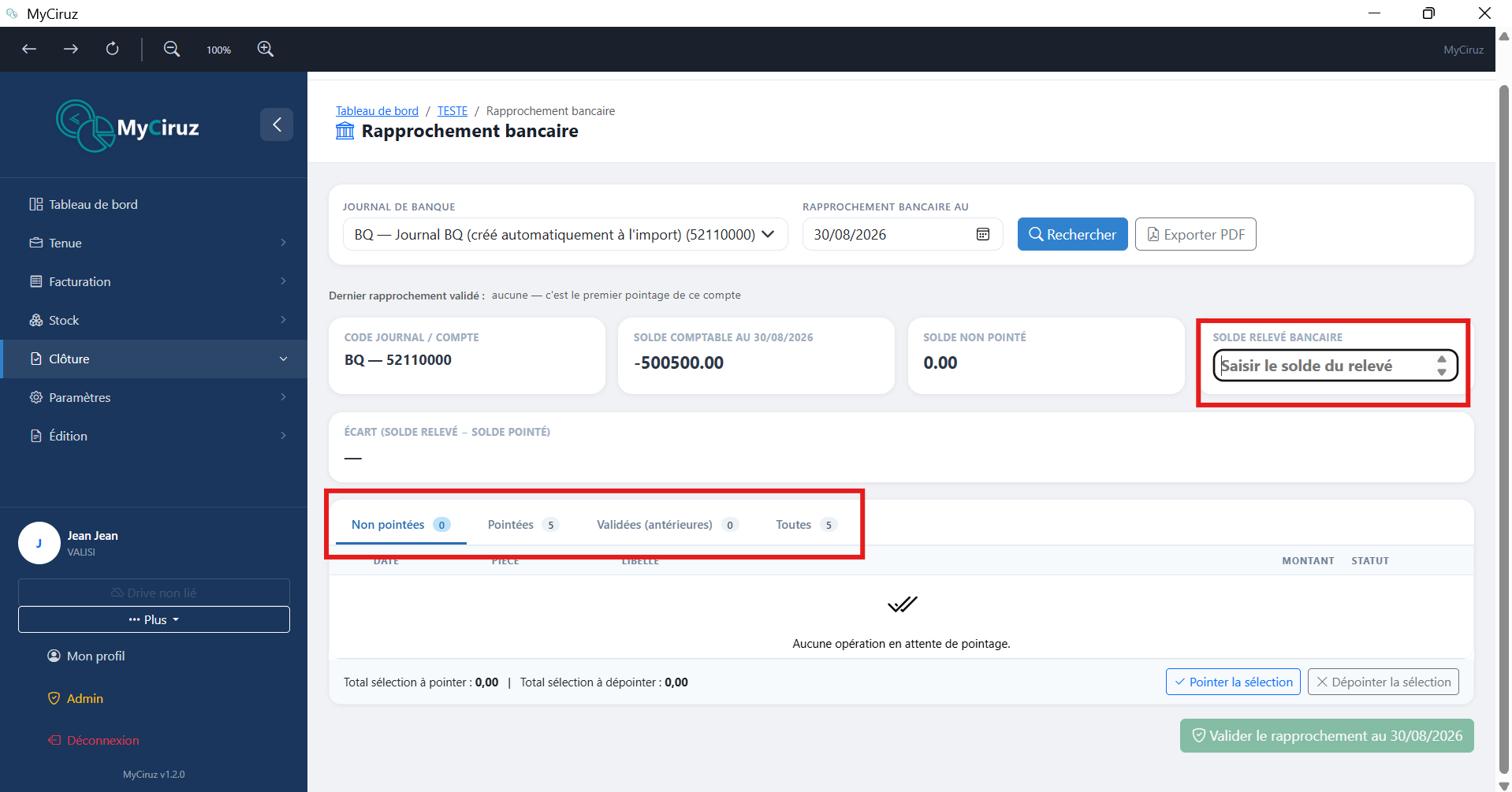
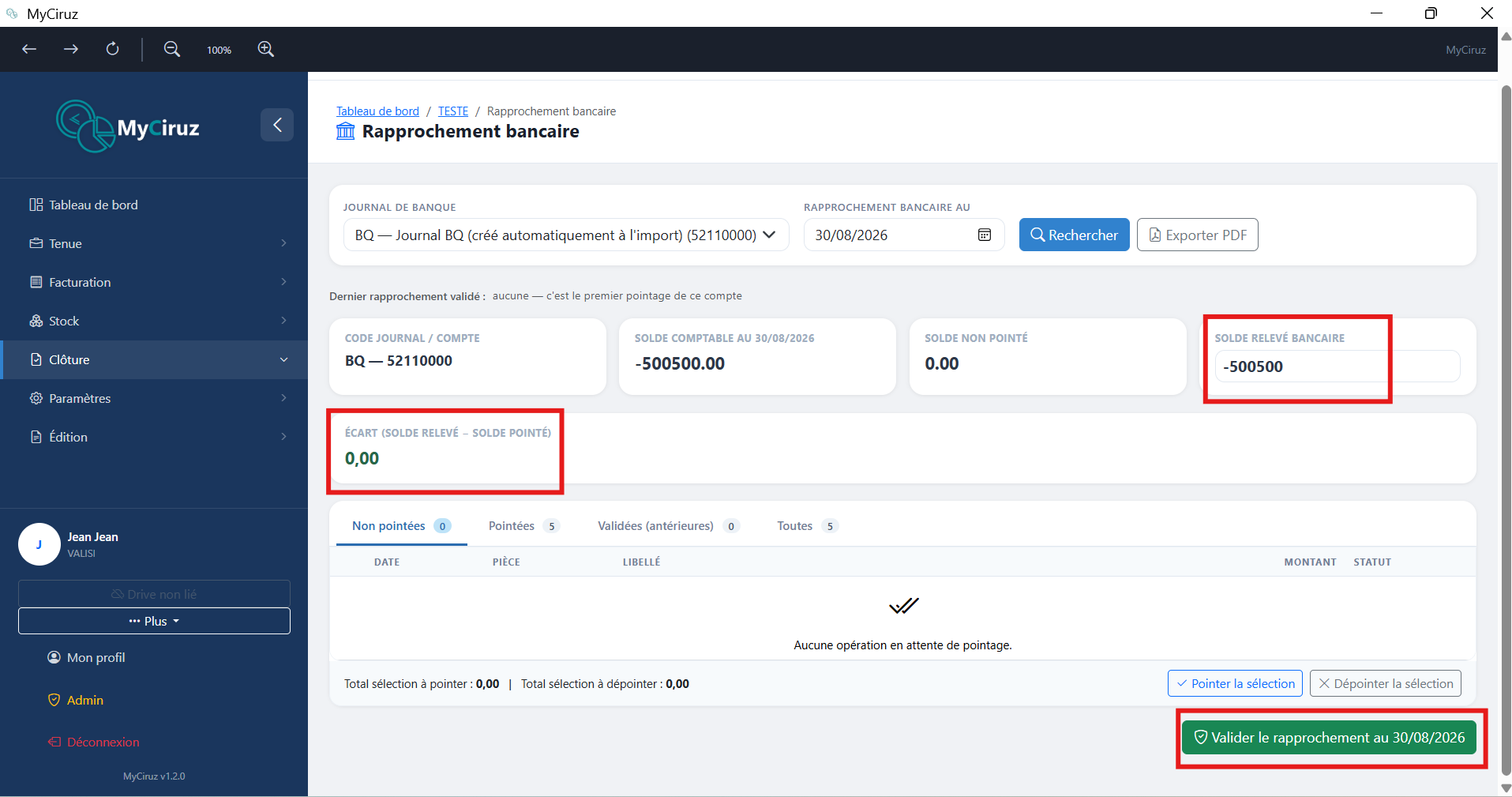
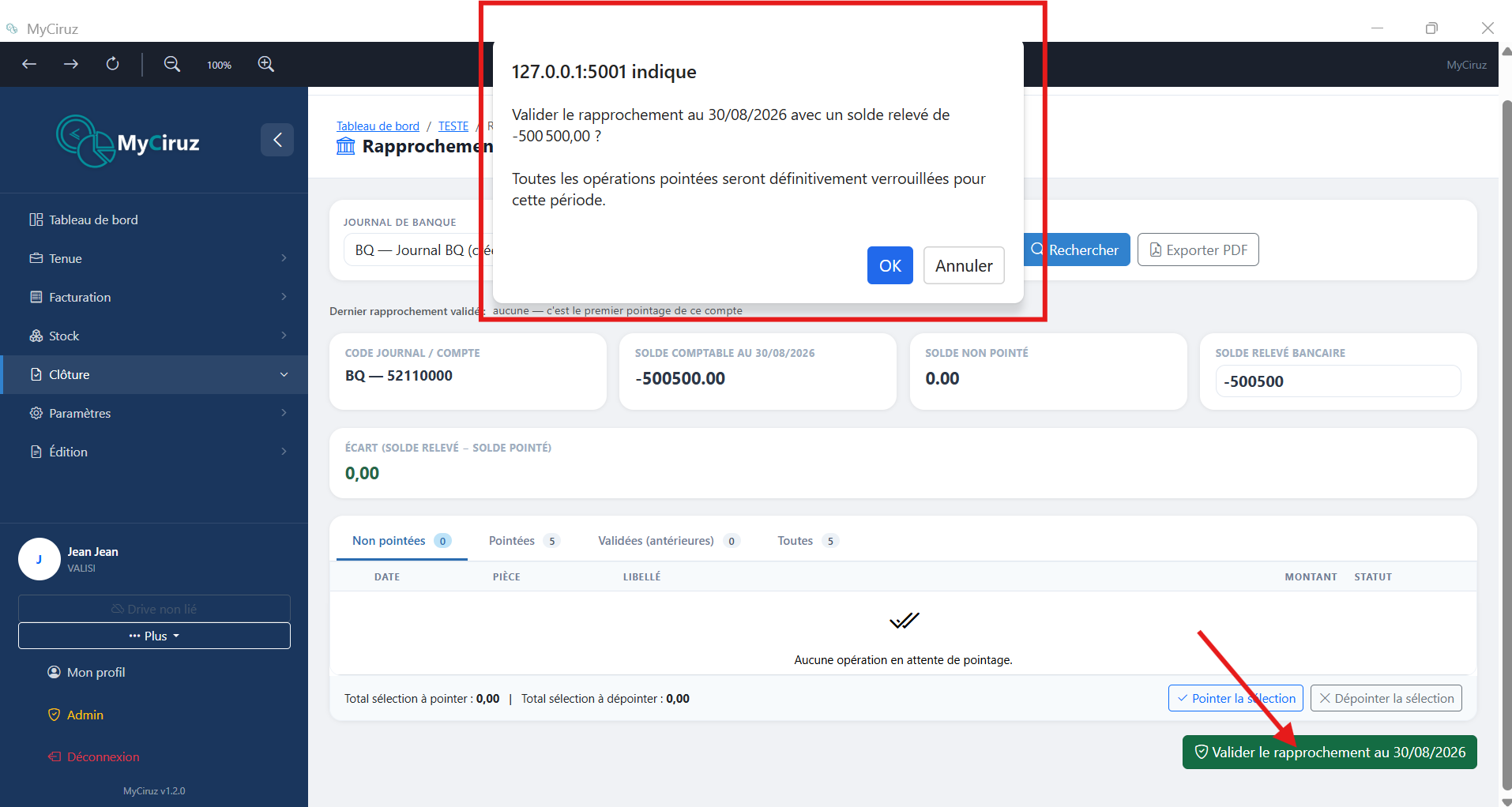
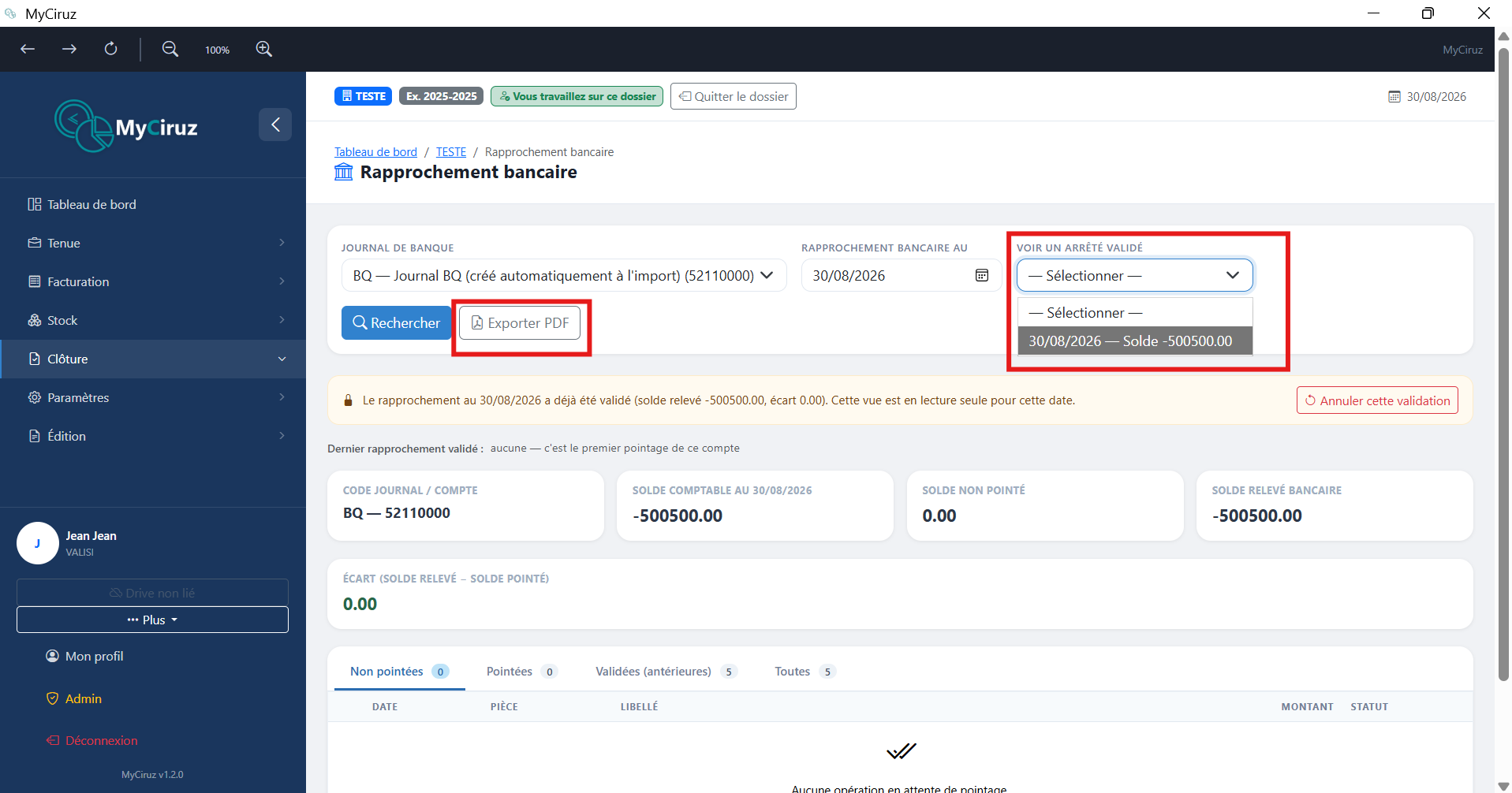
Reconciliez vos comptes bancaires en pointant manuellement les écritures comptables avec les lignes du relevé bancaire. Une fois le rapprochement d'une période validé, il peut être exporté en PDF ou, si besoin, annulé pour être repris.
Régularisations
Ces quatre outils préparent les écritures d'inventaire de fin d'exercice, chacun avec son propre espace de gestion :
FNP — Factures Non Parvenues
Constatez les charges d'un exercice pour lesquelles la facture fournisseur n'est pas encore parvenue, afin de les rattacher au bon exercice comptable.
FAE — Factures À Établir
Enregistrez les produits déjà livrés ou rendus mais non encore facturés au client, à rattacher à l'exercice en cours.
CCA — Charges Constatées d'Avance
Étalez sur les exercices concernés les charges déjà payées mais qui couvrent en partie un exercice futur.
PCA — Produits Constatés d'Avance
Reportez à l'exercice suivant la part des produits déjà encaissés par anticipation mais qui ne concerne pas encore l'exercice en cours.
Paramètres
Avant de commencer la saisie, configurez le socle comptable de la société dans ce menu.
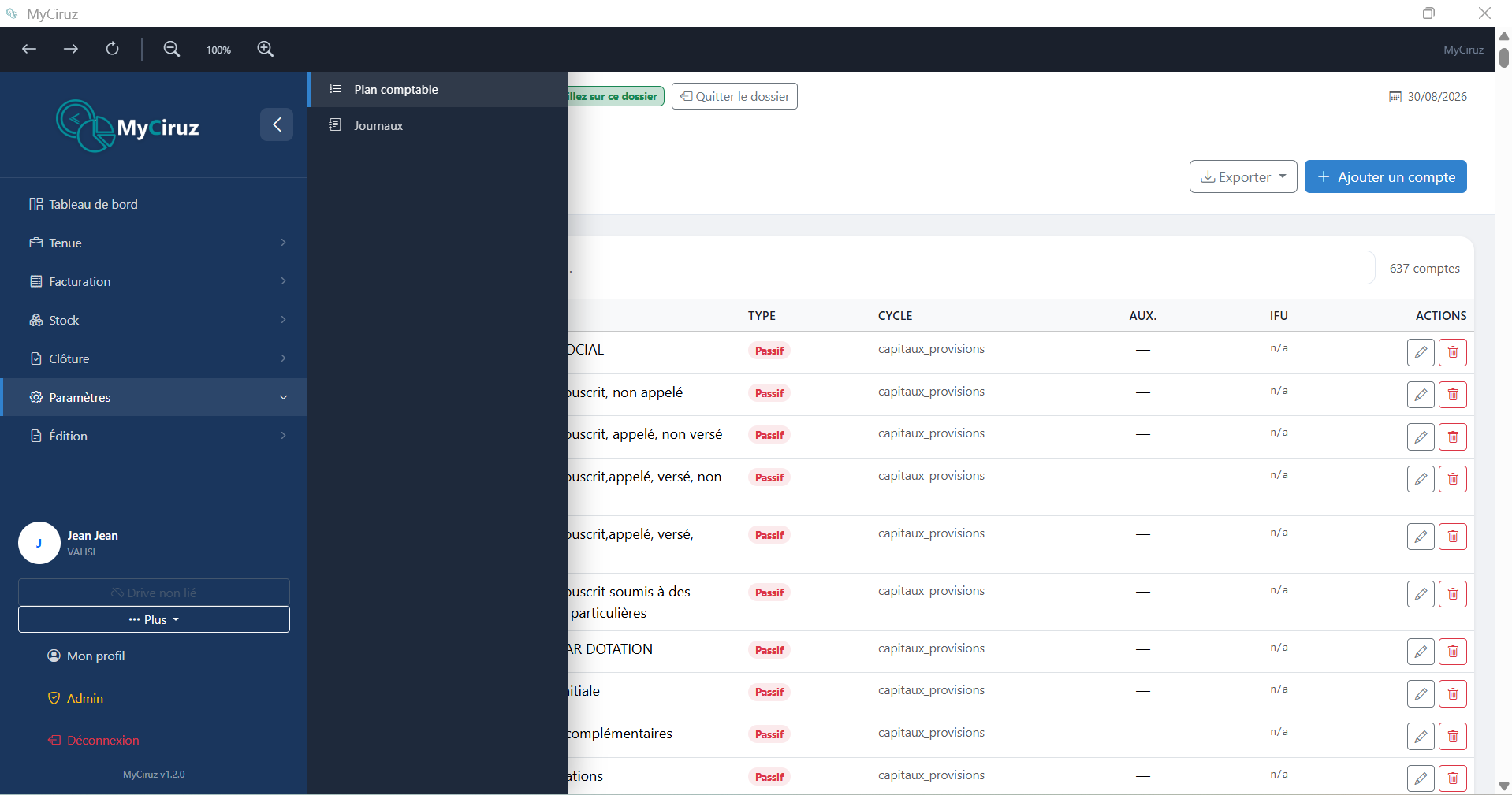
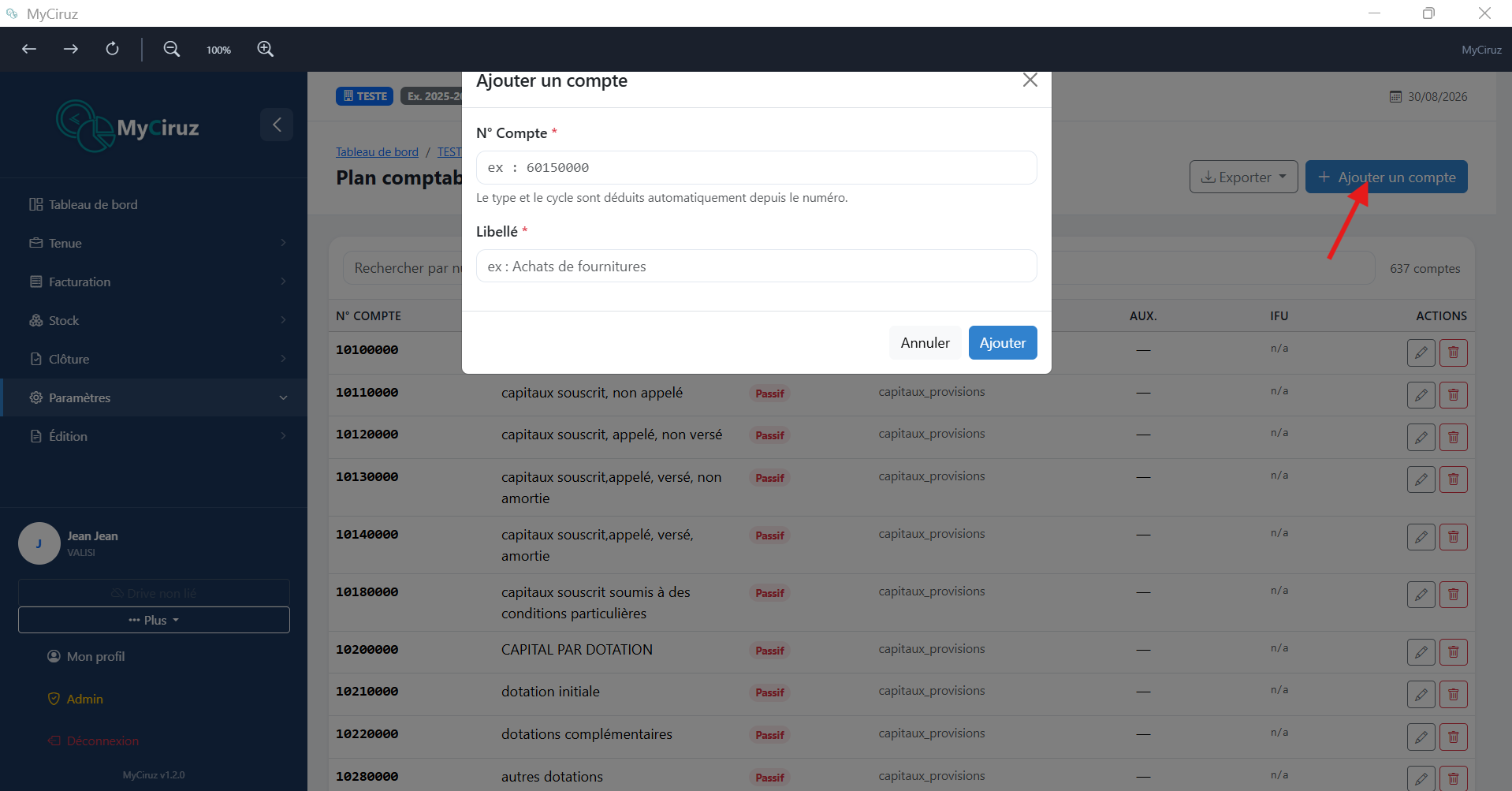
Plan comptable
Le plan comptable est pré-initialisé selon le référentiel SYSCOHADA. Vous pouvez :
- Créer, modifier ou désactiver des comptes.
- Gérer les comptes auxiliaires (classes 40-47) avec liaison parent/enfant.
- Exporter le plan au format Excel ou PDF.
Journaux
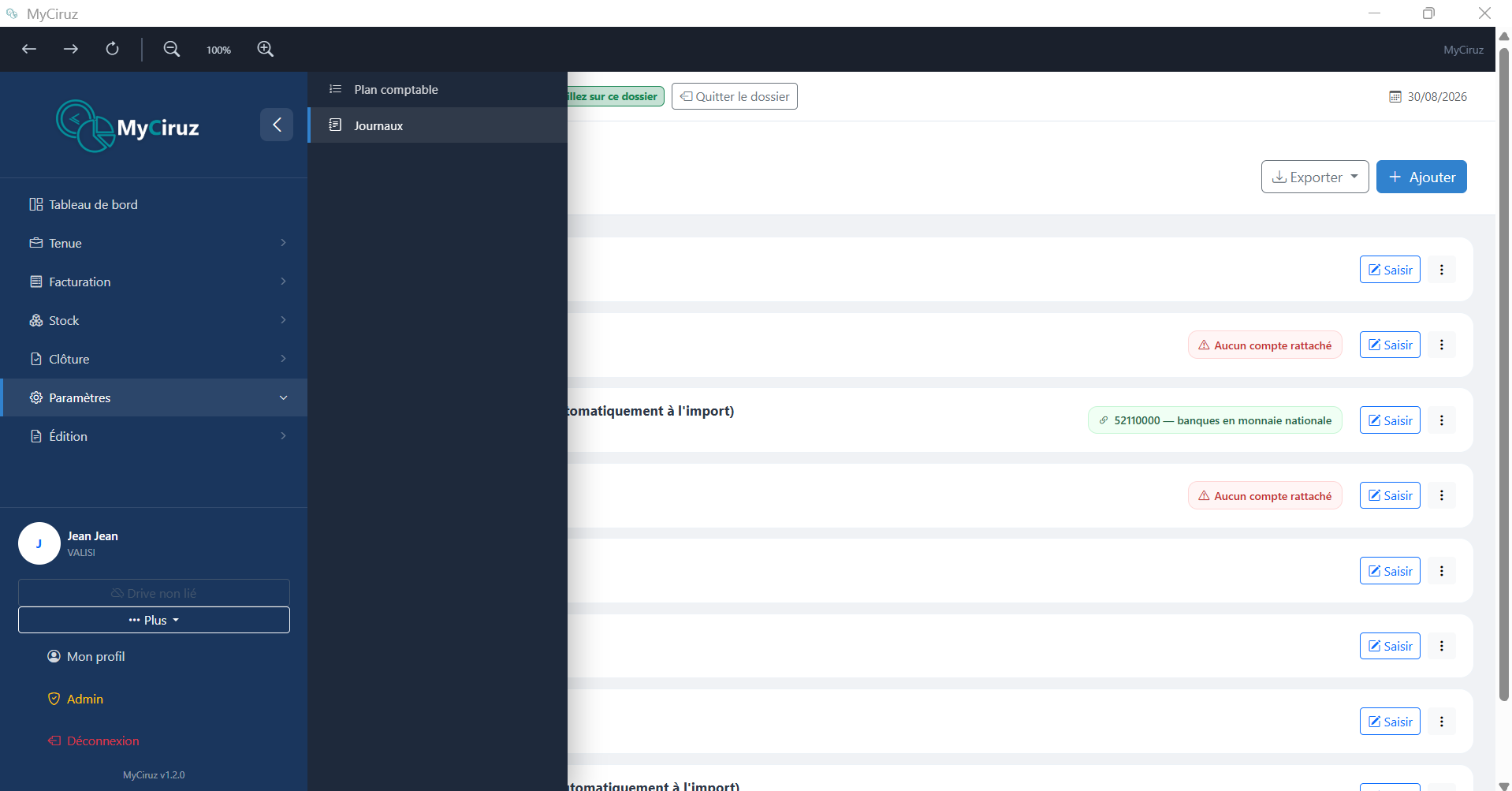
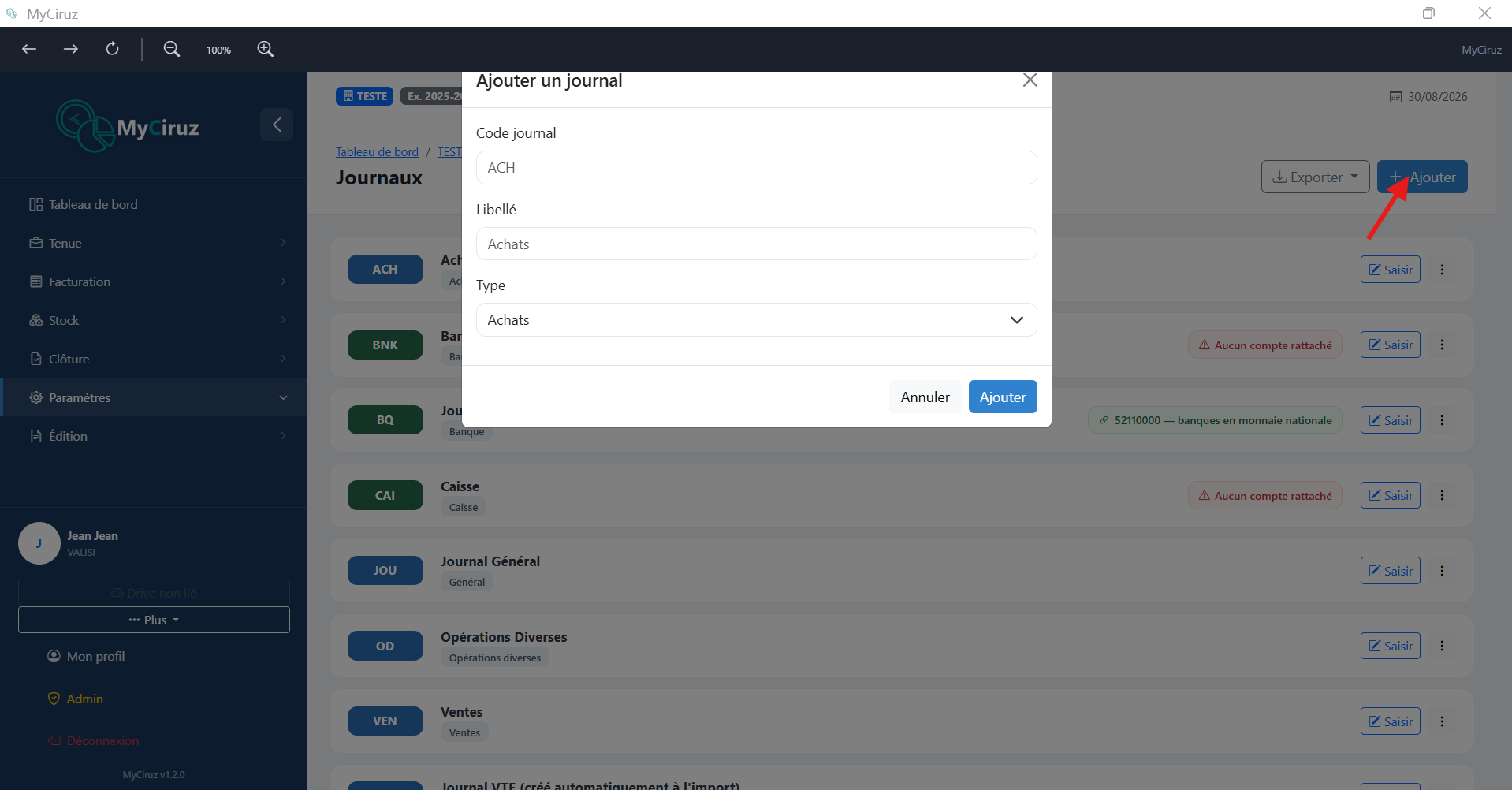
Créez et paramétrez les journaux de la société (achats, ventes, banque, caisse, opérations diverses, etc.). Chaque journal est associé à un type et à une numérotation automatique des pièces.
Édition
Le menu Édition produit l'ensemble des documents de synthèse et de communication financière du cabinet.
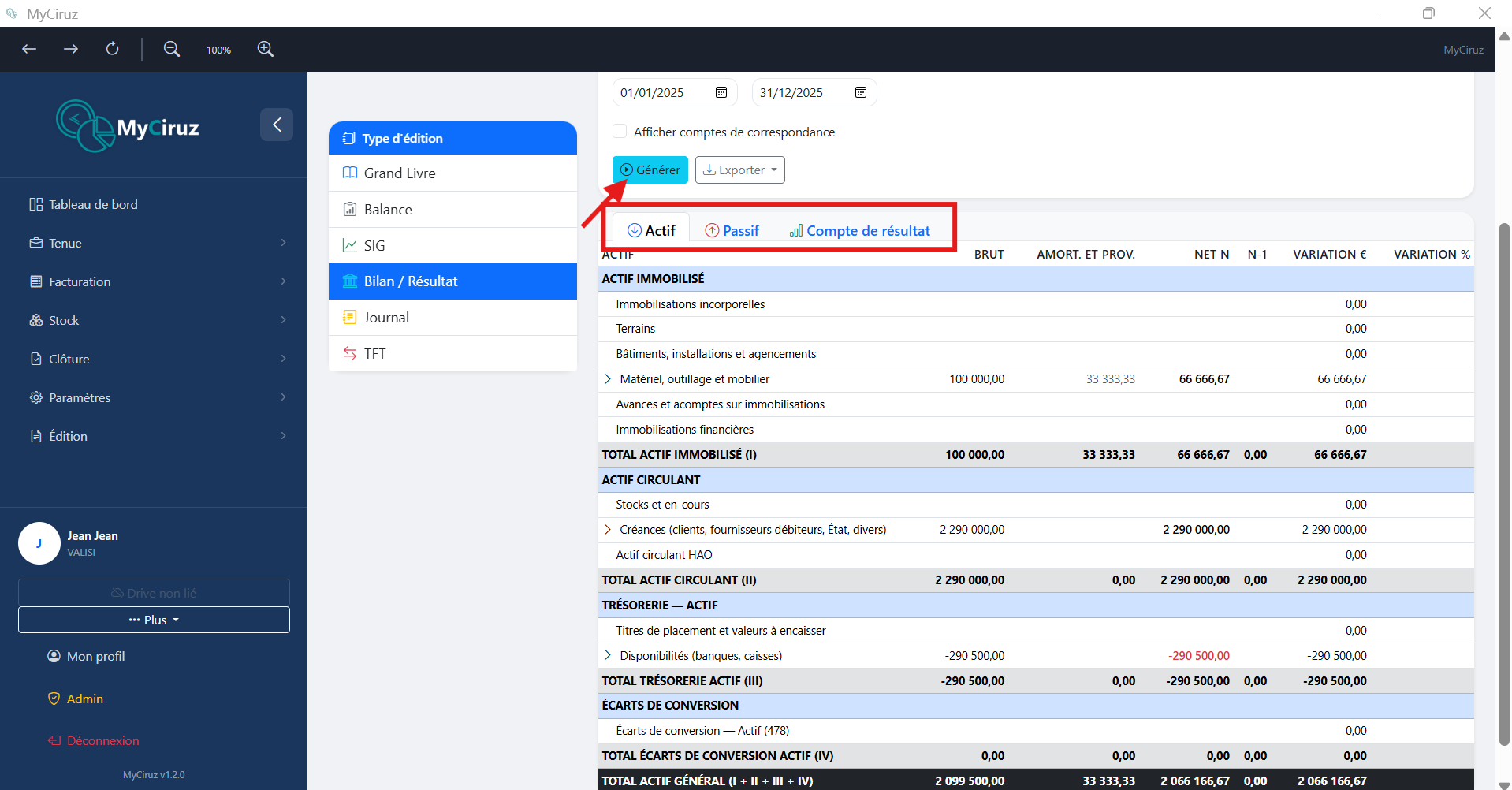
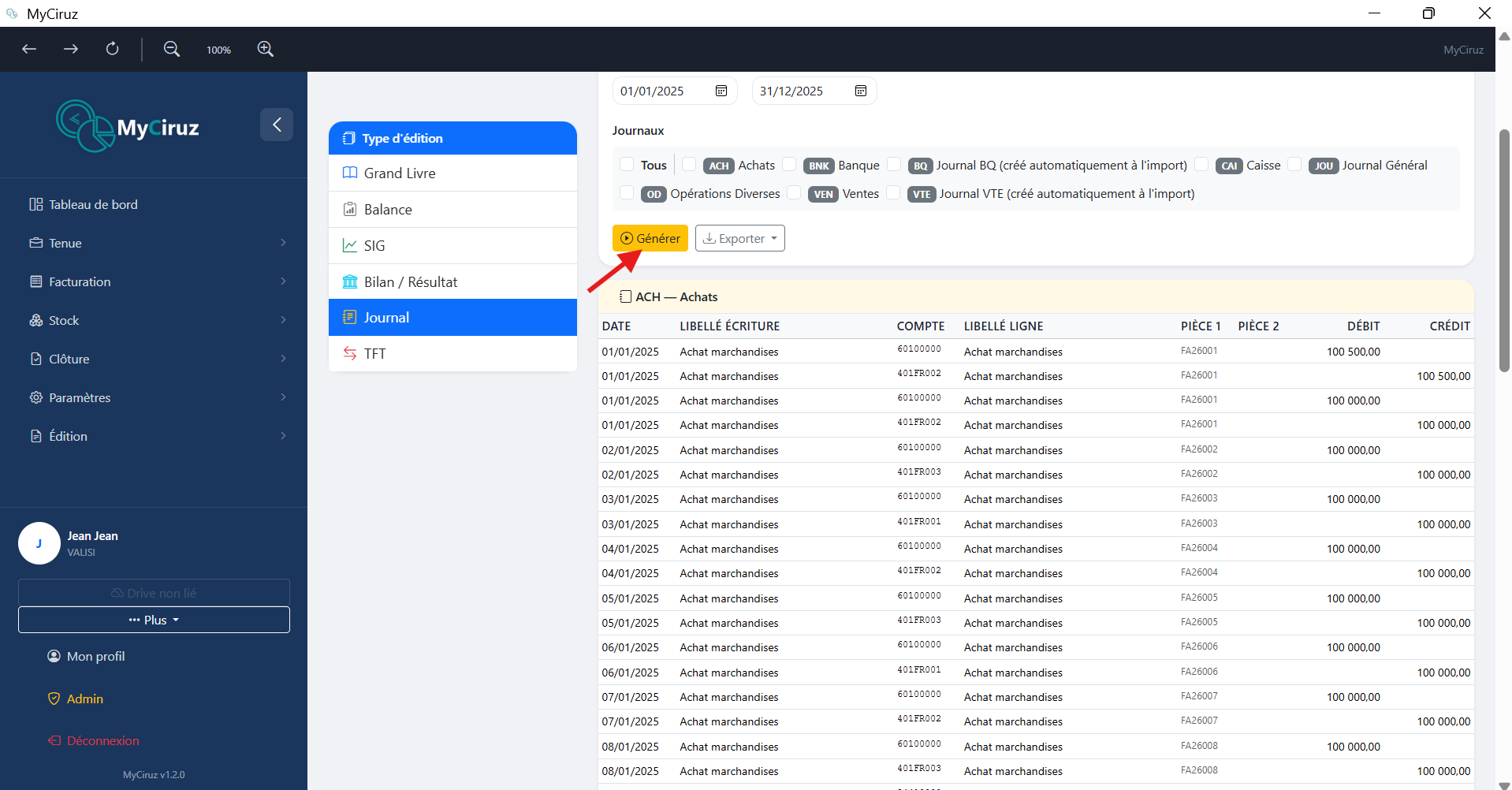
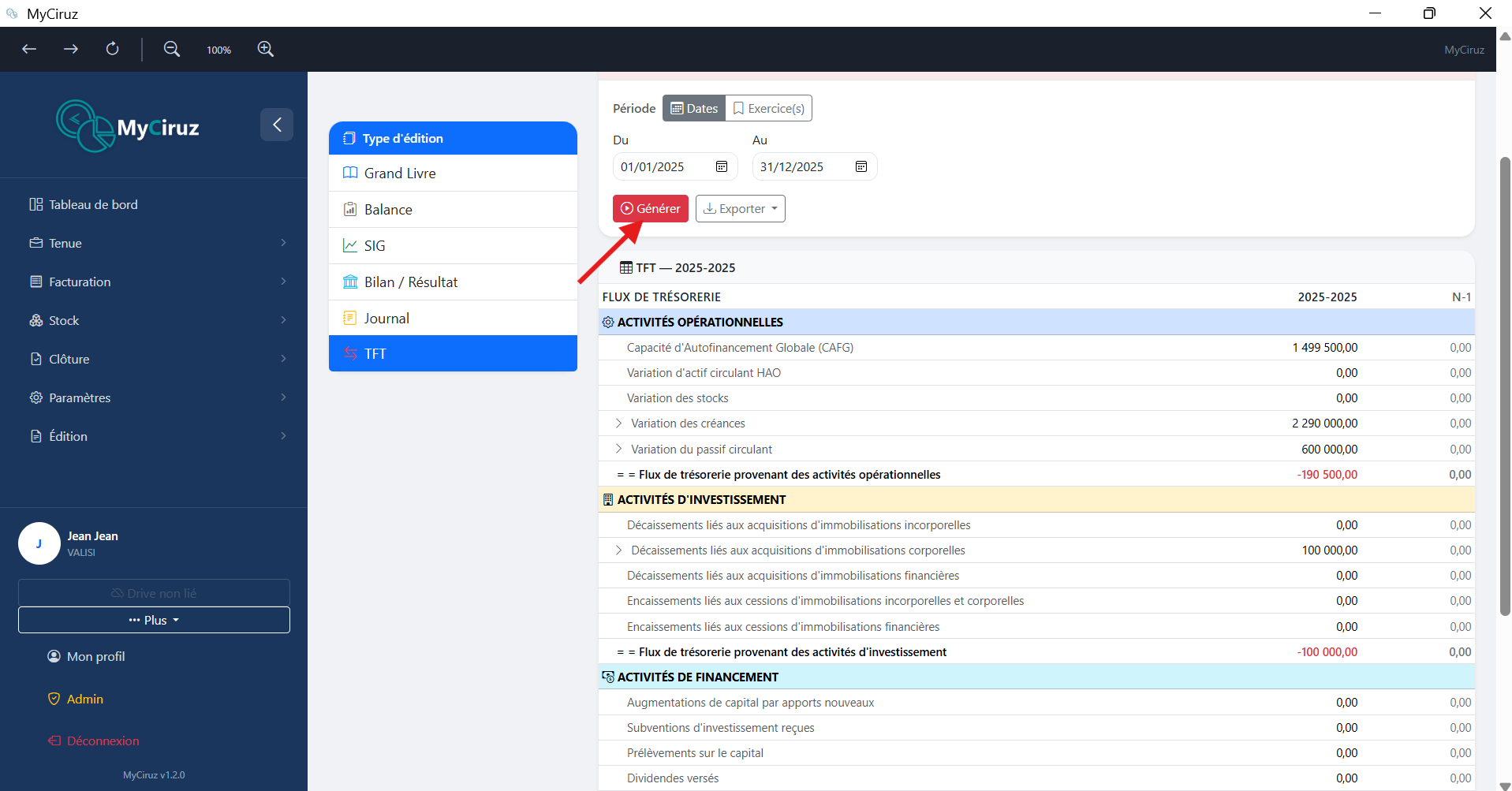
États financiers
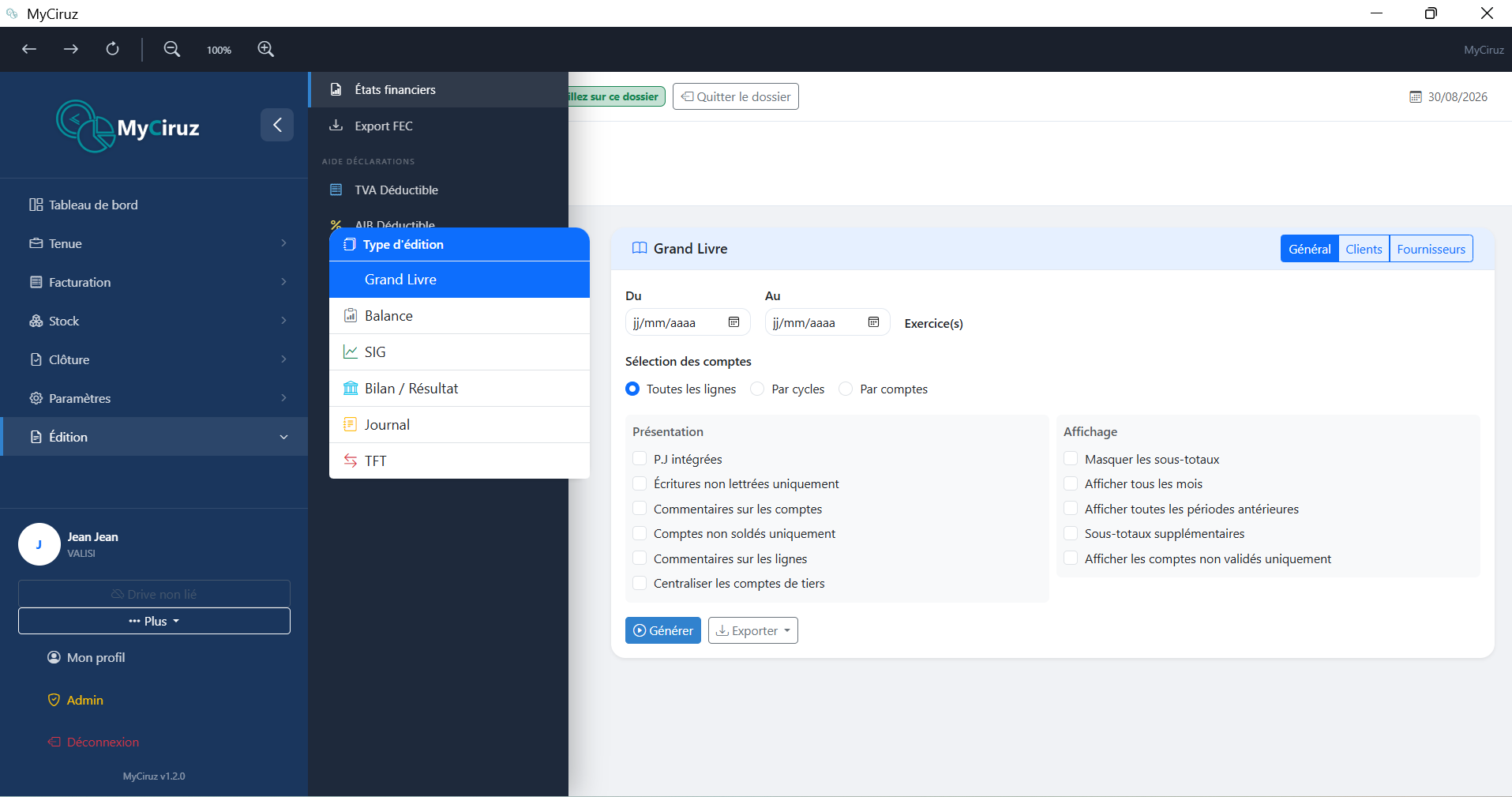
Générez en un clic :
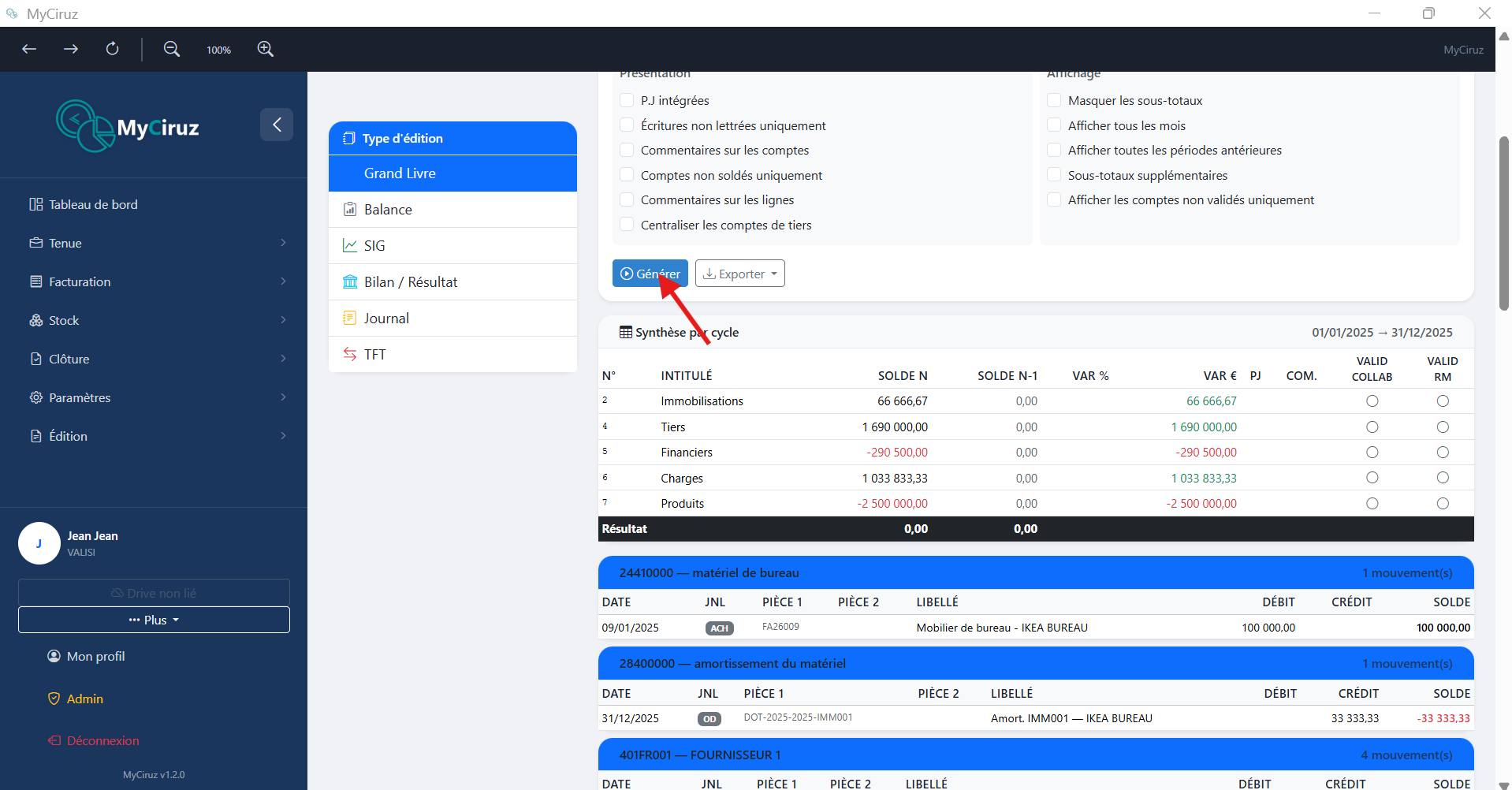
- Grand livre : l'ensemble des écritures par compte et par date.
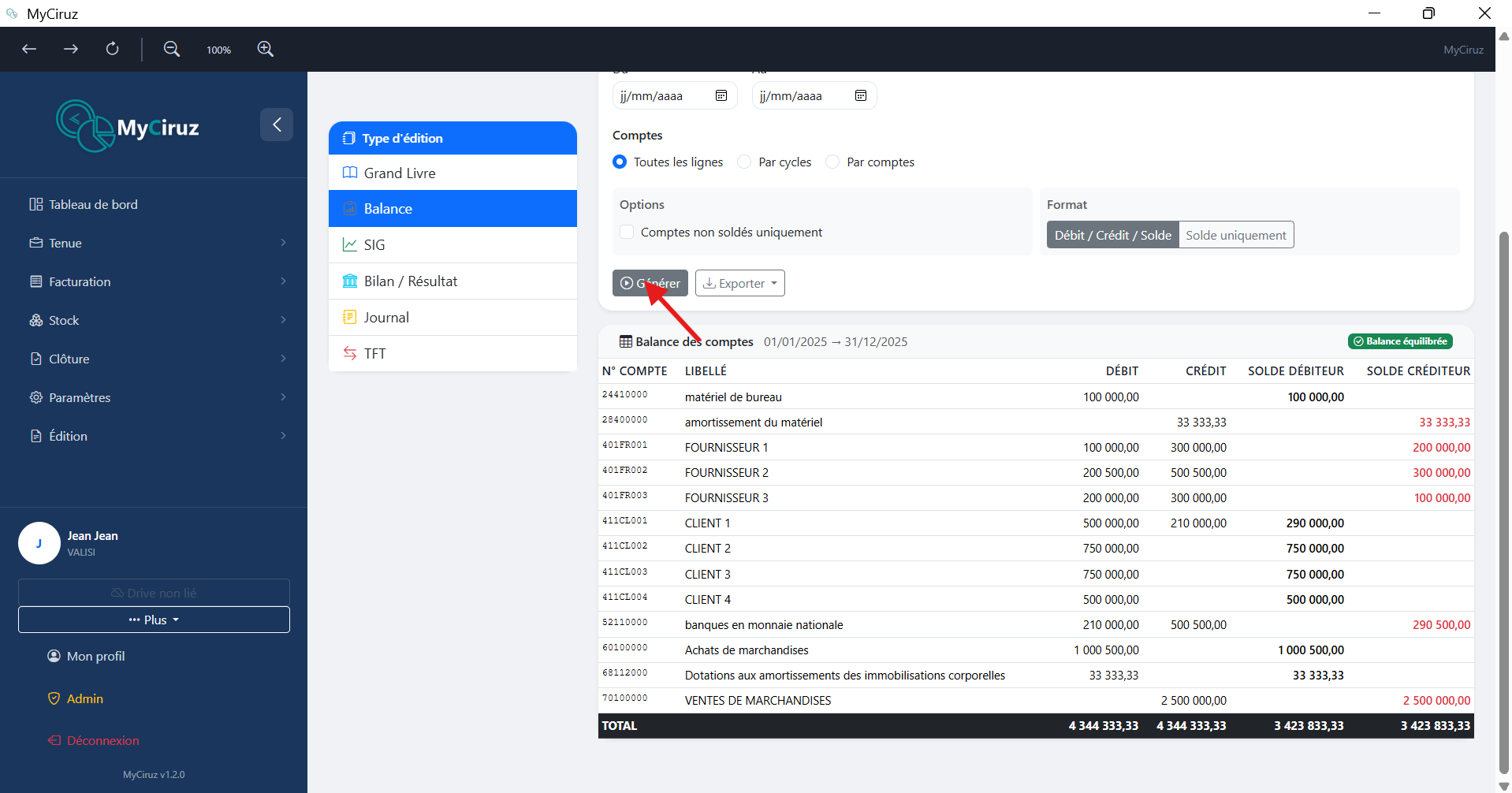
- Balance : les soldes de tous les comptes avec cumuls.
- Bilan : la situation patrimoniale à la clôture.
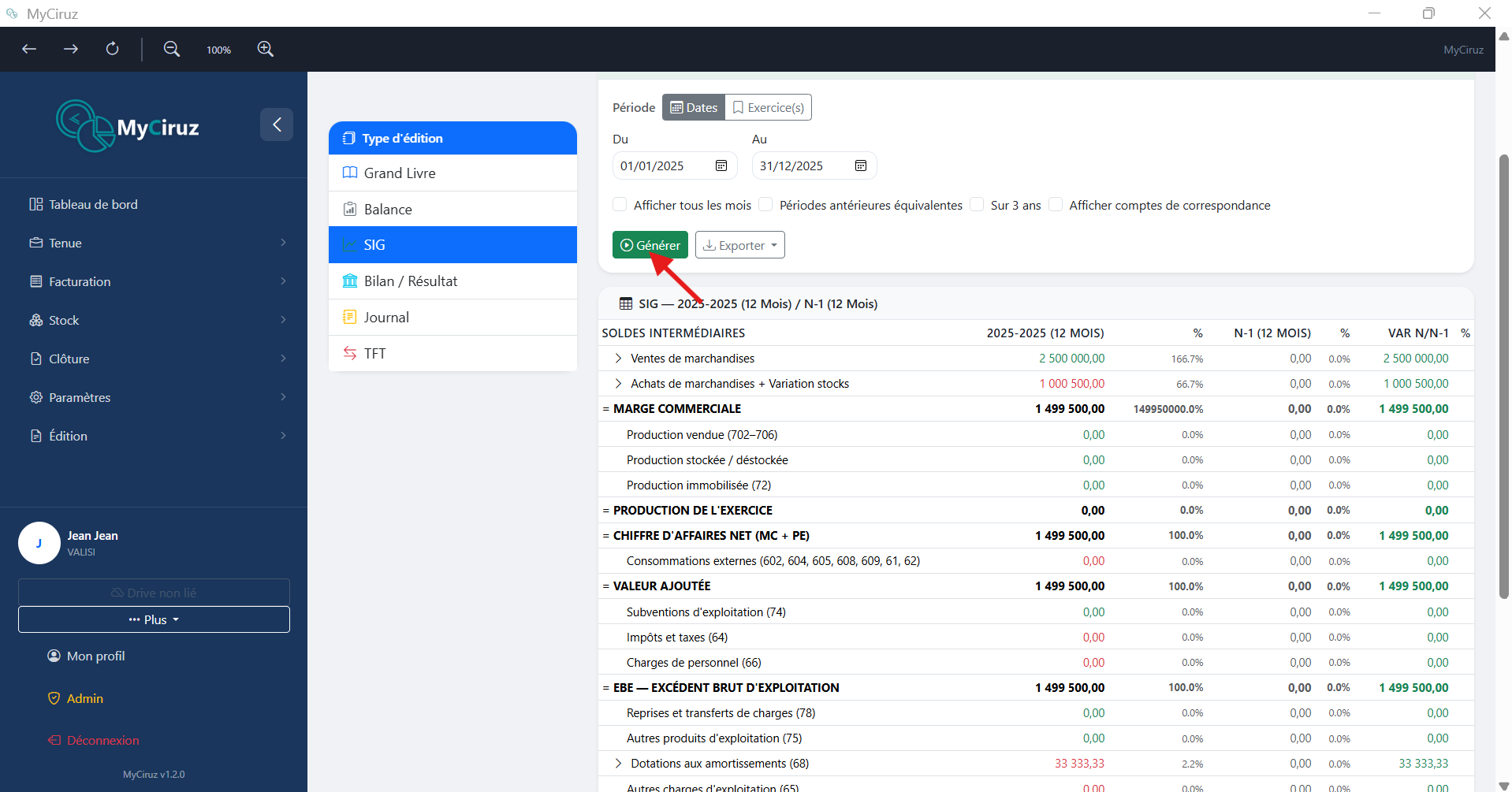
- Compte de résultat : la performance de l'exercice.
- TAFIRE : le tableau des flux de trésorerie.
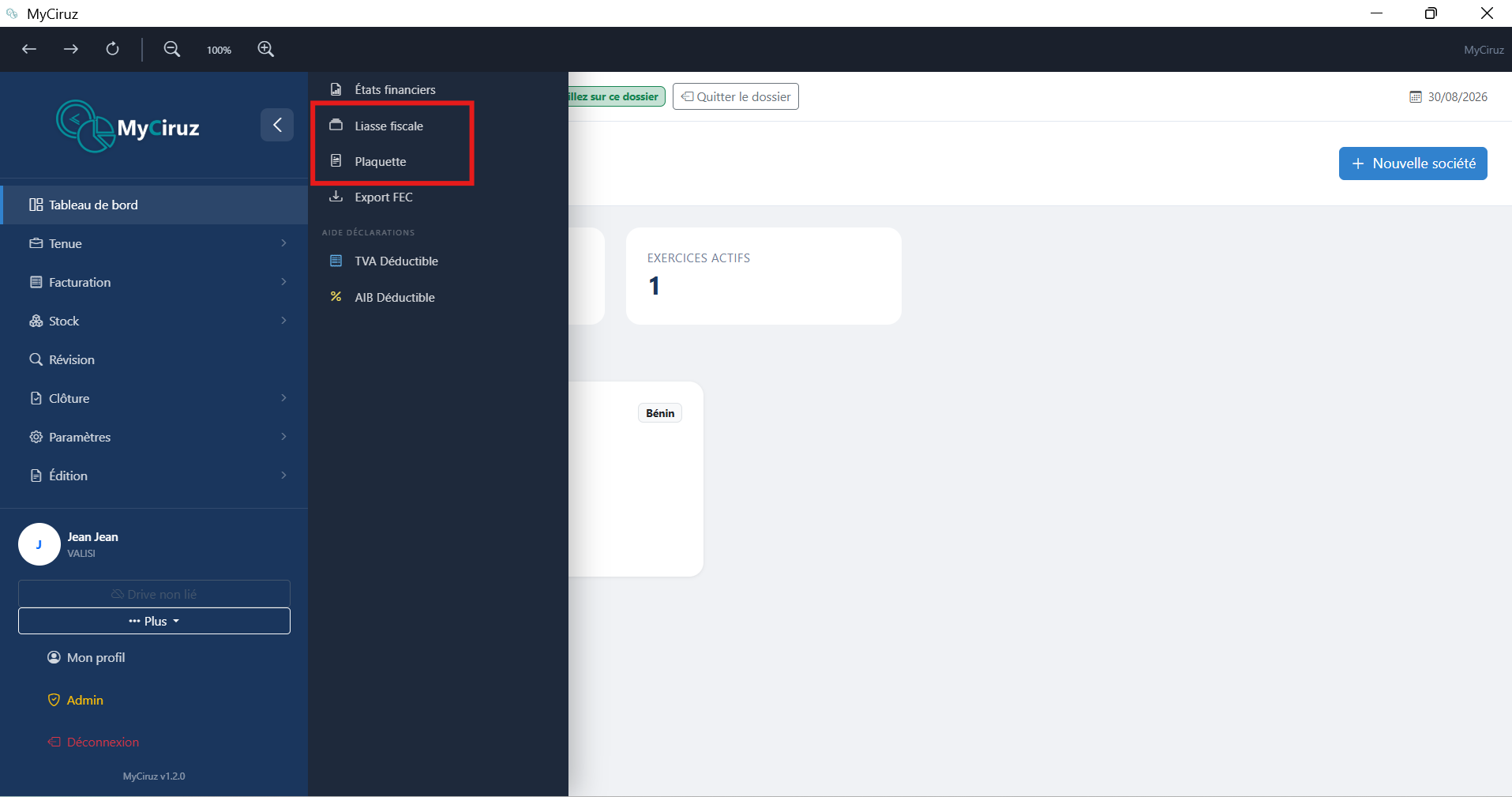
Liasse fiscale
Génération des tableaux fiscaux standardisés (bilan et compte de résultat au format DGI, notes annexes sur les immobilisations) pour la déclaration des résultats. Les données sont pré-remplies automatiquement à partir des soldes comptables de l'exercice.
Plaquette
Produit une plaquette de présentation financière complète de la société, destinée à être transmise aux partenaires (banques, investisseurs, administrations). Elle comprend :
- Synthèse : commentaires et analyse de la situation financière de l'exercice.
- Attestations : documents d'attestation liés à l'exercice révisé.
- Annexes : tableaux détaillés (immobilisations, amortissements, provisions, stocks, créances, dettes, effectifs, trésorerie) générés automatiquement à partir des comptes de la société.
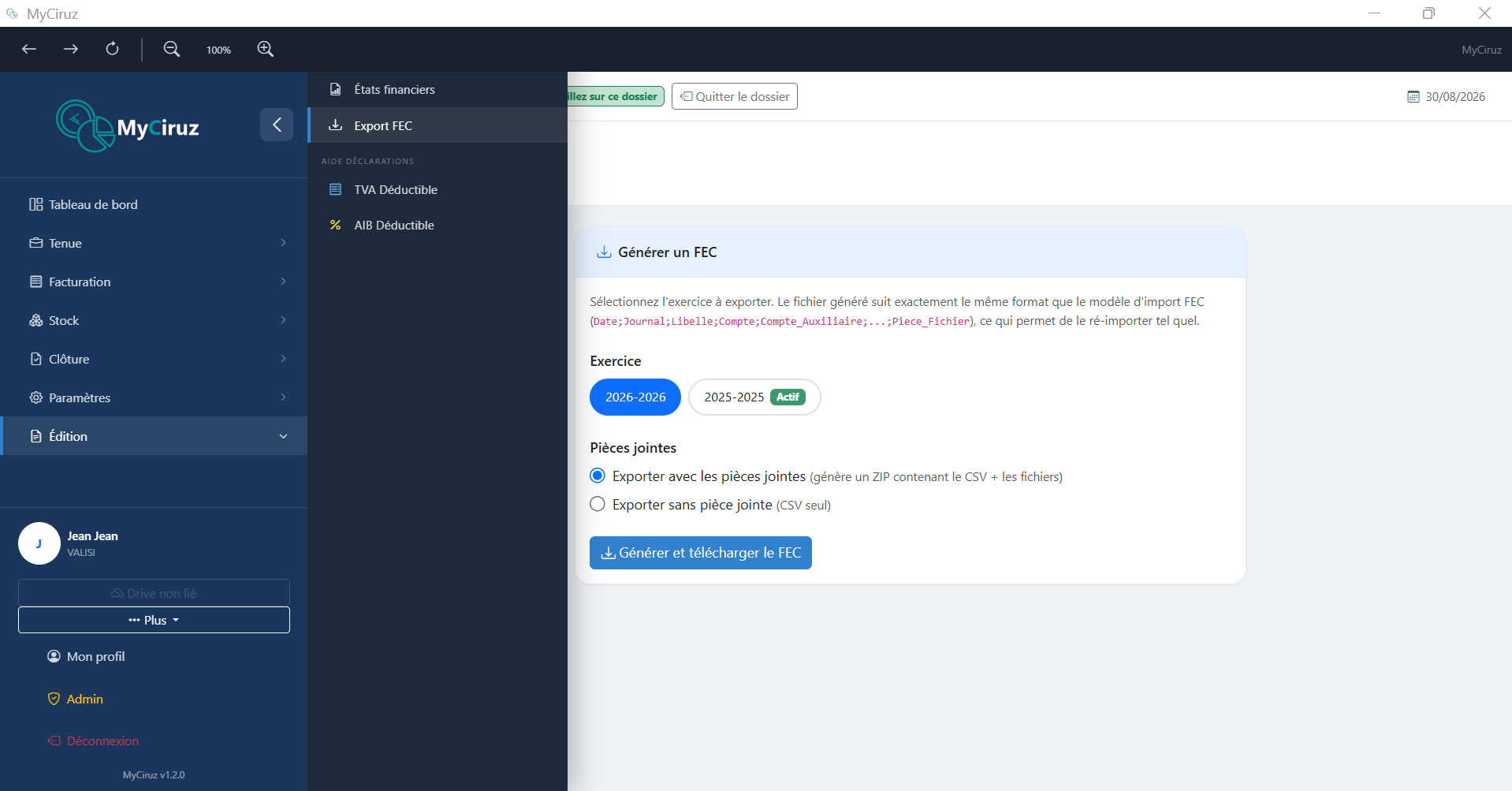
Export FEC
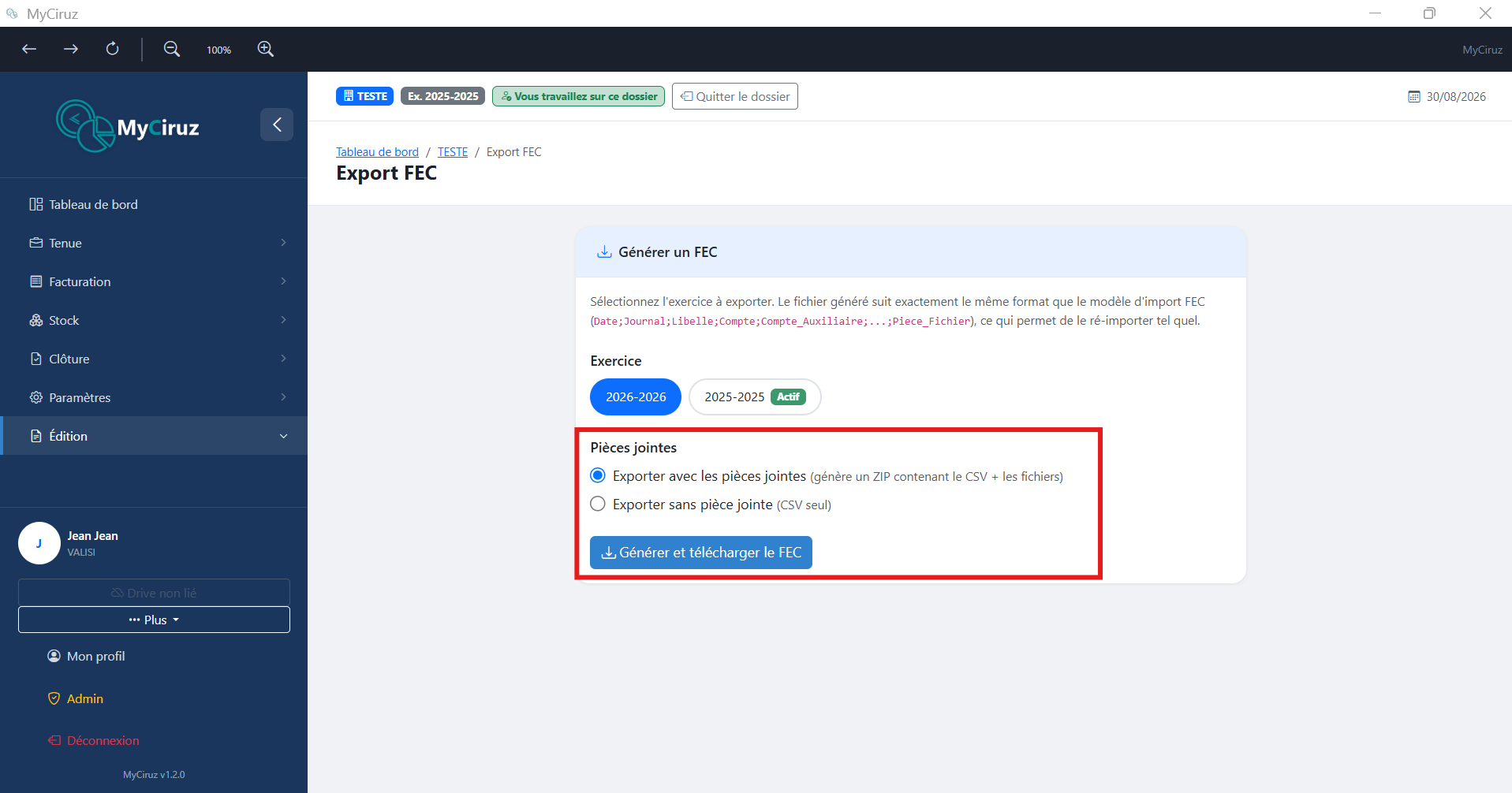
Exportez les écritures au format Fichier des Écritures Comptables (FEC) conforme aux exigences de l'administration fiscale, sur tout ou partie de l'exercice. Le fichier est généré au format texte ou Excel selon votre choix, avec la possibilité d'inclure les pièces jointes associées aux écritures.
Aide aux déclarations
Trois assistants pré-remplissent les déclarations fiscales et sociales à partir des écritures enregistrées, chacun avec son propre espace :
TVA Déductible
Calcule la TVA collectée sur les ventes, ainsi que la TVA déductible sur immobilisations et sur les autres biens et services, à partir des comptes fiscaux paramétrés.
AIB Déductible
Identifie les retenues à la source (Acompte sur Impôt assis sur les Bénéfices) et les montants déductibles à partir des écritures de la période.
EDI CNSS
Prépare l'assistance aux déclarations sociales CNSS à partir des données de paie de la période, en s'appuyant sur les bulletins déjà établis.
Profil & Administration
En dehors du menu latéral principal, plusieurs fonctions transversales sont accessibles depuis le pied de page de la sidebar.
Mon profil
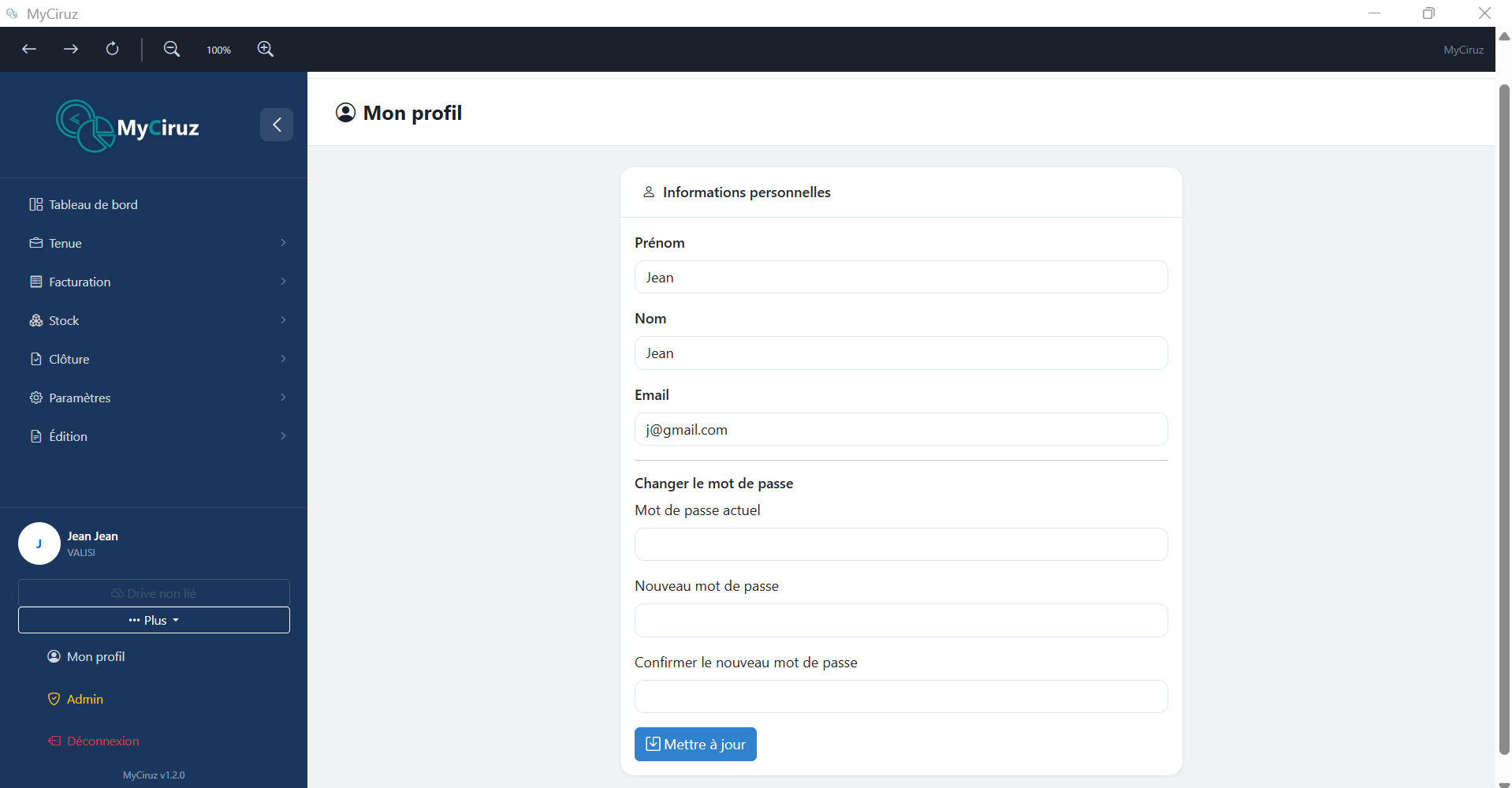
Modifiez vos informations personnelles (nom, prénom, email, mot de passe), gérez votre signature numérique et configurez vos comptes de paiement.
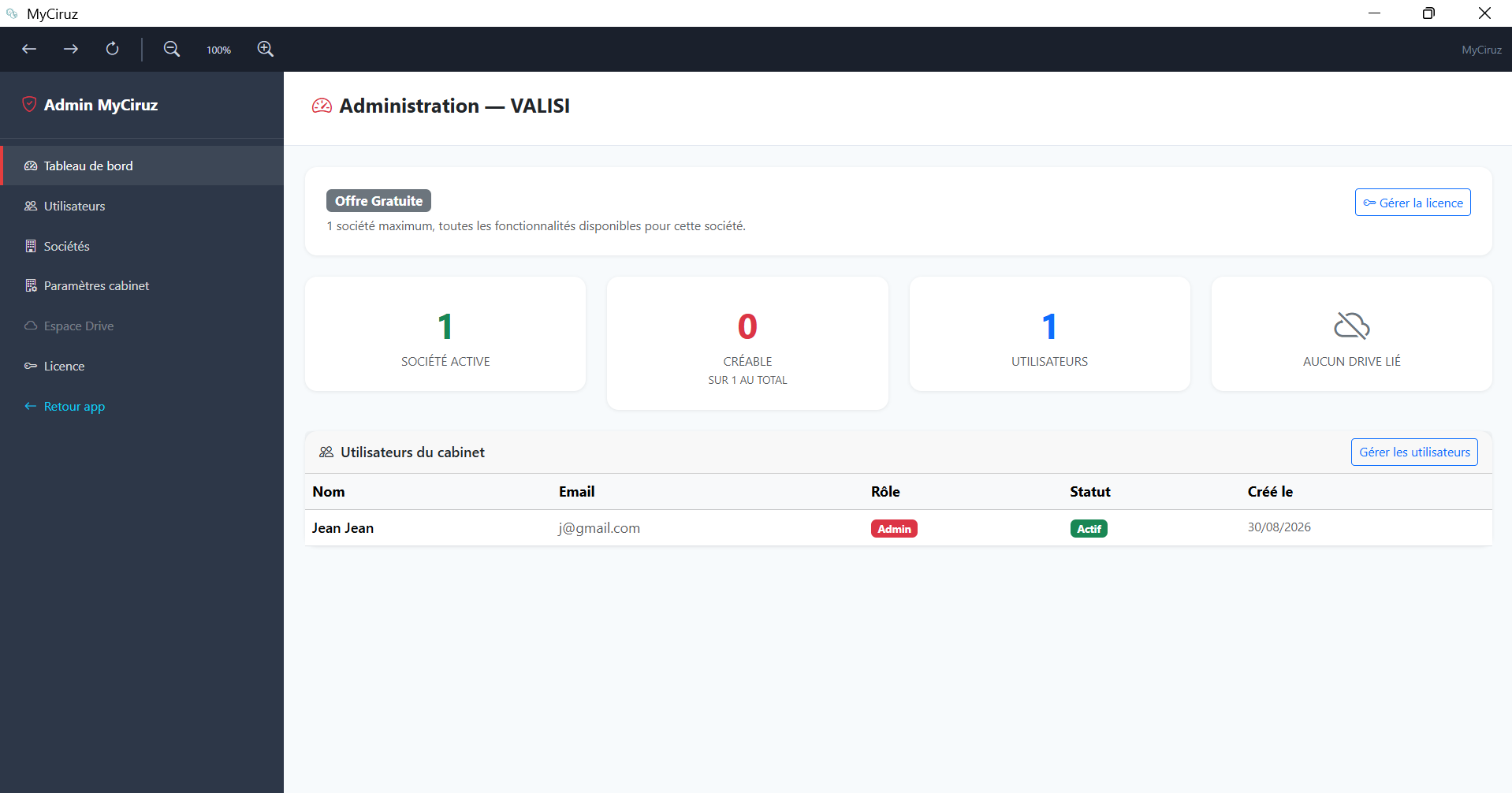
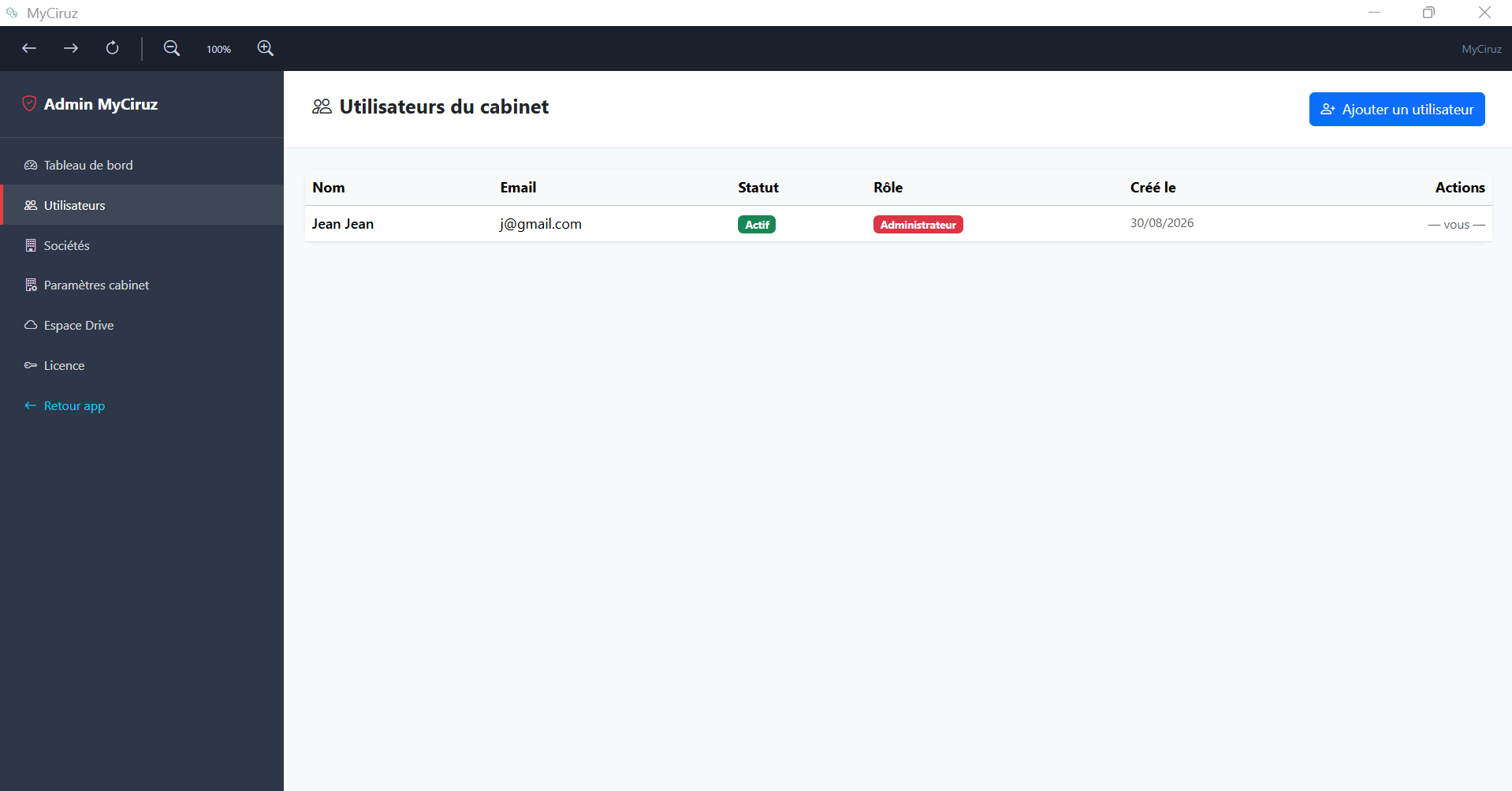
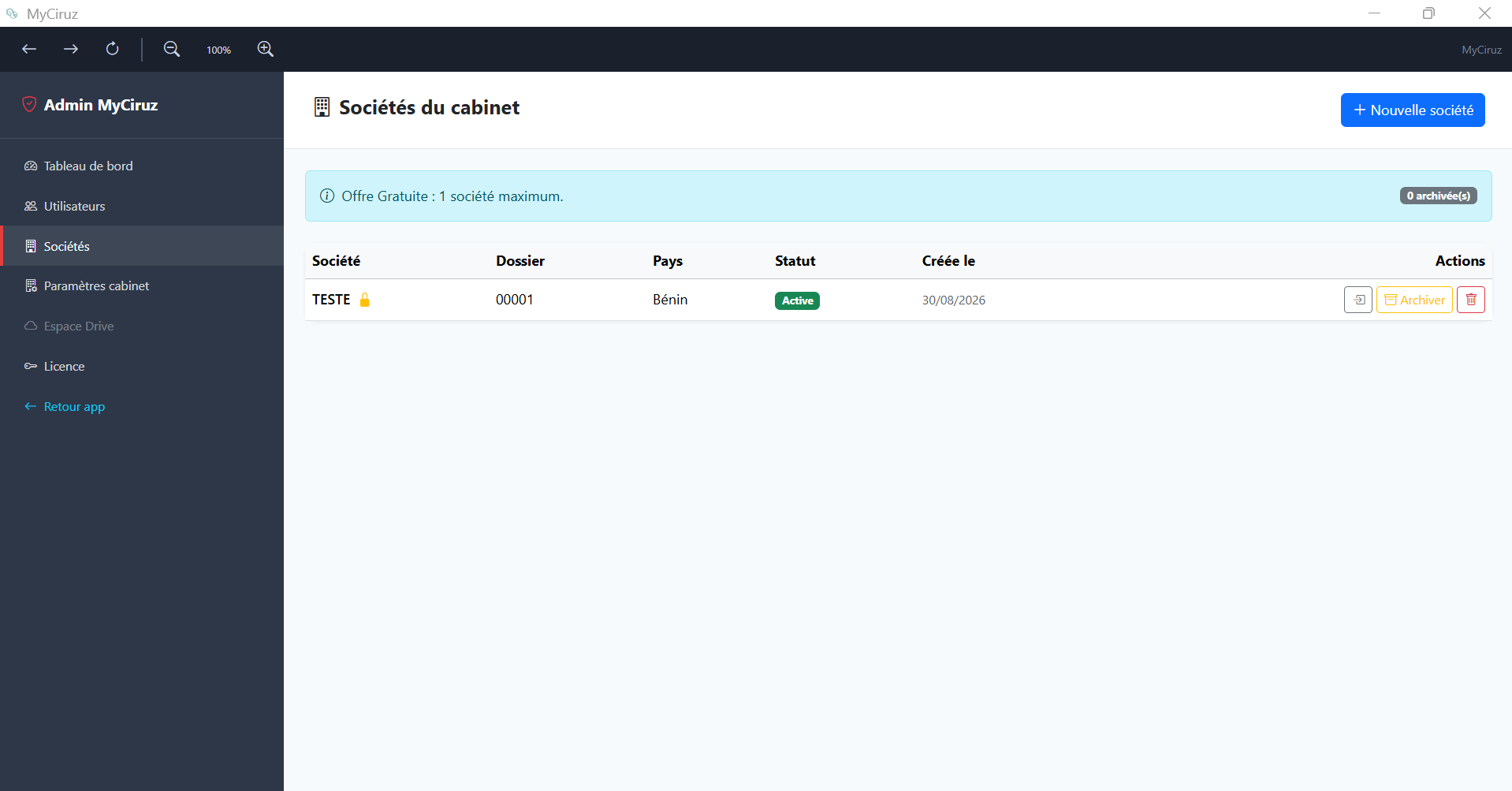
Admin
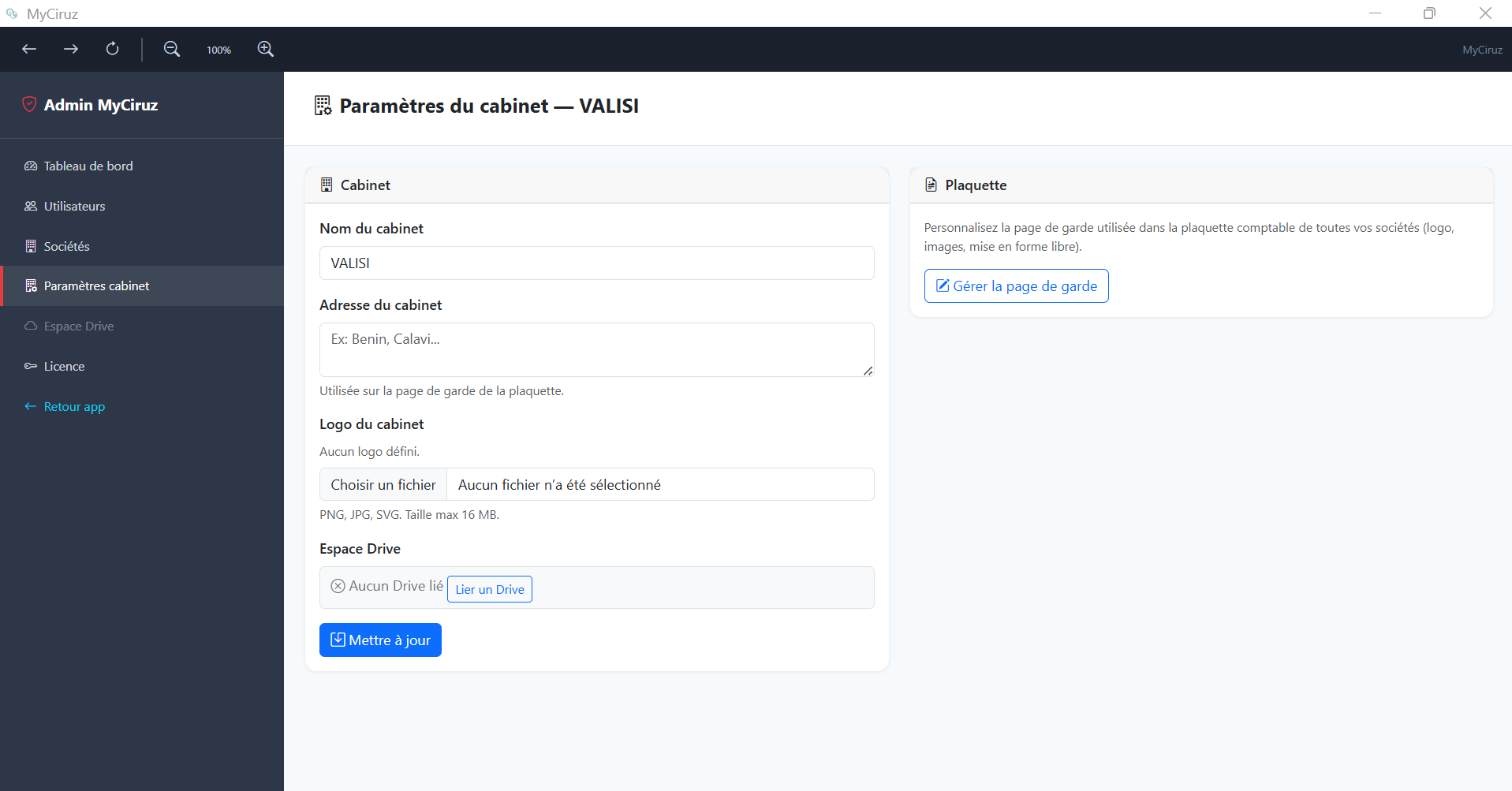
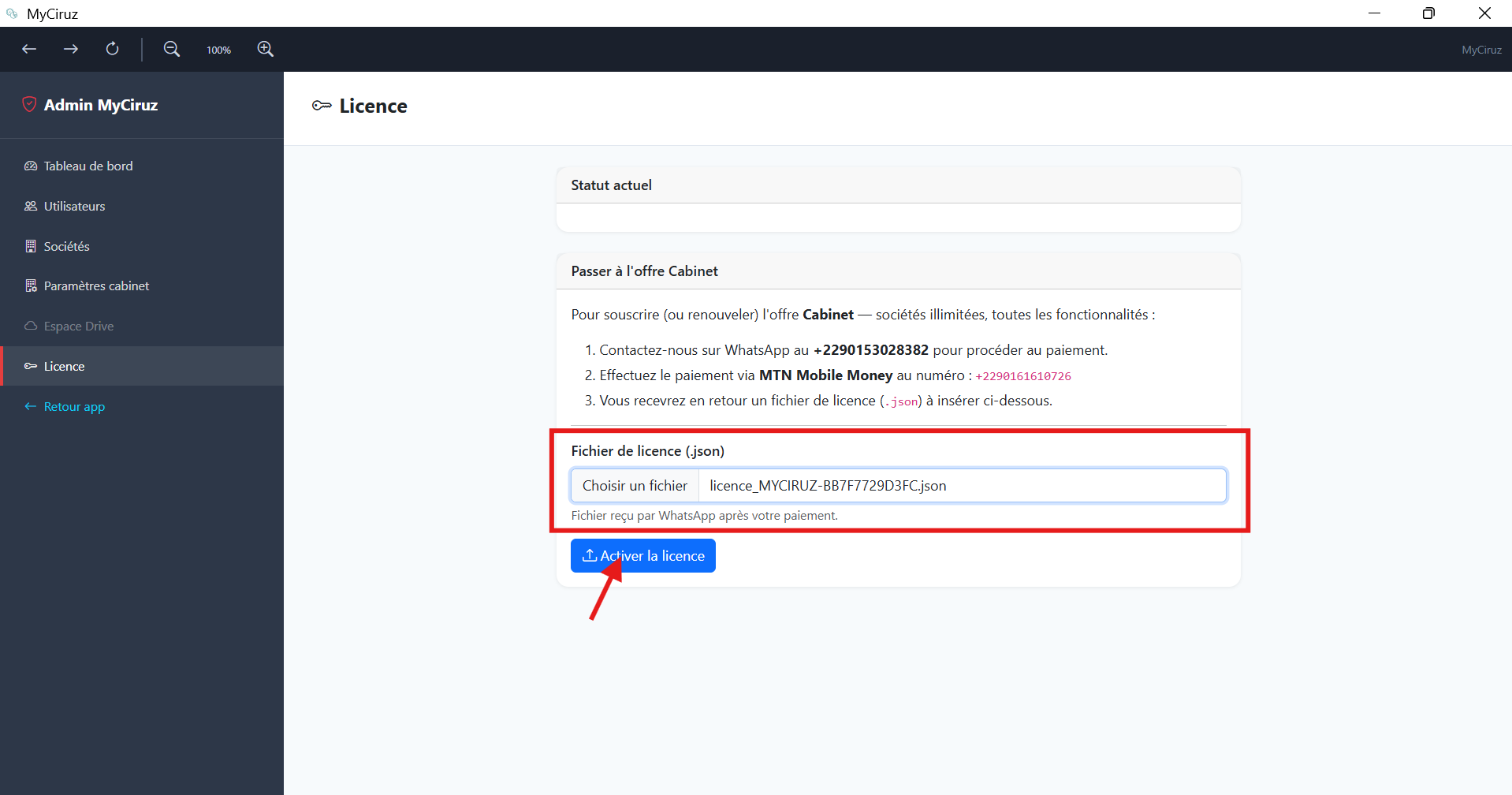
(Réservé aux administrateurs) Accédez au tableau de bord d'administration pour gérer les utilisateurs, les cabinets, les licences, les articles de quittance et la configuration globale de l'application.
Sauvegarde Drive
Si un Drive distant est configuré pour le cabinet, un bouton « Sauvegarder vers Drive » permet d'envoyer manuellement une copie de sécurité des données.
Mode bureau
MyCiruz peut fonctionner comme une application de bureau (via pywebview / WebView2). Dans ce mode, une barre d'outils supplémentaire offre les fonctions Retour, Actualiser et Zoom du contenu.