Configurer vos paramètres de facturation
Suivez ce guide étape par étape pour activer la facturation et émettre des factures normalisées, conformes à la norme e-MECeF de la DGI Bénin.
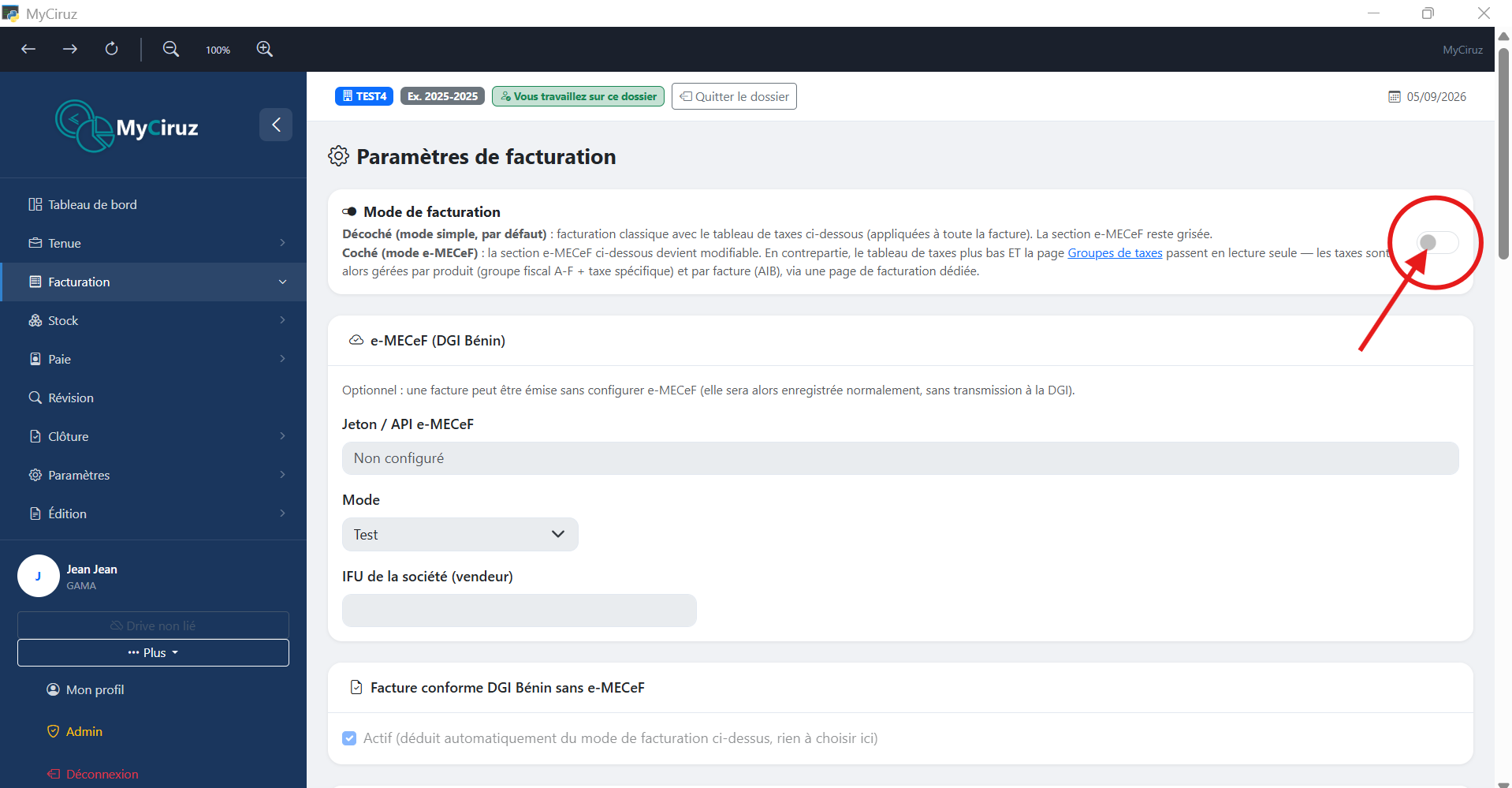
1 Activer le mode de facturation
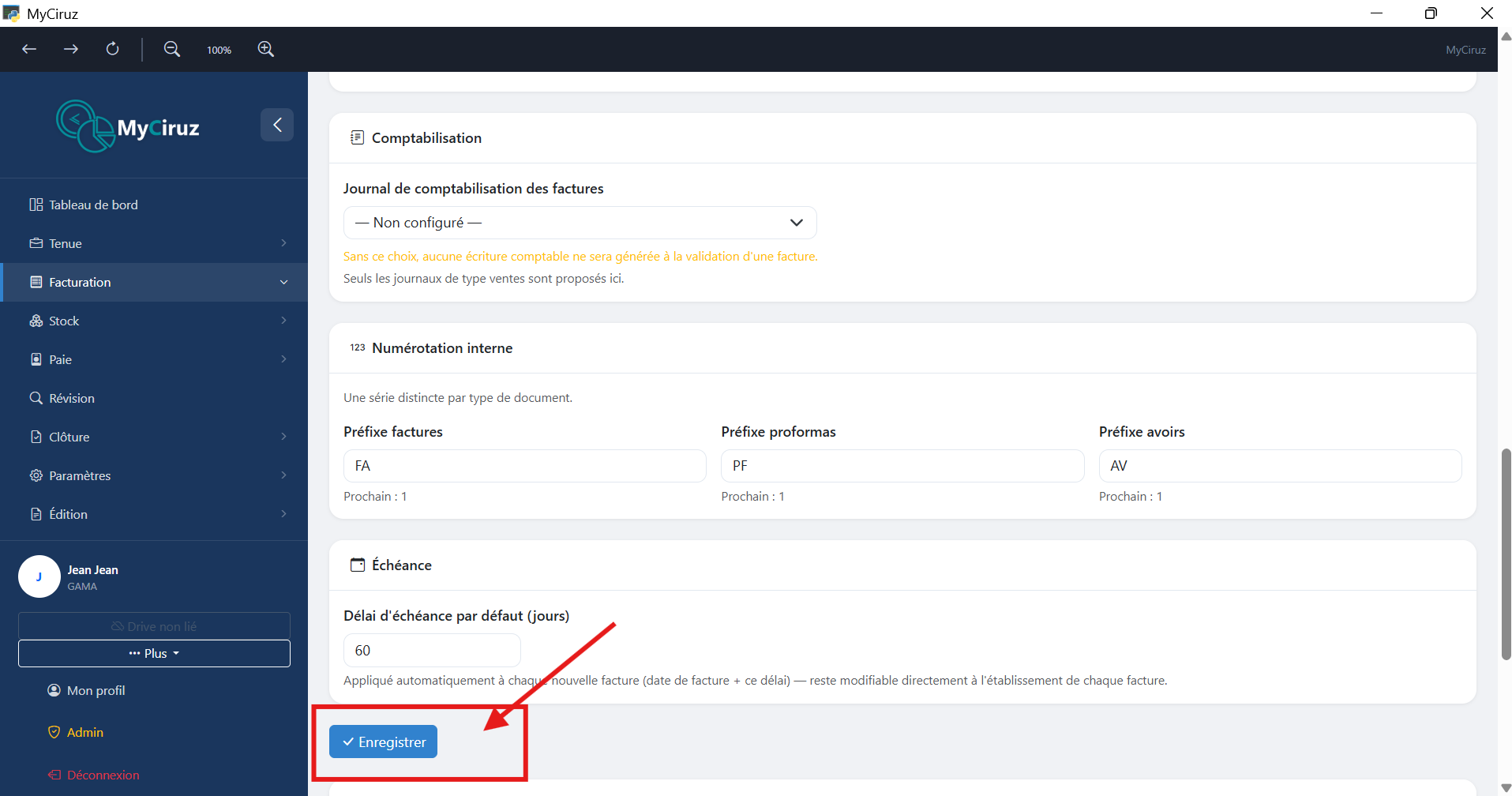
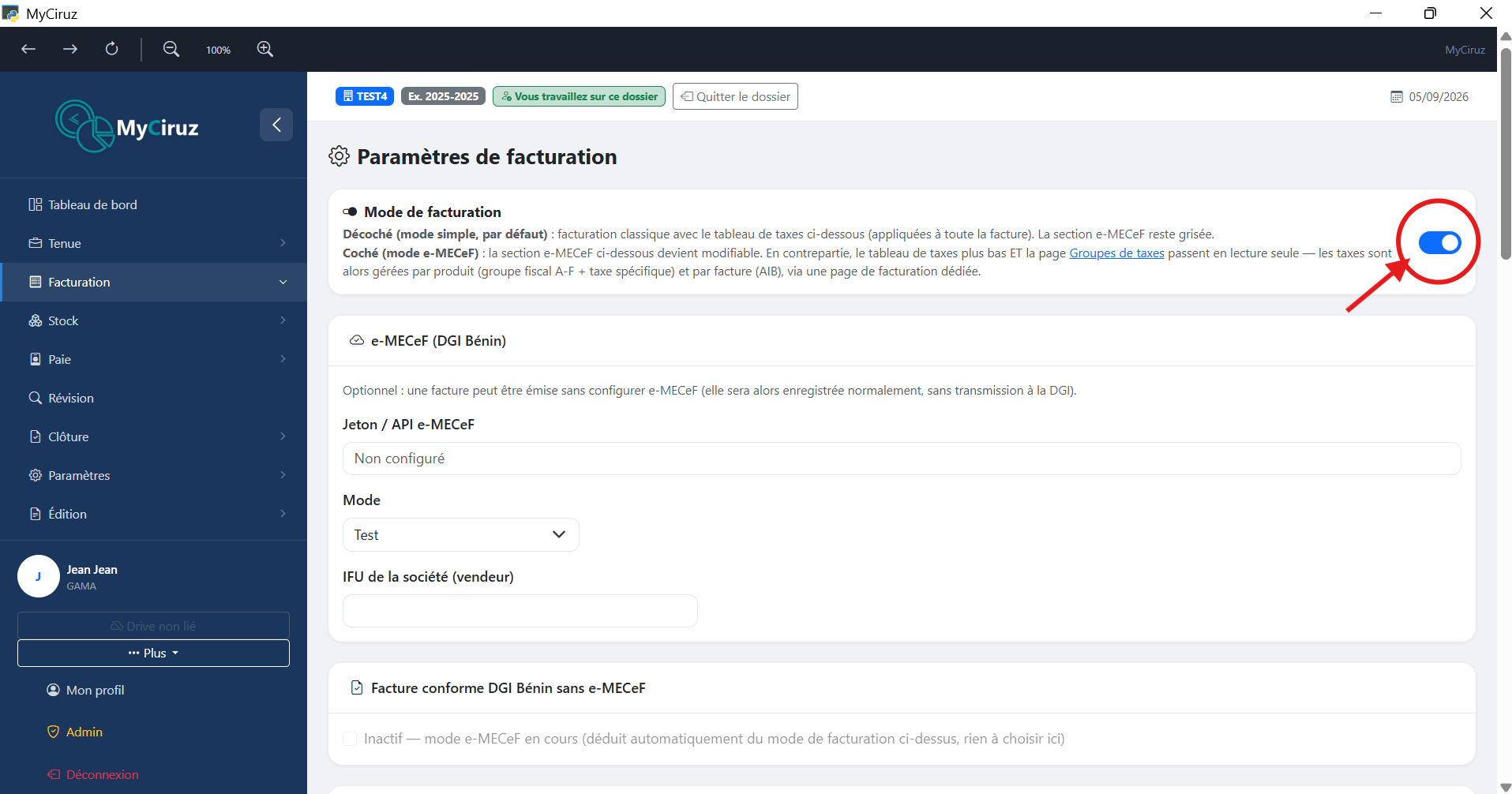
Rendez-vous dans les paramètres de facturation, accessibles uniquement au profil administrateur du cabinet. Activez la case à cocher du mode de facturation, puis cliquez sur Enregistrer en bas de la page.
2 Renseigner la connexion e-MECeF (DGI Bénin)
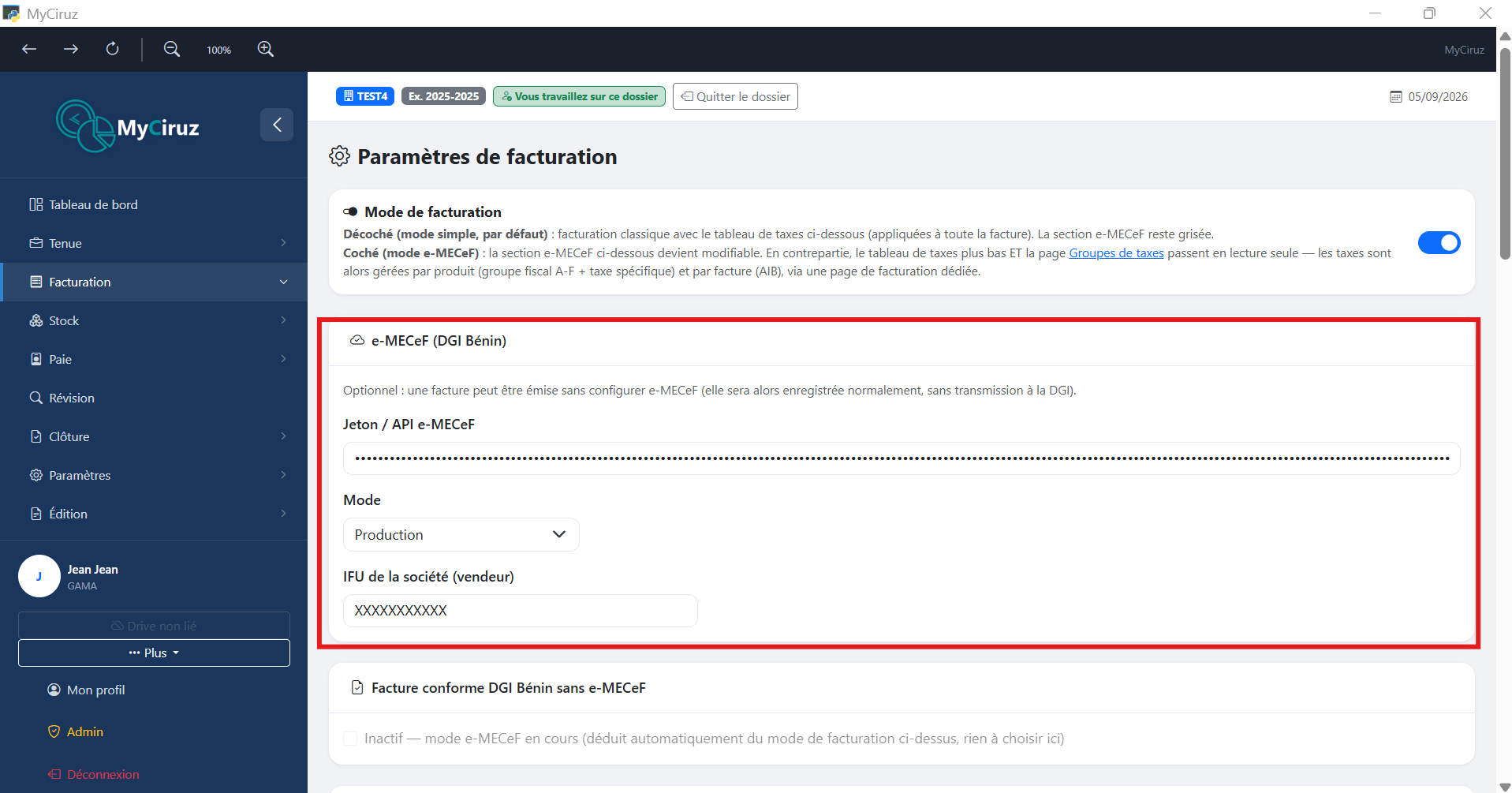
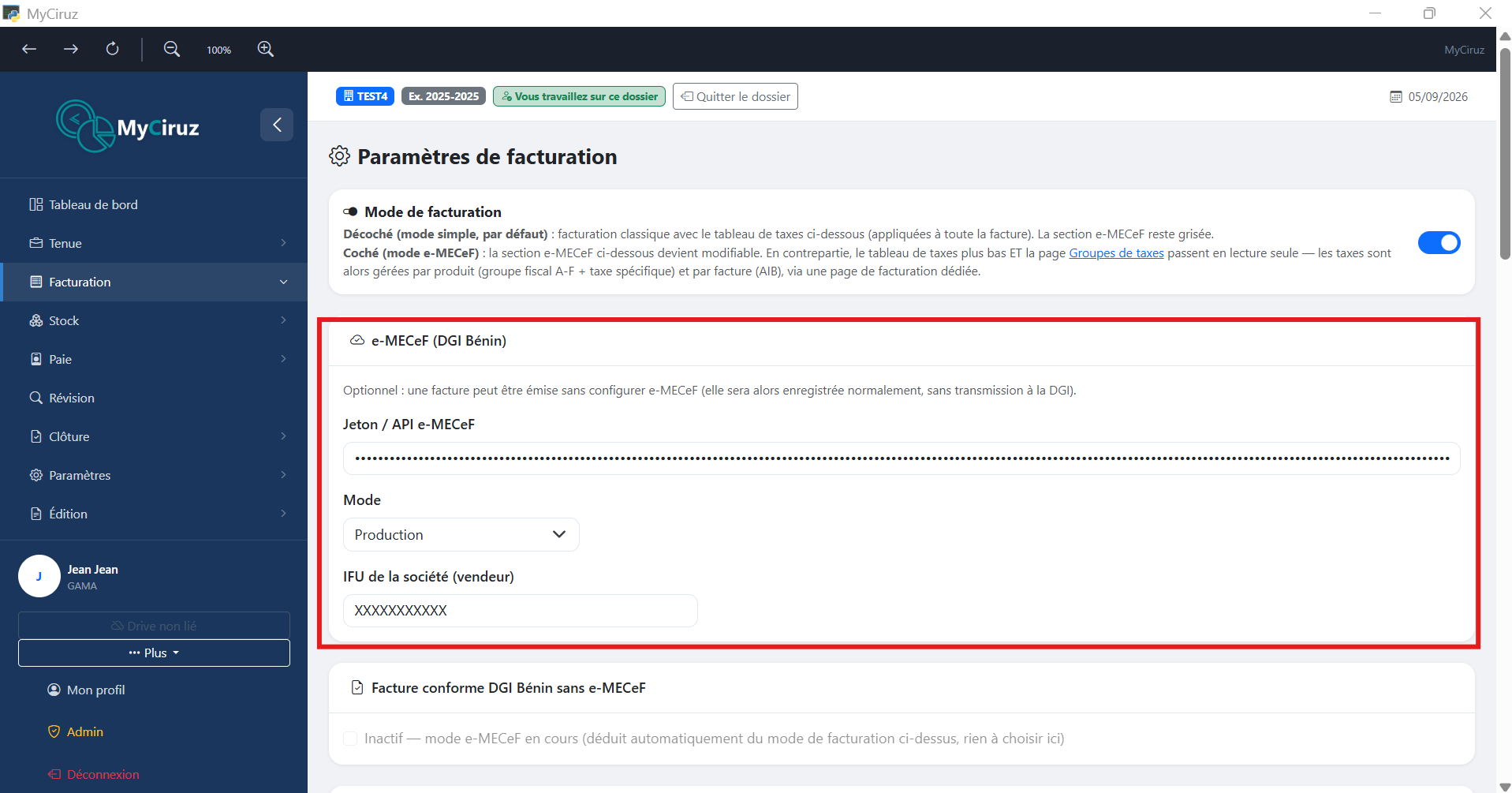
Toujours dans les paramètres de facturation, ouvrez la section e-MECeF (DGI Bénin) et :
- Basculez le mode sur Production.
- Renseignez l'IFU de la société.
- Copiez-collez le jeton API reçu depuis votre espace de connexion e-MECeF (voir sous-étapes ci-dessous pour l'obtenir).
Sous-étape 1 : créer une demande sur e-MECeF pour récupérer son jeton API
Rendez-vous sur le site officiel e-MECeF et suivez le processus de création d'un compte. Même si vous disposez déjà d'un compte e-MECeF, il faut refaire l'intégralité de ce processus pour cette nouvelle demande.
La demande comporte 4 étapes. Remplissez tous les champs demandés. À l'étape 3, tout en bas du formulaire, cochez « e-MCF (J'ai un SFE) ». De nouveaux champs apparaissent alors, à renseigner comme suit :
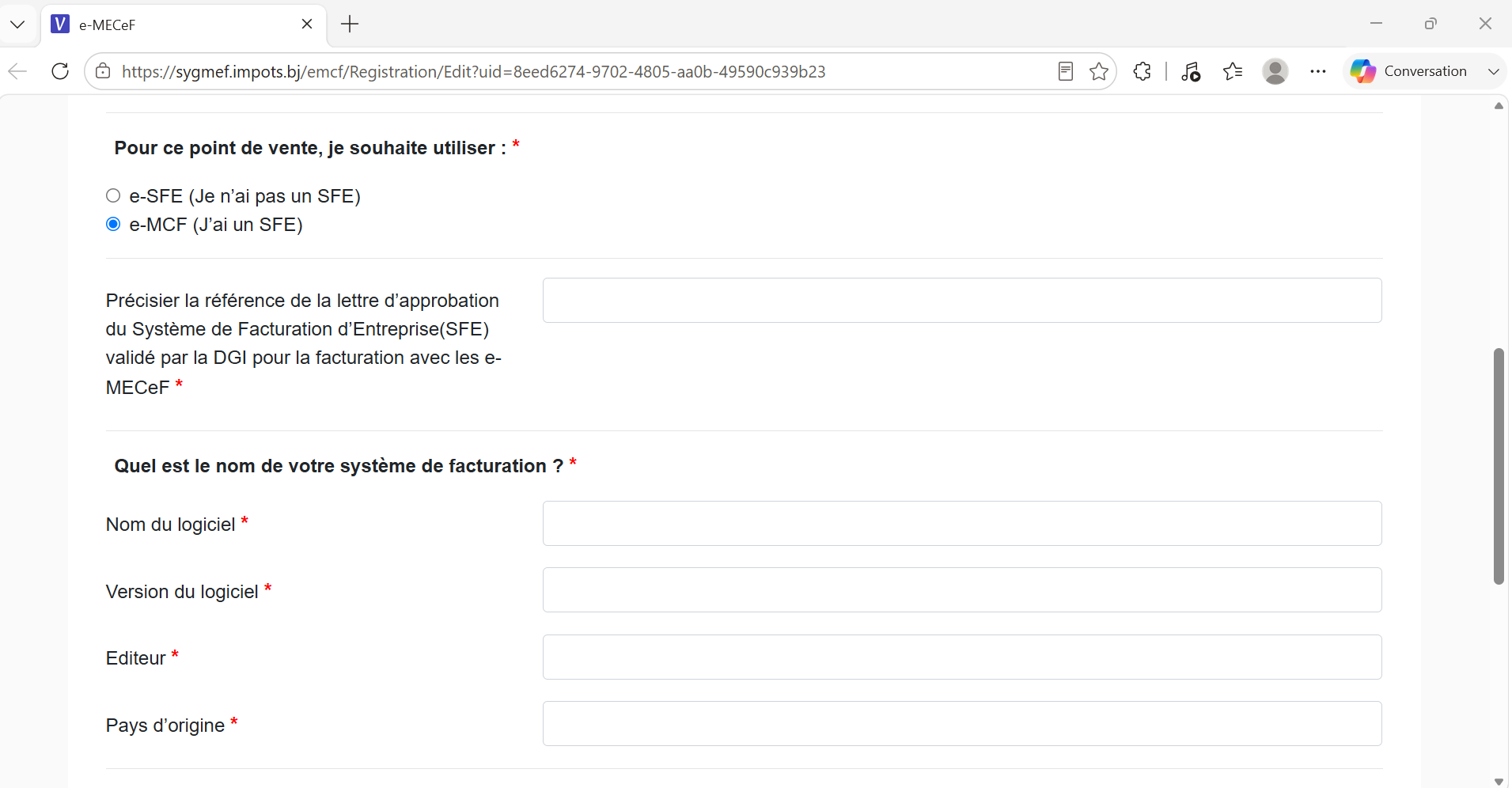
Référence de la lettre d'approbation du SFE validé par la DGI : (A venir).
Nom de votre système de facturation :
- Nom du logiciel : MyCiruz
- Version du logiciel : v1.2.0
- Éditeur : CIRUZ SARL
- Pays d'origine : BENIN
Contact de votre fournisseur de système de facturation :
- Raison sociale : CIRUZ SARL
- Téléphone : +229 01 53 02 83 82
- E-mail : [email protected]
Sous-étape 2 : récupérer le jeton depuis votre espace e-MECeF
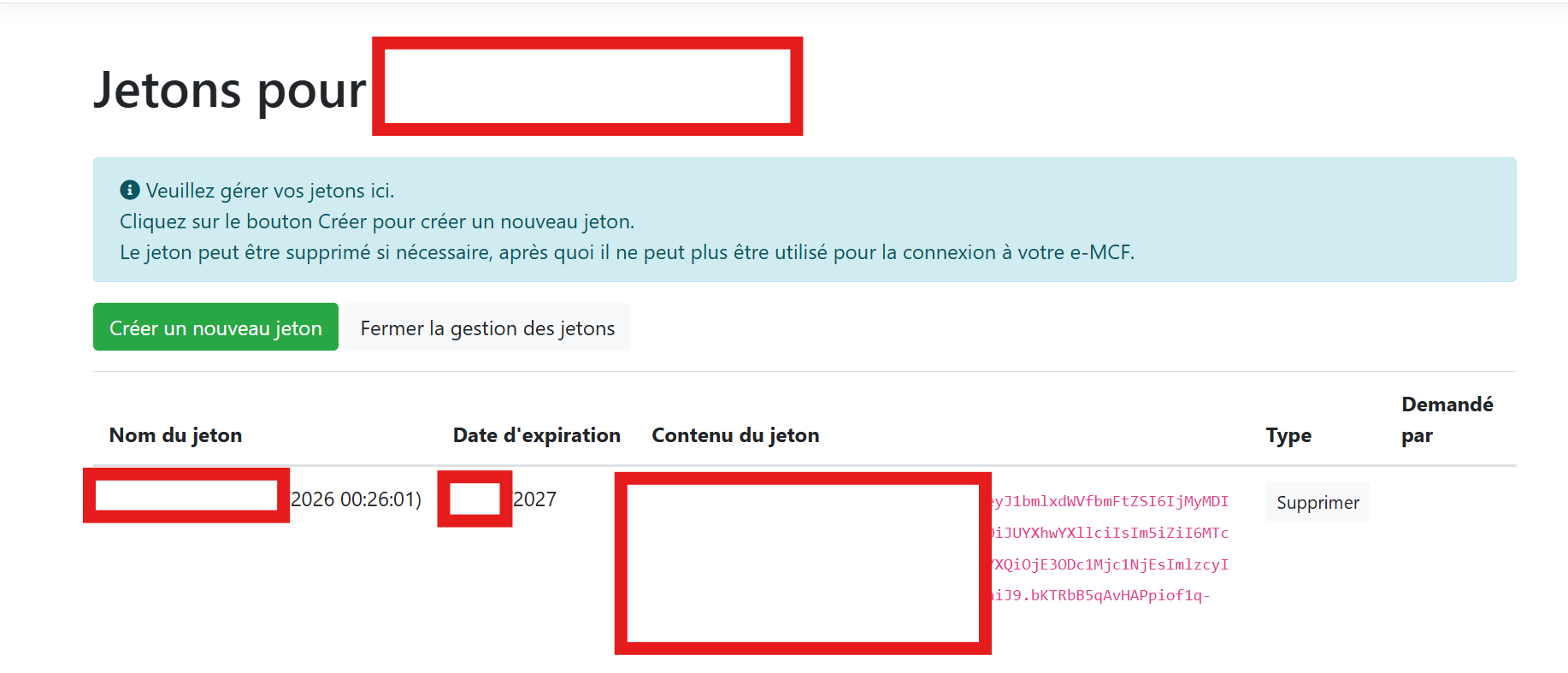
Une fois la demande finalisée, connectez-vous à votre espace e-MECeF. Vous y trouverez un bouton « Gérer les jetons ». Cliquez dessus : vous arrivez sur une page affichant un long code, qui est votre jeton API. Copiez-le intégralement.
3 Enregistrer et finaliser
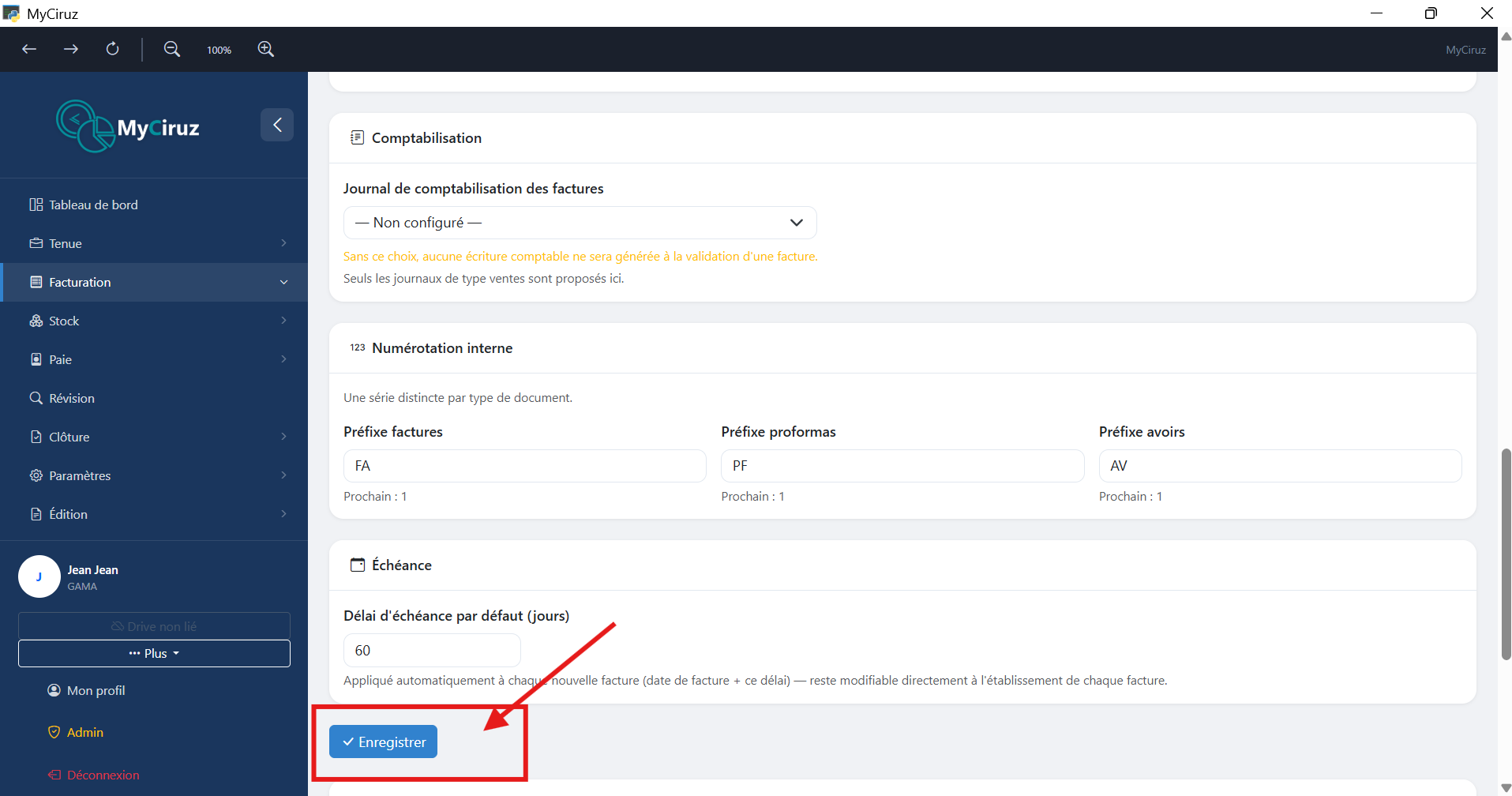
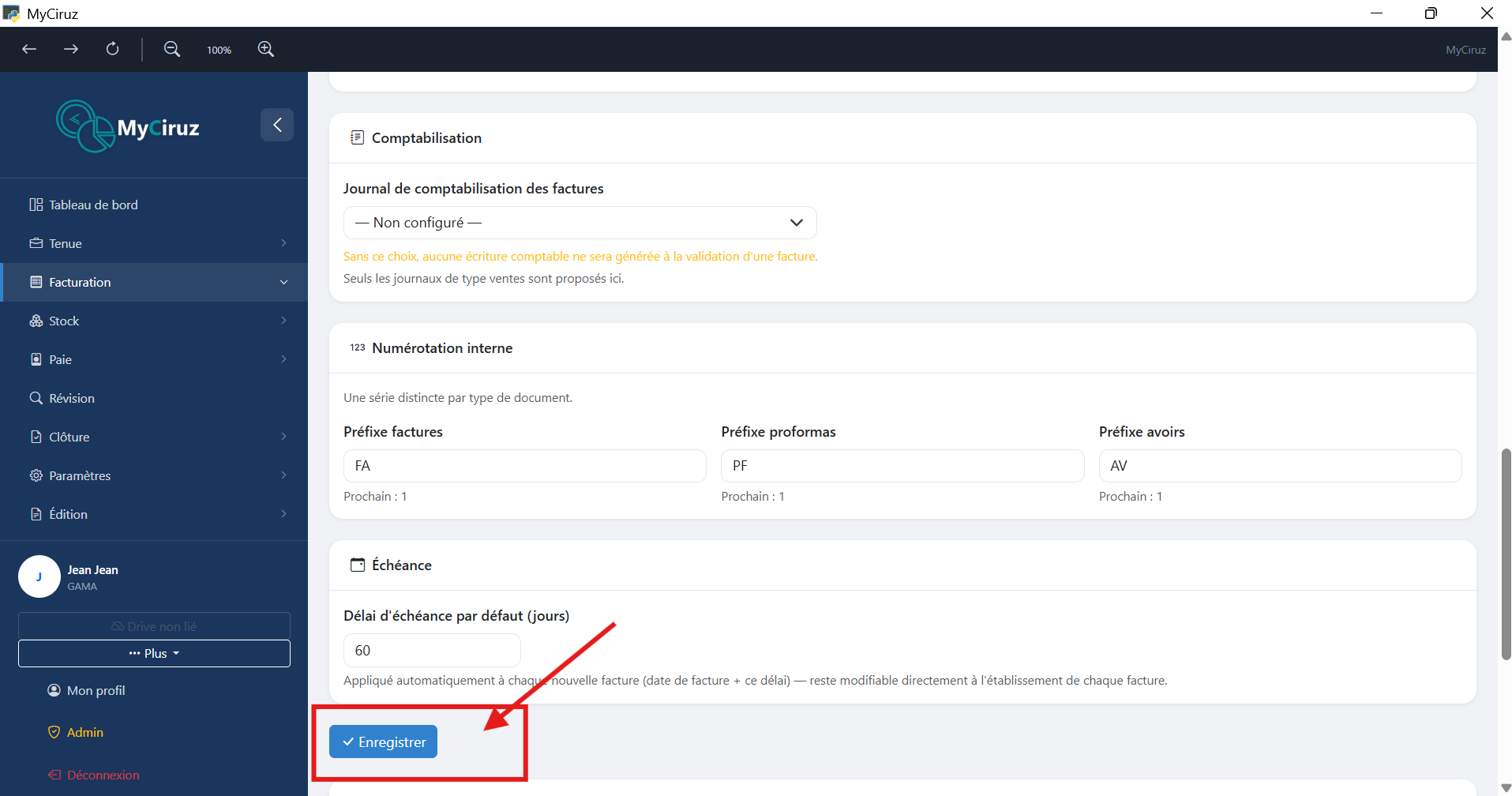
Retournez dans MyCiruz, collez le jeton API dans le champ prévu, vérifiez que tous les champs sont bien remplis (mode production, IFU), puis cliquez sur Enregistrer. N'oubliez pas cette étape : sans elle, vos identifiants e-MECeF ne seront pas pris en compte.
4 Configurer les paramètres comptables supplémentaires
Pour que vos factures de vente soient comptabilisées correctement :
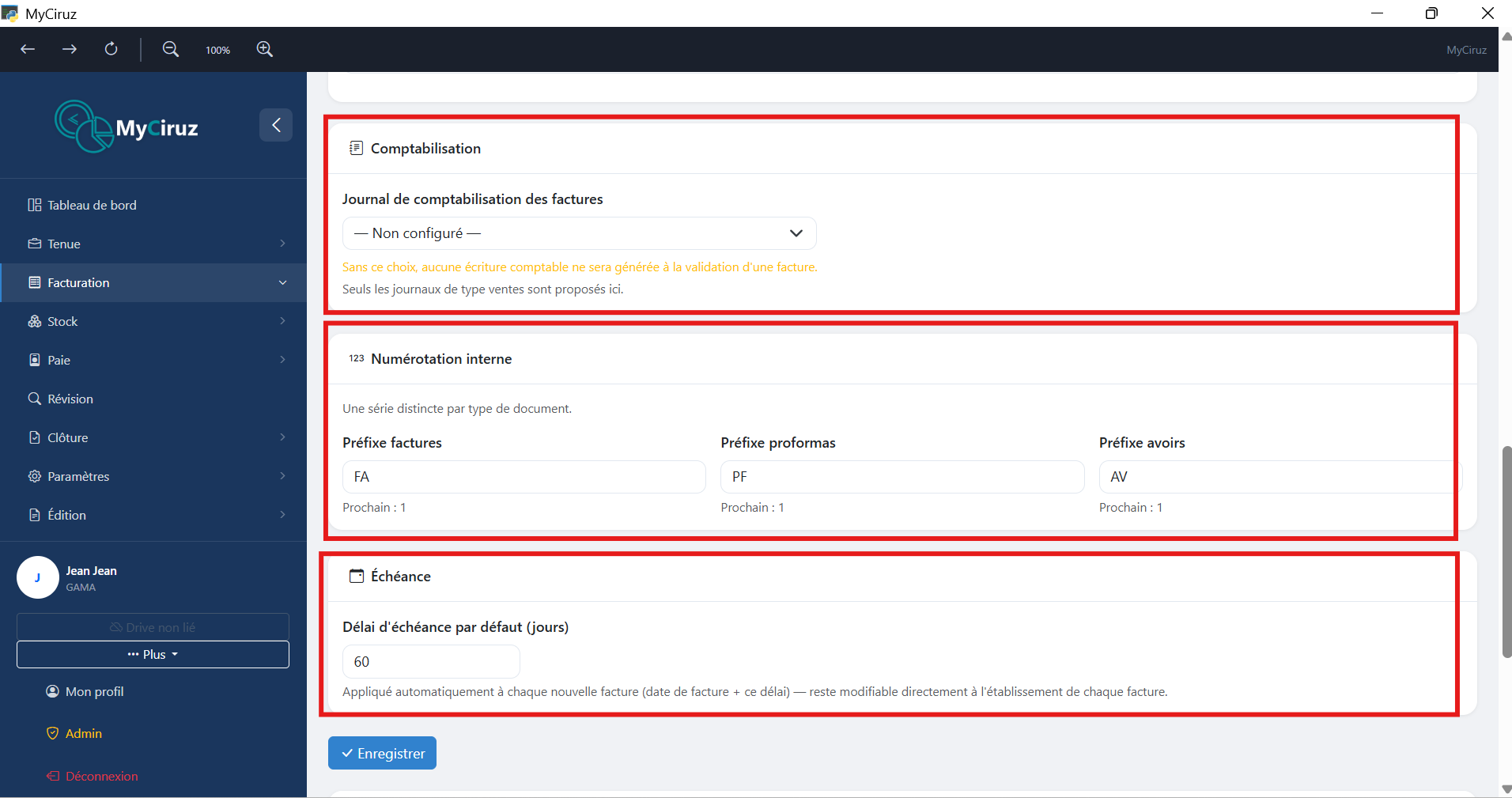
- Vérifiez le et confirguez journal de vente utilisé par le module de facturation.
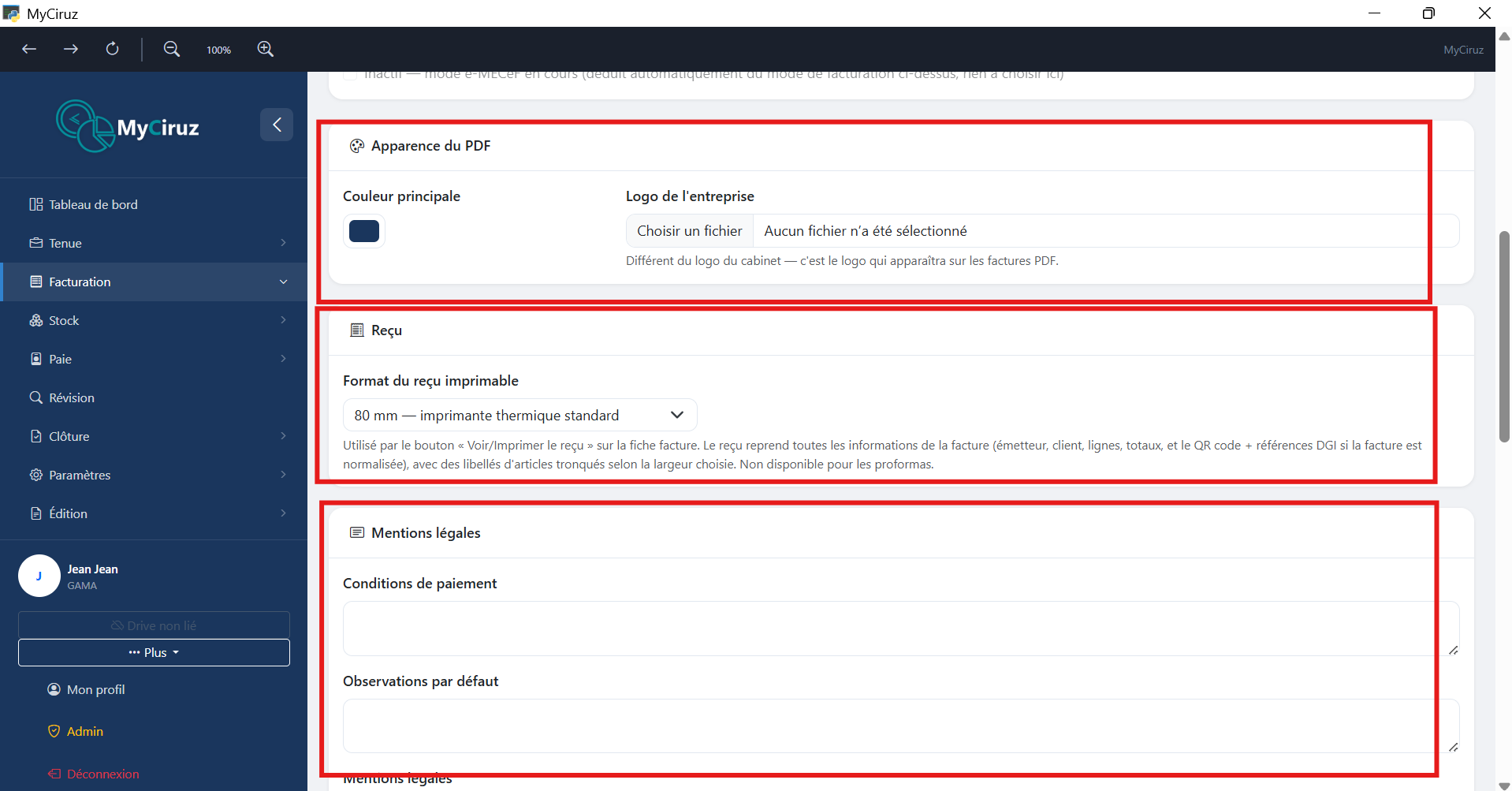
- Gerez l'apparence du PDF de vos factures.
- Gerez le format du reçu de vos factures.
- Gerez les mentions légales de vos factures.
- Gerez la numérotation internes de vos factures.
- Gerez l'échéance de vos factures.
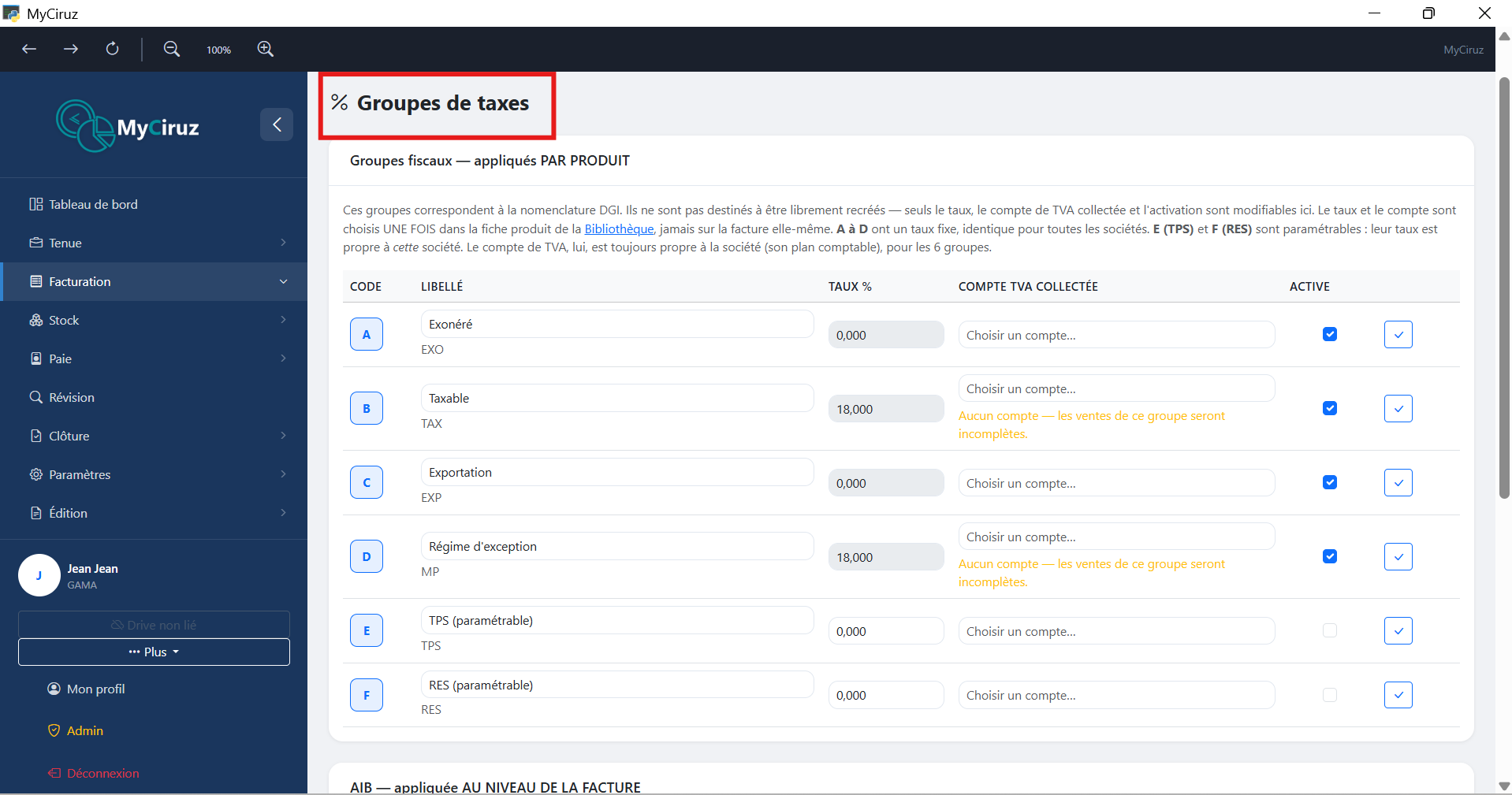
- Dans les groupes de taxes, configurez le compte comptable de chaque taxe que vous utiliserez (TVA, AIB, etc.), afin que les écritures générées par vos factures s'imputent sur les bons comptes.